
User's Guide

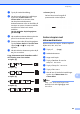




Table Of Contents
- BRUKSANVISNING MFC-790CW MFC-990CW
- Godkännande och sammanställningar och publikation
- EU konformitetsförklaring under R & TTE- direktivet
- Innehållsförteckning
- Avsnitt I: Allmänt
- 1 Allmän information
- 2 Ladda dokument och papper
- 3 Grundinställningar
- 4 Säkerhetsfunktioner
- Avsnitt II: Fax
- 5 Sända ett fax
- Aktivera faxläge mode
- Gruppsändning (endast svartvitt)
- Ytterligare sändningsfunktioner
- Sända fax med flera inställningar
- Kontrast
- Ändra faxupplösning
- Dubbel åtkomst (endast svartvitt)
- Realtidsöverföring
- Internationellt läge
- Fördröjd faxning (endast svartvitt )
- Fördröjd gruppsändning (endast svartvitt )
- Kontrollera och radera väntande jobb
- Ställa in dina ändringar som en ny standardinställning
- Återställa alla inställningar till fabriksinställningarna
- Sända ett fax manuellt
- Sända ett faxmeddelande i slutet av ett samtal
- Meddelandet Minnet är fullt
- 6 Ta emot fax
- 7 Telefon- och externa enheter
- 8 Uppringning och lagring av nummer
- 9 Digital TSV
- 10 Skriva ut rapporter
- 11 Pollning
- 5 Sända ett fax
- Avsnitt III : Kopiera
- 12 Kopiering
- Hur du kopierar
- Kopieringsinställningar
- "Minnet är fullt"- meddelande
- 12 Kopiering
- Avsnitt IV: Direkt fotoutskrift
- 13 Skriva ut foton från ett minneskort eller USB-minnesenhet
- PhotoCapture Center™ funktioner
- Komma igång
- Skriva ut bilder
- PhotoCapture Center™ utskriftsinställningar
- Skanna till kort eller USB-minne
- Felmeddelanden
- 14 Skriva ut foton från en kamera
- 15 Trådlös fotoutskrift (Endast MFC-990CW)
- 13 Skriva ut foton från ett minneskort eller USB-minnesenhet
- Avsnitt V: Programvara
- Avsnitt VI: Bilagor
- A Säkerhet och lag
- B Felsökning och underhåll
- Felsökning
- Fel- och underhållsmeddelanden
- Rutinunderhåll
- Byta bläckpatroner
- Rengöring av maskinens utsida
- Rengöra skannerglaset
- Rengöra maskinens skrivarvals
- Rengöring av pappersmatarrullen
- Rengöring av skrivhuvudet
- Kontrollera utskriftskvaliteten
- Kontrollera utskriftsjusteringen
- Kontrollera bläcknivån
- Avinstallera och installera telefonlur och lurhållare (Endast MFC-790CW)
- Maskininformation
- Packa och transportera maskinen
- C Meny och funktioner
- D Specifikationer
- E Ordlista
- Register
- brother SWE

Kopiering
91
12
f Tryck på A4, A5, 10x15cm, Letter
eller Legal.
g Om du inte vill ändra fler inställningar
trycker du på Mono Start eller
Colour Start.
Kopiera böcker 12
Bokkopiering korrigerar mörka kanter och
skevhet vid kopiering från kopieringsglaset.
Din maskin kan korrigera data automatiskt
eller kan du göra specifika korrektioner.
a Tryck på (Copy).
b Ladda dokumentet.
c Ange det antal kopior som ska skrivas
ut.
d Tryck på d eller c för att visa Bokkopia.
e Tryck på Bokkopia.
f Gör något av följande:
Om du själv vill korrigera data trycker
du på På(förhandsg).
Tryck på Mono Start eller
Colour Start och gå till steg g.
Om du vill att maskinen ska korrigera
data automatiskt trycker du på På
och går till steg h.
g Justera skeva data med eller .
Ta bort skuggorna med d eller c.
h Om du har avslutat korrigeringen trycker
du på Mono Start eller Colour Start.
Obs
Bokkopia är inte tillgänglig med
Sidlayout, Sortera, Anp. på sida
och Vatten- stämpel.
Vattenstämpel 12
Du kan lägga in en vattenstämpel i form av en
logotyp eller en text i dokumentet. Du kan
välja en av vattenstämplarna, data från dina
mediakort, USB-minne eller skannad data.
Obs
Vatten- stämpel är inte tillgänglig
med Anp. på sida, Sidlayout och
Bokkopia.
a Tryck på (Copy).
b Tryck på d eller c för att visa
Vatten- stämpel.
c Tryck på Vatten- stämpel.
d Tryck på Anv vattenstämp.
Gör något av följande:
Om du vill använda en mall från
maskinen trycker du på
Redigera mall och går till steg e.
Om du vill använda dina egna data
som vattenstämpel trycker du på
Använd bild och går till steg f.
e Tryck på Text och välj de data du vill
använda, KONFIDENT., UTKAST eller
KOPIA. Tryck på OK.
Ändra andra vattenstämpelinställningar
från de tillgängliga alternativen efter
behov. Tryck på OK. Gå till steg g.