
User's Guide



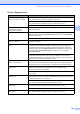
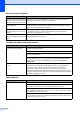
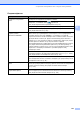

Table Of Contents
- РУКОВОДСТВО ПОЛЬЗОВАТЕЛЯ MFC-790CW MFC-990CW
- Ограничения использования устройства и примечание о составлении и издании
- Содержание
- Раздел I: Общая информация
- 1 Общая информация
- 2 Загрузка бумаги и документов
- 3 Общая настройка
- 4 Протоколы безопасности
- Раздел II: Факс
- 5 Отправка факсов
- Переключение в режим факса
- Пакетная рассылка (только для черно-белых факсов)
- Дополнительные операции по отправке факсов
- Настройка параметров перед отправкой факсов
- Контрастность
- Изменение разрешения факса
- Двойной доступ (только для черно-белых факсов)
- Передача в режиме реального времени
- Режим международной связи
- Запрограммированная отправка факсов (только для черно-белых факсов)
- Отложенная пакетная передача (только для черно-белых факсов)
- Просмотр и отмена заданий в очереди
- Настройка измененных значений как новых настроек по умолчанию
- Восстановление заводских настроек для всех параметров
- Отправка факса вручную
- Отправка факса в конце телефонного разговора
- Сообщение "Мало памяти"
- 6 Прием факсов
- 7 Телефон и внешние устройства
- Голосовые операции
- Услуги телефонной связи
- Подключение внешнего автоответчика
- Внешние и параллельные телефоны
- 8 Набор и сохранение номеров
- 9 Цифровой автоответчик
- 10 Печать отчетов
- 11 Режим запроса
- 5 Отправка факсов
- Раздел III: Копирование
- 12 Копирование
- Выполнение копирования
- Настройки копирования
- Изменение скорости и качества копирования
- Увеличение или уменьшение копируемого изображения
- Использование функций "N в 1" и создания плаката (макет страницы)
- Сортировка копий с помощью АПД
- Регулировка яркости и контраста
- Параметры бумаги
- Копирование книги
- Копирование с водяным знаком
- Задание пользовательских настроек
- Сообщение "Мало памяти"
- 12 Копирование
- Раздел IV: Прямая печать фотографий
- 13 Печать фотографий с карты памяти или флэш-накопителя USB
- 14 Печать фотографий с фотоаппарата
- 15 Печать фотографий по беспроводной сети (только для MFC-990CW)
- Раздел V: Программное обеспечение
- Раздел VI: Приложения
- A Безопасность и правовые вопросы
- B Устранение неисправностей и текущее обслуживание
- Устранение неисправностей
- Сообщения об ошибках и обслуживании
- Текущее обслуживание
- Информация об устройстве
- Упаковка и транспортировка устройства
- C Меню и функции
- D Технические характеристики
- E Глоссарий
- Указатель
- brother RUS

144
Низкое качество печати Проверьте настройки качества печати. (См. раздел Проверка качества
печати на стр.170.)
Проверьте, что установленные значения для типа носителя в драйвере
принтера и для типа бумаги в меню устройства соответствуют используемой
бумаге. (См. Печать для Windows
®
или Печать и прием/отправка факсов
для Macintosh
®
в Руководстве по использованию программного обеспечения
на компакт-диске и Тип бумаги на стр.27.)
Убедитесь, что срок годности чернильных картриджей не истек. Засорение
картриджей может быть вызвано следующими причинами:
Истечение срока годности, указанного на упаковке картриджа.
(Оригинальные картриджи Brother при хранении в заводской упаковке
пригодны для применения в течение двух лет.)
Чернильный карт
ридж установлен в устройстве более шести месяцев.
Возможно, были нарушены условия хранения картриджа до начала его
использования.
Загрузите бумагу рекомендованного типа. (См. раздел Допустимая бумага
и другие носители на стр.17.)
Данное устройство рекомендуется использовать при температуре от
20 до 33 °C.
На тексте или изображении
появляются белые
горизонтальные полосы.
Очистите печатающую головку. (См. ра
здел Оч
истка печатающей головки
на стр.169.)
Проверьте, что используются оригинальные чернила Brother Innobella™ Ink.
Загрузите бумагу рекомендованного типа. (См. раздел Допустимая бумага
и другие носители на стр.17.)
Устройство печатает пустые
копии.
Очистите печатающую головку. (См. раздел Очистка печатающей головки
на стр.169.)
Проверьте, что используются оригинальные чернила Brother Innobella™ Ink.
Наложение символов и строк. Проверьте калибровку печати. (См. раздел Пр
оверка калиб
ровки печати
на стр.171.)
Перекос текста или изображений
на печати.
Проверьте, что бумага правильно загружена в лоток для бумаги и что
боковые направляющие для бумаги отрегулированы правильно.
(См. раздел Загрузка бумаги и других носителей на стр.10.)
Проверьте, что крышка для устранения замятия бумаги плотно закрыта.
Смазанное пятно вверху в
середине напечатанной
ст
раниц
ы.
Убедитесь, что бумага не слишком толстая или не деформирована.
(См. раздел Допустимая бумага и другие носители на стр.17.)
Смазанное пятно в правом или
левом углу напечатанной
страницы.
Убедитесь, что бумага не деформируется при печати на оборотной стороне
при использовании настроек Печатать только нечетные страницы и
Печатать только четные страницы.
Грязная пе
чать или чер
нильные
пятна.
Проверьте, что используются рекомендованные типы бумаги. (См. раздел
Допустимая бумага и другие носители на стр.17.) Не убирайте копии до
полного высыхания чернил.
Проверьте, что используются оригинальные чернила Brother Innobella™.
Если используется фотобумага, проверьте, что задан правильный тип
бумаги. В случае печати снимка с компьютера задайте Тип печатного
носителя на вкладке Основ
ные драйвера принтера.
Печать (Продолжение)
Неисправность Рекомендации