
User's Guide


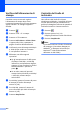


Table Of Contents
- GUIDA DELL’UTENTE MFC-790CW MFC-990CW
- Informazioni sulla validità e avviso su redazione e pubblicazione
- Dichiarazione di conformità CEE in base alla Direttiva R e TTE
- Sommario
- Sezione I: Generale
- 1 Informazioni generali
- 2 Caricamento di documenti e carta
- 3 Impostazioni generali
- 4 Funzioni di sicurezza
- Sezione II: Fax
- 5 Invio di un fax
- Accesso alla modalità Fax
- Trasmissione circolare (solo bianco e nero)
- Operazioni aggiuntive di invio
- Invio di fax con impostazioni multiple
- Contrasto
- Modifica della risoluzione del fax
- Accesso duplice (solo Bianco e nero)
- Trasmissione in tempo reale
- Modalità Overseas
- Fax differito (solo Bianco e nero)
- Trasmissione cumulativa differita (solo in Bianco e nero)
- Controllo e annullamento delle operazioni in attesa
- Impostazione delle modifiche come una nuova impostazione predefinita
- Ripristino di tutte le impostazioni alle impostazioni di fabbrica
- Invio manuale di fax
- Invio di un fax al termine di una conversazione
- Messaggio di Memoria esaurita
- 6 Ricezione di fax
- 7 Dispositivi telefonici e dispositivi esterni
- 8 Composizione e memorizzazione dei numeri
- Procedura di composizione dei numeri
- Memorizzazione dei numeri
- Memorizzazione di una pausa
- Memorizzazione dei numeri di Chiamata veloce
- Memorizzazione dei numeri di Chiamata veloce dalle chiamate in uscita
- Memorizzazione dei numeri di Chiamata veloce dallo storico ID chiamante
- Modifica dei nomi e dei numeri di Chiamata veloce
- Impostazione dei Gruppi per la Trasmissione circolare
- Combinazione di numeri a composizione rapida
- 9 Segreteria telefonica digitale
- 10 Stampa rapporti
- 11 Polling
- 5 Invio di un fax
- Sezione III: Copia
- 12 Esecuzione di copie
- Come effettuare le copie
- Impostazioni di copia
- Messaggio di "Memoria esaurita"
- 12 Esecuzione di copie
- Sezione IV: Stampa fotografica diretta
- 13 Stampa di foto da una scheda di memoria o da un'unità di memoria Flash USB
- Operazioni PhotoCapture Center™
- Stampa da una scheda di memoria o da un'unità di memoria Flash USB senza PC
- Scansione su una scheda di memoria o su un'unità di memoria Flash USB senza PC
- Utilizzo di PhotoCapture Center™ dal computer
- Utilizzo di una scheda di memoria o di un'unità di memoria Flash USB
- Struttura delle cartelle delle schede di memoria o dell'unità di memoria Flash USB
- Preparazione dell'apparecchio
- Stampa di immagini
- Impostazioni di stampa PhotoCapture Center™
- Scansione in una scheda di memoria o in un'unità di memoria Flash USB
- Interpretazione dei messaggi di errore
- Operazioni PhotoCapture Center™
- 14 Stampa di foto da una fotocamera
- 15 Stampa di foto senza fili (solo MFC-990CW)
- 13 Stampa di foto da una scheda di memoria o da un'unità di memoria Flash USB
- Sezione V: Software
- Sezione VI: Appendice
- A Sicurezza e restrizioni legali
- B Risoluzione dei problemi e manutenzione ordinaria
- Risoluzione dei problemi
- Messaggi di errore e manutenzione
- Manutenzione ordinaria
- Sostituzione delle cartucce di inchiostro
- Pulizia della parte esterna dell'apparecchio
- Pulizia del piano dello scanner
- Pulizia della piastra dell'apparecchio
- Pulizia del rullo di scorrimento carta
- Pulizia delle testine di stampa
- Verifica della qualità di stampa
- Verifica dell'allineamento di stampa
- Controllo del livello di inchiostro
- Disinstallazione e installazione del ricevitore e della base del ricevitore (solo MFC-790CW)
- Informazioni sull'apparecchio
- Imballaggio e spedizione dell'apparecchio
- C Menu e funzioni
- D Specifiche tecniche
- E Glossario
- Indice
- brother ITA

Risoluzione dei problemi e manutenzione ordinaria
161
B
Verifica della qualità di
stampa B
Se i colori e il testo della stampa appaiono
sbiaditi o presentano strisce, è possibile che
alcuni ugelli siano ostruiti. È possibile
controllare lo schema di verifica ugelli
stampando il foglio di verifica della qualità di
stampa.
a Premere .
b Premere Test di stampa.
c Premere Qual.di stampa.
d Premere Inizio Colore.
L'apparecchio inizia a stampare il foglio
di verifica della qualità di stampa.
e Controllare la qualità dei quattro blocchi
di colore stampati sul foglio.
f Il messaggio sul display chiede di
confermare se la qualità di stampa è
soddisfacente.
Effettuare una delle seguenti
operazioni:
Se tutte le linee sono chiare e visibili,
premere Si per terminare la verifica
della qualità di stampa e passare al
punto j.
Se si nota l'assenza di alcuni tratti,
come illustrato di seguito, premere
No per selezionare No.
g Per il nero e per i tre colori, il messaggio
sul display chiede di confermare se la
qualità di stampa è soddisfacente.
Premere Si o No.
h Il messaggio sul display chiede se si
desidera eseguire la pulizia.
Premere Inizio Colore.
L'apparecchio esegue la pulizia delle
testine di stampa.
i Al termine della pulizia, premere
Inizio Colore.
L'apparecchio stampa nuovamente il
foglio di verifica della qualità di stampa e
poi torna al punto e.
j Premere Stop/Uscita.
Se si ripete questa procedura almeno
cinque volte e la qualità di stampa
continua a essere scadente, sostituire la
cartuccia di inchiostro del colore che
mostra problemi.
Una volta sostituita la cartuccia di
inchiostro, controllare la qualità di
stampa. Se il problema persiste,
ripetere per almeno cinque volte le
procedure di pulizia e di controllo
stampa per la nuova cartuccia. Se
continua a mancare inchiostro,
contattare il proprio rivenditore Brother.
ATTENZIONE
NON toccare le testine di stampa.
Toccando le testine di stampa si rischia di
danneggiarle in modo permanente e
invalidarne la garanzia.
Nota
OK Scadente
i
In caso di
ostruzione di un
ugello delle testine
di stampa, la prova
di stampa avrà
l'aspetto
seguente.
Una volta
effettuata la pulizia
dell'ugello delle
testine di stampa,
la stampa non
presenterà più
righe orizzontali.