
User's Guide
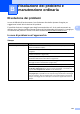
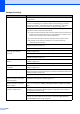
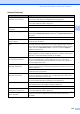

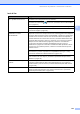


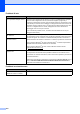

Table Of Contents
- GUIDA DELL’UTENTE MFC-790CW MFC-990CW
- Informazioni sulla validità e avviso su redazione e pubblicazione
- Dichiarazione di conformità CEE in base alla Direttiva R e TTE
- Sommario
- Sezione I: Generale
- 1 Informazioni generali
- 2 Caricamento di documenti e carta
- 3 Impostazioni generali
- 4 Funzioni di sicurezza
- Sezione II: Fax
- 5 Invio di un fax
- Accesso alla modalità Fax
- Trasmissione circolare (solo bianco e nero)
- Operazioni aggiuntive di invio
- Invio di fax con impostazioni multiple
- Contrasto
- Modifica della risoluzione del fax
- Accesso duplice (solo Bianco e nero)
- Trasmissione in tempo reale
- Modalità Overseas
- Fax differito (solo Bianco e nero)
- Trasmissione cumulativa differita (solo in Bianco e nero)
- Controllo e annullamento delle operazioni in attesa
- Impostazione delle modifiche come una nuova impostazione predefinita
- Ripristino di tutte le impostazioni alle impostazioni di fabbrica
- Invio manuale di fax
- Invio di un fax al termine di una conversazione
- Messaggio di Memoria esaurita
- 6 Ricezione di fax
- 7 Dispositivi telefonici e dispositivi esterni
- 8 Composizione e memorizzazione dei numeri
- Procedura di composizione dei numeri
- Memorizzazione dei numeri
- Memorizzazione di una pausa
- Memorizzazione dei numeri di Chiamata veloce
- Memorizzazione dei numeri di Chiamata veloce dalle chiamate in uscita
- Memorizzazione dei numeri di Chiamata veloce dallo storico ID chiamante
- Modifica dei nomi e dei numeri di Chiamata veloce
- Impostazione dei Gruppi per la Trasmissione circolare
- Combinazione di numeri a composizione rapida
- 9 Segreteria telefonica digitale
- 10 Stampa rapporti
- 11 Polling
- 5 Invio di un fax
- Sezione III: Copia
- 12 Esecuzione di copie
- Come effettuare le copie
- Impostazioni di copia
- Messaggio di "Memoria esaurita"
- 12 Esecuzione di copie
- Sezione IV: Stampa fotografica diretta
- 13 Stampa di foto da una scheda di memoria o da un'unità di memoria Flash USB
- Operazioni PhotoCapture Center™
- Stampa da una scheda di memoria o da un'unità di memoria Flash USB senza PC
- Scansione su una scheda di memoria o su un'unità di memoria Flash USB senza PC
- Utilizzo di PhotoCapture Center™ dal computer
- Utilizzo di una scheda di memoria o di un'unità di memoria Flash USB
- Struttura delle cartelle delle schede di memoria o dell'unità di memoria Flash USB
- Preparazione dell'apparecchio
- Stampa di immagini
- Impostazioni di stampa PhotoCapture Center™
- Scansione in una scheda di memoria o in un'unità di memoria Flash USB
- Interpretazione dei messaggi di errore
- Operazioni PhotoCapture Center™
- 14 Stampa di foto da una fotocamera
- 15 Stampa di foto senza fili (solo MFC-990CW)
- 13 Stampa di foto da una scheda di memoria o da un'unità di memoria Flash USB
- Sezione V: Software
- Sezione VI: Appendice
- A Sicurezza e restrizioni legali
- B Risoluzione dei problemi e manutenzione ordinaria
- Risoluzione dei problemi
- Messaggi di errore e manutenzione
- Manutenzione ordinaria
- Sostituzione delle cartucce di inchiostro
- Pulizia della parte esterna dell'apparecchio
- Pulizia del piano dello scanner
- Pulizia della piastra dell'apparecchio
- Pulizia del rullo di scorrimento carta
- Pulizia delle testine di stampa
- Verifica della qualità di stampa
- Verifica dell'allineamento di stampa
- Controllo del livello di inchiostro
- Disinstallazione e installazione del ricevitore e della base del ricevitore (solo MFC-790CW)
- Informazioni sull'apparecchio
- Imballaggio e spedizione dell'apparecchio
- C Menu e funzioni
- D Specifiche tecniche
- E Glossario
- Indice
- brother ITA

146
Messaggi di errore e manutenzione B
Come ogni altro apparecchio da ufficio che si avvale di una tecnologia avanzata, questo prodotto
potrebbe talvolta presentare problemi di funzionamento e potrebbe essere necessario sostituirne
i materiali di consumo. In tal caso, l'apparecchio individua l'errore e visualizza un messaggio di
errore sul display. Di seguito sono riportati i messaggi di errore e manutenzione più comuni.
È possibile risolvere da soli la maggior parte dei problemi ed eseguire la manutenzione ordinaria.
Se si rende necessario un ulteriore aiuto, il Brother Solutions Center fornisce le FAQ (domande
più frequenti) e i consigli per la risoluzione dei problemi.
Visitare il sito Web all'indirizzo http://solutions.brother.com
.
Messaggio di errore Causa Azione correttiva
Contr.dim.carta La carta non è del formato corretto. Accertarsi che le impostazioni del formato
carta corrispondano al formato della carta
caricata nel vassoio. (Consultare Formato
carta a pagina 27.)
Controlla carta L'apparecchio ha esaurito la carta
o la carta non è caricata
correttamente nel vassoio, oppure
il Coperchio carta inceppata non è
chiuso in modo corretto.
Effettuare una delle seguenti operazioni:
Aggiungere la carta nel vassoio, quindi
premere Inizio Mono o Inizio Colore.
Rimuovere la carta e caricarla
nuovamente, quindi premere
Inizio Mono o Inizio Colore. Chiudere
correttamente il Coperchio carta
inceppata.
La carta è inceppata
nell'apparecchio.
Consultare Inceppamento stampante o
inceppamento carta a pagina 153.
Il Coperchio carta inceppata non è
chiuso correttamente.
Verificare che il Coperchio carta inceppata
sia chiuso correttamente a entrambe le
estremità. (Consultare Inceppamento
stampante o inceppamento carta
a pagina 153.)
Controlla doc Il documento non è stato inserito
correttamente o il documento
acquisito dall'alimentatore
automatico è troppo lungo.
Consultare Utilizzo dell'alimentatore
automatico a pagina 21.
Consultare Inceppamento carta
a pagina 152.
Coperchio aperto Il coperchio dello scanner non è
chiuso correttamente.
Sollevare il coperchio dello scanner, quindi
richiuderlo.
Il coperchio della cartuccia di
inchiostro non è stato
completamente chiuso.
Chiudere completamente il coperchio della
cartuccia di inchiostro fino allo scatto.
Dati rimasti I dati di stampa rimangono nella
memoria dell'apparecchio.
Premere Stop/Uscita. L'apparecchio
annulla l'operazione e cancella i dati dalla
memoria. Provare a eseguire una nuova
stampa.
Dim. file eccessive Il file inviato è troppo grande per
essere stampato mediante la
tecnologia senza fili Bluetooth
®
.
Ridurre la dimensione del file in modo che
sia inferiore a 3 MB.
Disp. inutilizz.
Disconnettere
dispositivo da
connettore anteriore e
spegnere e accendere
l’apparecchio.
Un dispositivo rotto è stato
collegato all'interfaccia diretta
USB.
Scollegare il dispositivo dall'interfaccia
diretta USB, quindi premere
Risparmio energetico per spegnere e
accendere nuovamente l'apparecchio.