
User's Guide
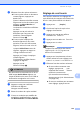
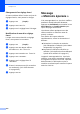

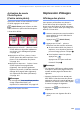
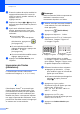
Table Of Contents
- GUIDE DE L’UTILISATEUR MFC-790CW MFC-990CW
- La langue d'utilisation de votre appareil
- Numéros de Brother
- Commande d'accessoires et de consommables
- Avis de rédaction et de publication
- Table des matières
- Section I: Généralités
- 1 Informations générales
- Comment utiliser la documentation
- Comment accéder au Guide Utilisateur - Logiciel et au Guide Utilisateur - Réseau
- Comment visualiser la documentation
- Comment visualiser la documentation (pour Windows®)
- Comment trouver les instructions de numérisation
- Comment trouver les instructions de configuration réseau
- Comment visualiser la documentation (pour Macintosh®)
- Comment trouver les instructions de numérisation
- Comment trouver les instructions de configuration réseau
- Comment visualiser la documentation
- Comment accéder au soutien de Brother (pour Windows®)
- Description du panneau de commande
- 2 Chargement du papier et des documents
- 3 Programmation générale
- 4 Fonctions de sécurité
- 1 Informations générales
- Section II: Télécopie
- 5 Envoi de télécopie
- Activer le mode télécopie
- Diffusion (noir et blanc seulement)
- Opérations d’envoi supplémentaires
- Envoi de télécopies en utilisant des paramètres multiples
- Contraste
- Modification de la résolution du télécopieur
- Accès simultané (noir et blanc uniquement)
- Envoi en temps réel
- Mode Outre-mer
- Envoi de télécopie différée (noir et blanc seulement)
- Envoi par lots en différé (noir et blanc seulement)
- Vérification et annulation des tâches en attente
- Comment définir vos modifications comme nouveau réglage par défaut
- Rétablissement de tous les réglages du fabricant
- Envoi manuel d'une télécopie
- Envoi d'une télécopie à la fin d'une conversation téléphonique
- Message Mémoire épuisée
- 6 Réception d’une télécopie
- 7 Services téléphoniques et appareils externes
- Opérations vocales
- Services téléphoniques
- Messagerie vocale
- Sonnerie spéciale
- Quels sont les avantages de la « Sonnerie spéciale » de votre compagnie de téléphone?
- Quels sont les avantages de la « Sonnerie spéciale » offerte par Brother?
- Utilisez-vous le service de messagerie vocale?
- Avant de choisir le type de sonnerie à enregistrer
- Enregistrement du type de sonnerie spéciale
- Désactivation de la sonnerie spéciale
- Identification de la ligne appelante
- Branchement d'un répondeur externe
- Téléphones externes et supplémentaires
- 8 Composition et enregistrement des numéros
- Comment composer un numéro
- Enregistrement de numéros
- Enregistrement d'une pause
- Enregistrement des numéros abrégés
- Mémorisation des numéros abrégés à partir des appels sortants
- Mémorisation des numéros abrégés à partir de l'historique d'identification de la ligne appelante
- Modification des noms ou des numéros abrégés
- Configuration de groupes pour la diffusion
- Composition de codes d'accès et de numéros de carte de crédit
- 9 Centre de messagerie
- 10 Impression de rapports
- 11 Relève
- 5 Envoi de télécopie
- Section III: Copie
- 12 Fonction de copie
- Comment faire des copies
- Paramètres de copie
- Message « Mémoire épuisée »
- 12 Fonction de copie
- Section IV: Impression de photos autonome
- 13 PhotoCapture Center® : impression à partir d'une carte mémoire ou d'une clé USB
- Opérations du PhotoCapture Center® (Centre saisie photo)
- Impression à partir d'une carte mémoire ou d'une clé USB sans PC
- Numérisation vers une carte mémoire ou une clé USB sans PC
- Utilisation du PhotoCapture Center® (Centre saisie photo) à partir de votre ordinateur
- Utilisation d'une carte mémoire ou d'une clé USB
- Structure des dossiers sur une carte mémoire ou une clé USB
- Démarrage
- Impression d'images
- Paramètres d'impression de PhotoCapture Center®
- Numérisation vers une carte mémoire ou une clé USB
- Comprendre les messages d'erreur
- Opérations du PhotoCapture Center® (Centre saisie photo)
- 14 Impression de photos à partir d'un appareil photo
- 15 Impression de photos sans fil (MFC-990CW uniquement)
- 13 PhotoCapture Center® : impression à partir d'une carte mémoire ou d'une clé USB
- Section V: Logiciel
- Section VI: Annexes
- A Sécurité et consignes légales
- Choix de l'emplacement
- Pour utiliser l'appareil en toute sécurité
- Consignes de sécurité importantes
- Avis de téléphone et du standard (Ces avis sont en vigueur pour les modèles vendus et utilisés aux États-Unis uniquement.)
- Énoncé de conformité FCC (Federal Communications Commission, États-Unis seulement)
- Avis de conformité d’Industrie Canada (s’adresse uniquement aux résidents du Canada)
- Connexion de réseau local (LAN)
- Avis de conformité international ENERGY STAR®
- Restrictions juridiques pour la copie
- Marques de commerce
- B Dépistage des pannes et entretien régulier
- Dépistage des pannes
- Messages d'erreur et d'entretien
- Entretien régulier
- Remplacement des cartouches d'encre
- Nettoyage de l'extérieur de l’appareil
- Nettoyage du scanner
- Nettoyage du cylindre de l'imprimante de l’appareil
- Nettoyage du rouleau d'entraînement du papier
- Nettoyage de la tête d'impression
- Vérification de la qualité d'impression
- Vérification de l'alignement d'impression
- Vérification du volume d'encre
- Installation et désinstallation du combiné et du socle du combiné (MFC-790CW uniquement)
- Informations à propos de l’appareil
- Emballage et transport de l'appareil
- C Menus et caractéristiques
- D Caractéristiques techniques
- E Glossaire
- A Sécurité et consignes légales
- Index
- brother CAN-FRE

PhotoCapture Center
®
: impression à partir d'une carte mémoire ou d'une clé USB
113
13
Impression de photos 13
Avant de passer à l'impression d'une image
individuelle, il vous faudra connaître son
numéro d'image.
a Assurez-vous que vous avez introduit la
carte mémoire ou la clé USB dans la
fente appropriée.
Appuyez sur (Saisie Photo).
b Imprimez l'index. (Voir Impression de
l'index (miniatures) à la page 112.)
c Appuyez sur Impress. index.
d Appuyez sur Imprimer photos.
e Entrez le numéro d'image à imprimer à
partir de la page d'index (miniatures).
Une fois les numéros d’images saisis,
appuyez sur OK.
Remarque
• Vous pouvez entrer plusieurs numéros en
même temps en les séparant par une
virgule ou un tiret. Par exemple, saisissez
1,3,6 pour imprimer les images 1, 3 et 6.
Entrez 1-5 pour imprimer les images 1 à 5.
• Vous pouvez entrer jusqu'à 12 caractères
(virgules comprises) pour les numéros
d'images souhaités.
f Entrez le nombre de copies souhaité en
appuyant directement sur la zone de
saisie et entrez le nombre souhaité, ou
appuyez sur + ou -.
g Effectuez l'une des actions suivantes :
Appuyez sur Paramèt. d’impr
pour modifier les réglages
d'impression. (Voir page 116.)
Si vous ne souhaitez pas changer
d’autres réglages, appuyez sur
Couleur Marche pour imprimer.
Amélioration des photos 13
Vous pouvez apporter des retouches et des
effets à vos photos et les afficher à l'écran
ACL avant de les imprimer.
Remarque
La fonction d'amélioration des photos est
prise en charge par la technologie de
Reallusion, Inc.
a Assurez-vous que vous avez introduit la
carte mémoire ou la clé USB dans la
fente.
Appuyez sur (Saisie Photo).
b Appuyez sur Effets photo.
Remarque
• Appuyez sur d ou c pour faire défiler la
liste de toutes les photos. Vous pouvez
avancer et reculer dans la liste des
vignettes en maintenant ces touches
enfoncées. La photo n'est pas affichée
pendant cette opération.
• Appuyez sur pour démarrer le
diaporama.
c Appuyez sur une photo parmi la liste de
vignettes.
d Appuyez sur Améliorer ou Découper.
Vous pouvez également les sélectionner
ensemble.
Appuyez sur OK.
e Effectuez l'une des actions suivantes :
Si vous avez choisi Améliorer,
passez à l'étape f.
Si vous avez choisi Découper,
passez à l'étape g.