GUIDE DE L’UTILISATEUR MFC-790CW MFC-990CW Version D CAN-FRE
Si vous devez appeler le Service à la clientèle Nous vous prions de nous donner les informations suivantes, à titre de référence : Numéro de modèle : MFC-790CW et MFC-990CW (entourez votre numéro de modèle) Numéro de série : 1 Date d’achat : Lieu d’achat : 1 Le numéro de série se trouve à l'arrière de l'appareil. Gardez ce Guide de l’utilisateur avec votre coupon de caisse à titre de preuve d'achat en cas de vol, d’incendie ou de service de garantie. Enregistrez votre produit en ligne à http://www.
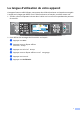
La langue d'utilisation de votre appareil Cet appareil est un modèle bilingue; vous pouvez donc le faire fonctionner en français ou en anglais. L'anglais est la langue par défaut. Pour le faire fonctionner en français, procédez comme suit : 1 Veuillez coller les étiquettes incluses dans la boîte sur les noms correspondants du panneau de contrôle. Mém. 01.27.2009 CM 06:11 Nv. tlc Aperçu 01 Télécop Historique 01 01 MENU Comp.
Numéros de Brother IMPORTANT Pour obtenir une aide technique, veuillez appeler le pays où vous avez acheté votre appareil. Tous les appels doivent être effectués dans ce pays. Enregistrement de votre produit Si vous enregistrez votre produit auprès de la Corporation Internationale Brother, vous serez inscrit en tant que propriétaire d'origine.
Commande d'accessoires et de consommables Pour obtenir les meilleurs résultats possibles, n’utilisez que des accessoires de marque Brother en vente chez la plupart des revendeurs agréés. Si vous ne trouvez pas l’accessoire recherché, nous vous invitons à le commander directement chez Brother, si vous disposez d’une carte de crédit Visa, MasterCard, Discover ou American Express. (Vous pouvez visiter notre site Web pour consulter la toute complète des accessoires et consommables de marque Brother.
Avis d'exonération de garanties (États-Unis et Canada) LE OU LES BAILLEURS DE LICENCES DE BROTHER NI LEURS DIRECTEURS, REPRÉSENTANTS, EMPLOYÉS OU AGENTS (COLLECTIVEMENT DÉSIGNÉS "BAILLEURS DE LICENCES DE BROTHER") N’ASSURENT AUCUNE GARANTIE, EXPRESSE OU TACITE, Y COMPRIS MAIS NON DE FAÇON LIMITATIVE, LES GARANTIES TACITES DE QUALITÉ MARCHANDE ET D'APTITUDE À UN USAGE DONNÉ, À L'ÉGARD DU LOGICIEL.
CENTRE MULTIFONCTION/TÉLÉCOPIEUR BROTHER GARANTIE LIMITÉE (Canada uniquement) En vertu de la présente garantie limitée d'un (1) an, à compter de la date d'achat, visant la main-d'œuvre et les pièces détachées, la Corporation Internationale Brother (Canada) Ltée («Brother») ou ses centres de service autorisés s'engagent à réparer ou à remplacer (la décision étant prise par Brother à sa seule discrétion) ce MFC/télécopieur gratuitement en cas de défauts de fabrication ou de main-d'œuvre.
Table des matières Section I 1 Généralités Informations générales 2 Comment utiliser la documentation .......................................................................2 Symboles et convenances utilisés dans cette documentation ........................2 Comment accéder au Guide Utilisateur - Logiciel et au Guide Utilisateur - Réseau..................................................................................2 Comment visualiser la documentation..................................................
Heure d’été automatique ..................................................................................... 30 Mode Veille .......................................................................................................... 30 Écran ACL ...........................................................................................................31 Contraste de l'écran ACL ..............................................................................31 Réglage de la luminosité du panneau lumineux.......
6 Réception d’une télécopie 47 Modes de réception .............................................................................................47 Choix du mode de réception..........................................................................47 Utilisation des modes de réception......................................................................49 Télécopieur seulement ..................................................................................49 Fax/Tél.......................................
Branchement d'un répondeur externe .................................................................72 Branchements ...............................................................................................73 Enregistrement du message sortant sur un répondeur externe .................... 74 Considérations à propos des lignes téléphoniques spéciales .......................74 Branchements multilignes (PBX)...................................................................
10 Impression de rapports 92 Rapports des télécopies ......................................................................................92 Rapport de vérification de l'envoi...................................................................92 Journal des télécopies (rapport d'activité) .....................................................92 Rapports ..............................................................................................................93 Imprimer un rapport .....................
Section IV Impression de photos autonome 13 PhotoCapture Center® : impression à partir d'une carte mémoire ou d'une clé USB 108 Opérations du PhotoCapture Center® (Centre saisie photo).............................108 Impression à partir d'une carte mémoire ou d'une clé USB sans PC..........108 Numérisation vers une carte mémoire ou une clé USB sans PC ................108 Utilisation du PhotoCapture Center® (Centre saisie photo) à partir de votre ordinateur ................................................
15 Impression de photos sans fil (MFC-990CW uniquement) 129 Impression de photos à l'aide de la technologie sans fil Bluetooth® .................129 Conditions pour l'emploi de la technologie sans fil Bluetooth® ....................129 Configuration de l'appareil .................................................................................130 Activation de la technologie sans fil Bluetooth® sur votre appareil..............130 Mot de passe ..............................................................
B Dépistage des pannes et entretien régulier 150 Dépistage des pannes ......................................................................................150 Si votre appareil présente des problèmes de fonctionnement ....................150 Tonalité de composition...............................................................................158 Interférence sur la ligne téléphonique .........................................................158 Messages d'erreur et d'entretien ...........................
D Caractéristiques techniques 206 Généralités ........................................................................................................206 Support d'impression .........................................................................................208 Télécopie ...........................................................................................................209 Centre de messagerie .......................................................................................
Section I Généralités Informations générales Chargement du papier et des documents Programmation générale Fonctions de sécurité I 2 10 23 32
1 Informations générales Comment utiliser la documentation 1 Nous vous remercions d'avoir acheté ce produit Brother. Aprés avoir lu cette documentation, vous pourrez optimiser l'usage de votre appareil. Symboles et convenances utilisés dans cette documentation Les symboles et convenances suivants ont été utilisés tout au long de cette documentation.
Informations générales c Si l'écran de sélection des langues apparaît, cliquez sur la langue de votre choix. Le menu principal du CD-ROM s’affiche. Comment trouver les instructions de numérisation 1 1 Il y a plusieurs façons de numériser des documents.
Chapitre 1 Comment visualiser la documentation (pour Macintosh®) a Mettez votre Macintosh® sous tension. Insérez le CD-ROM Brother dans votre lecteur CD-ROM. La fenêtre suivante s’affiche. 1 Comment trouver les instructions de numérisation 1 Il y a plusieurs façons de numériser des documents. Vous pouvez trouver les instructions comme suit : Guide utilisateur - Logiciel Numérisation (pour Mac OS® X 10.2.4 ou une version supérieure) ControlCenter2 (pour Mac OS® X 10.2.
Informations générales Comment accéder au soutien de Brother (pour Windows®) Cette option vous permet de trouver toutes les ressources nécessaires, comme le soutien technique en ligne (Centre de solutions Brother/Brother Solutions Center), le service à la clientèle et les centres de service autorisés de Brother à la section Numéros de Brother à la page ii et sur le CD-ROM de Brother. Cliquez sur Soutien Brother dans le menu principal.
Chapitre 1 Description du panneau de commande 1 MFC-790CW 1 1 2 4 5 Mém. 01.27.2009 CM 06:11 Nv. tlc Aperçu 01 Télécop Historique 01 01 MENU Comp.abrégée 3 MFC-990CW 1 1 2 4 5 Mém. 01.27.2009 CM 06:11 Nv. tlc Aperçu 01 Télécop Historique 01 01 MENU Comp.abrégée 3 Remarque La plupart des illustrations dans ce présent Guide de l’utilisateur montrent le MFC-790CW. 1 Marche/Arrêt Vous pouvez activer ou désactiver l’appareil.
Informations générales 1 8 6 5 Mém. 01.27.2009 CM 06:11 Nv. tlc Aperçu 01 Télécop Historique 01 01 MENU Comp.abrégée 7 8 6 5 Mém. 01.27.2009 9 CM 06:11 Nv. tlc Aperçu 01 Télécop Historique 01 01 MENU Comp.abrégée 7 3 Touches télécopieur et téléphone : Téléphone á haut-parleur Permet d'activer/désactiver la fonction de haut-parleur. Garde (MFC-790CW) Vous permet de placer des appels téléphoniques en attente.
Chapitre 1 5 6 ACL (affichage à cristaux liquides) Cet écran ACL est un écran tactile. Vous pouvez accéder aux menus et aux options en appuyant sur les boutons affichés à l'écran. Vous pouvez également ajuster l’angle de l’écran en le soulevant. Touches Mode : Télécopier Permet d’accéder au mode télécopie. Numériser Permet d’accéder au mode numérisation. Copier Permet d’accéder au mode copie. Saisie Photo Permet d’accéder au mode PhotoCapture Center® (Centre saisie photo).
Informations générales 9 Nouvelles télécopies Lorsque Aperçu télécop est réglé sur Activé, vous pouvez voir le nombre de nouvelles télécopies que vous avez reçues. 10 Messages vocaux dans la mémoire de l'appareil Affiche le nombre de messages vocaux reçus qui sont actuellement en mémoire. 11 Historique Affiche la liste des appels sortants et l'historique d'identification de la ligne appelante. Permet également d'appeler un numéro sélectionné dans une de ces listes ou de lui envoyer une télécopie.
2 Chargement du papier et des documents Comment charger le papier et autres supports Remarque Pour imprimer sur du papier photo (4 po × 6 po) ou photo-L (3,5 po × 5 po), vous devez utiliser le bac de sortie directe des photos. (Voir Chargement de papier photo à la page 14.) a c 2 2 Des deux mains, poussez doucement et glissez les guides-papier latéraux (1) puis le guide de longueur papier (2) en fonction du format du papier.
Chargement du papier et des documents e Remarque Si vous utilisez du papier de format Légal, appuyez sur le bouton de déverrouillage universel des guides-papier (1) et maintenez-le enfoncé pour faire coulisser l’avant du bac à papier vers l’extérieur. Sans forcer, insérez le papier dans le bac à papier avec le côté imprimé vers le bas et le haut de la page en premier. Assurez-vous que les feuilles sont posées bien à plat dans le bac.
Chapitre 2 g Fermez le couvercle du bac de sortie. Chargement des enveloppes et des cartes postales Pour les enveloppes Utilisez des enveloppes dont le poids est compris entre 20 et 25 lb (80 à 95 g/m2). h Certaines enveloppes nécessitent des réglages de la marge dans l’application. Veillez à réaliser un essai d'impression avant d'imprimer sur un grand nombre d'enveloppes. Poussez lentement le bac à papier tout à fait dans l'appareil.
Chargement du papier et des documents Comment charger les enveloppes et les cartes postales a Avant de charger, aplatissez autant que possible les coins et les côtés des enveloppes ou des cartes postales. Remarque S’il arrive que la machine entraîne deux enveloppes ou deux cartes postales en même temps, placez une enveloppe ou une carte postale à la fois dans le bac à papier.
Chapitre 2 Si vous avez des problèmes lors de l’impression sur des enveloppes, essayez les suggestions suivantes : a b c Ouvrez le rabat de l’enveloppe. Assurez-vous que le rabat ouvert est sur le côté de l’enveloppe ou sur l’arrière de l’enveloppe lors de l’impression. Ajustez le format et la marge dans votre application. Chargement de papier photo 2 Remarque Au Canada, le bac de sortie directe des photos est appelé bac à papier photo.
Chargement du papier et des documents b Poussez et glissez les guides-papier latéraux (1) et le guide de longueur papier (2) en fonction du format du papier. d Lorsque vous avez terminé l'impression des photos, faites revenir le bac de sortie directe des photos à la position d'impression normale. Serrez le bouton bleu de déverrouillage du bac de sortie directe des photos (1) à l'aide de l'index droit et du pouce, puis retirez le bac de sortie directe des photos jusqu'à encliquetage (2).
Chapitre 2 Zone imprimable 2 La zone imprimable dépend des paramètres du logiciel en cours. Les chiffres ci-dessous présentent les zones non imprimables sur les enveloppes et les feuilles découpées. L’appareil peut seulement imprimer dans les parties grises lorsque la fonction d’impression Sans marge est disponible et a été activée.
Chargement du papier et des documents Papier et autres supports acceptables Supports d'impression recommandés 2 2 La qualité d’impression peut dépendre du type de papier utilisé dans l’appareil. Pour obtenir la meilleure qualité d’impression, nous vous conseillons d’utiliser du papier Brother. (Voir le tableau ci-dessous.) Pour obtenir la meilleure qualité d’impression pour les réglages choisis, réglez toujours le type de papier afin qu'il corresponde au papier chargé.
Chapitre 2 Manipulation et utilisation des supports d'impression Mauvaise configuration 2 N’utilisez PAS les types de papier suivants : Entreposez le papier dans son emballage d’origine bien fermé. Conservez-le à plat, à l’abri de l’humidité, de la lumière directe du soleil et de la chaleur. • Papier endommagé, gondolé, froissé ou de forme irrégulière Évitez de toucher le côté brillant (couché) du papier photo. Chargez le papier photo face brillante dessous.
Chargement du papier et des documents Comment choisir le bon support 2 Type et format de papier pour chaque opération Type de papier Format du papier 2 Télécopie Copie Feuille découpée Cartes Enveloppes Saisie Imprimante Photo Lettre 8 1/2 × 11 po (215,9 × 279,4 mm) Oui Oui Oui Oui A4 8,3 × 11,7 po (210 × 297 mm) Oui Oui Oui Oui Légal 8 1/2 × 14 po (215,9 × 355,6 mm) Oui Oui – Oui Exécutif 7 1/4 × 10 1/2 po (184 × 267 mm) – – – Oui JIS B5 7,2 × 10,1 po (182 × 257 mm) – – –
Chapitre 2 Poids, épaisseur et capacité du papier 2 Type de papier Poids Épaisseur Feuille Papier ordinaire découpée Papier à jet d'encre 17 à 32 lb (64 à 105 g/m2) 0,003 à 0,006 po (0,08 à 0,15 mm) 100 1 17 à 53 lb (64 à 200 g/m2) 0,003 à 0,01 po (0,08 à 0,25 mm) Papier brillant Cartes Nb copies 20 Jusqu’à 58 lb (jusqu’à 220 g/m2) Jusqu’à 0,01 po (jusqu’à 0,25 mm) 20 2 3 Photo 4 po × 6 po Jusqu’à 58 lb (jusqu’à 220 g/m2) Jusqu’à 0,01 po (jusqu’à 0,25 mm) 20 2 3 Fiches Jusqu’à 32 lb (jusqu’à
Chargement du papier et des documents Chargement des documents 2 a Vous pouvez envoyer une télécopie, copier et numériser en utilisant l’alimentation automatique de documents (ADF) ou à partir de la vitre du scanner. Utilisation de l'alimentation automatique de documents (ADF) 2 L’ADF possède une capacité de 15 pages et introduit chacune des pages individuellement. Utilisez des feuilles standards 20 lb (80 g/m2) et ventilez-les bien avant de les déposer dans l’ADF.
Chapitre 2 Comment charger les documents Remarque Lorsque vous utilisez la vitre du scanner, assurez-vous que l’ADF ne contient pas de papier. a b 2 ATTENTION Si le document original est trop épais ou s'il s'agit d'un livre, veillez à NE PAS fermer le couvercle brusquement et à ne pas exercer de pression. Soulevez le couvercle document. À l’aide des lignes repères situées sur la gauche et le dessus, placez le coin supérieur gauche du document, face imprimée vers le bas, sur la vitre du scanner.
3 Programmation générale Touche Marche/Arrêt 3 Vous pouvez activer et désactiver l’appareil en appuyant sur la touche Marche/Arrêt. • Si vous appuyez sur la touche Marche/Arrêt alors que l'appareil est en cours d'utilisation, il terminera l'opération en cours avant de s'éteindre. • Si vous avez raccordé un téléphone externe ou un répondeur téléphonique externe (TAD), celui-ci est toujours disponible. a a 3 a b c d Appuyez sur la touche Marche/Arrêt.
Chapitre 3 MFC-790CW MFC-990CW Réglage Marche/ Arrêt Mode de réception (Mode réponse) Recept fax: Réception de Fax seulement télécopie Réception facile Fax/Tél Télécopie différée 4 3 Acheminement de Manuel télécopies 4 Téléavertissement 4 Mise en mémoire de télécopie 4 Aperçu de télécopie 4 Réception PC-Fax 4 Récupération à distance 4 Activ 1 2 (réglage d’usine) CM (Centre de messagerie) Recept fax: Désac Opérations disponibles Réglage Marche/ Arrêt Mode de réception (Mode réponse) Recept fax:
Programmation générale Temporisation de mode 3 L’appareil comprend quatre touches de mode temporaire sur le panneau de commande : Télécopier, Numériser, Copier et Saisie Photo. Vous pouvez modifier la quantité de temps pendant lequel l’appareil reste dans la dernière opération de numérisation, de copie ou de Saisie Photo avant de basculer sur le mode télécopie. Si vous sélectionnez Désactivé, l’appareil conserve le dernier mode utilisé. Réglages du papier Type de papier c d e f g Appuyez sur MENU.
Chapitre 3 Format du papier Vous pouvez utiliser cinq formats de papier pour la copie : Lettre, Légal, A4, A5 et 4 × 6 po (10 × 15 cm) et trois formats pour imprimer les télécopies : Lettre, Légal et A4. Lorsque vous introduisez des feuilles d’un autre format dans le bac à papier de l’appareil, vous devez sélectionner le format d'impression correspondant à celui des feuilles du bac. Ainsi, l’appareil reconnaîtra le format utilisé et imprimera correctement les télécopies entrantes.
Programmation générale Volume de l'avertisseur sonore 3 L'avertisseur sonore étant activé, l’appareil émet un signal sonore quand vous appuyez sur une touche, en cas d’erreur ou après l’envoi ou la réception de télécopies. c d e f Appuyez sur Arrêt/Sortie. Vous pouvez également régler le volume du haut-parleur en appuyant sur Téléphone á haut-parleur. a Appuyez sur Téléphone á haut-parleur. Appuyez sur a ou b pour afficher Prog. Général. b Appuyez sur d ou c pour afficher Volume.
Chapitre 3 Volume du combiné (MFC-790CW seulement) a b c d e f g h i Appuyez sur MENU. Appuyez sur a ou b pour afficher Prog. Général. Appuyez sur Prog. Général. Appuyez sur a ou b pour afficher Volume. Appuyez sur Volume. Appuyez sur a ou b pour afficher Combiné. Appuyez sur Combiné. Appuyez sur Bas ou Haut. Appuyez sur Arrêt/Sortie. Remarque Vous pouvez ajuster le volume du combiné à tout moment lorsque vous parlez au téléphone. Il existe deux niveaux de volume du combiné, Bas et Haut.
Programmation générale Remarque Lorsque vous appuyez sur d ou c sur le panneau de commande pour ajouter le volume, l'écran ACL affiche le réglage sélectionné. À chaque fois que vous appuyez sur une touche, le volume est modifié vers le réglage suivant. AVERTISSEMENT Il est important que vous NE choisissiez PAS Permanent à moins que TOUS les utilisateurs ne soient malentendants. Sinon, le réglage par défaut de Amplif. risque d'endommager l'ouïe de certains utilisateurs.
Chapitre 3 Heure d’été automatique Mode Veille Vous avez la possibilité de configurer l’appareil de sorte qu’il passe automatiquement à l'heure d'été. Son horloge sera réinitialisée automatiquement de façon à avancer d’une heure au printemps et à revenir en arrière d’une heure en automne. Assurezvous que la date et l'heure ont bien été réglées dans le réglage Date et heure. Vous pouvez choisir le délai (de 1 à 60 minutes) pendant lequel l'appareil doit être inactif avant de passer en mode Veille.
Programmation générale Écran ACL Contraste de l'écran ACL 3 3 c d e f g h a b Appuyez sur MENU. Appuyez sur a ou b pour afficher Prog. Général. c d Appuyez sur Prog. Général. Appuyez sur a ou b pour afficher Paramètres ACL. e f g Appuyez sur Paramètres ACL. Appuyez sur Contraste ACL. Appuyez sur Clair, Moyen ou Foncé. Appuyez sur Arrêt/Sortie.
4 Fonctions de sécurité Sécurité de la mémoire 4 Lorsque Sécurité mémoire est sur On, les opérations suivantes ne sont PAS disponibles : La fonction de sécurité de la mémoire vous permet d'empêcher qu'on utilise l'appareil sans autorisation. Il n'est alors plus possible de continuer à programmer des télécopies différées ou des tâches de relève.
Fonctions de sécurité Configuration et modification du mot de passe de sécurité de la mémoire Modification du mot de passe de sécurité de la mémoire 4 Remarque Si vous avez déjà défini le mot de passe, vous ne devez pas le redéfinir. Définition initiale d'un mot de passe a b c d e f g h i j Appuyez sur MENU. Appuyez sur a ou b pour afficher Fax. Appuyez sur Fax. Appuyez sur a ou b pour afficher Divers. Appuyez sur Divers. Appuyez sur a ou b pour afficher Sécurité mém. Appuyez sur Sécurité mém.
Chapitre 4 Activation/désactivation de la sécurité de la mémoire Activation du verrouillage de sécurité de la mémoire a b c d e f g h i Appuyez sur MENU. Appuyez sur a ou b pour sélectionner Fax. Appuyez sur Fax. Appuyez sur a ou b pour afficher Divers. Appuyez sur Divers. Appuyez sur a ou b pour afficher Sécurité mém. Appuyez sur Sécurité mém. Appuyez sur Régler sécurité. Saisissez les 4 chiffres du mot de passe enregistré. Appuyez sur OK.
Section II Télécopie 36 Réception d’une télécopie 47 Services téléphoniques et appareils externes 65 Composition et enregistrement des numéros 79 Centre de messagerie 87 Impression de rapports 92 Relève 94 Envoi de télécopie II
5 Envoi de télécopie Activer le mode télécopie L'écran ACL affiche l'heure lorsque l'appareil est en période d'inactivité. Lorsque vous souhaitez envoyer une télécopie, ou modifier les paramètres d'envoi ou de réception de télécopie, appuyez sur la touche (Télécopier) pour que le témoin bleu s'allume. 5 Envoi de télécopies à partir de l'alimentation automatique de documents (ADF) a Appuyez sur b Insérez le document, face vers le bas, dans l’alimentation automatique de documents.
Envoi de télécopie Envoi de télécopie à partir de la vitre du scanner e 5 Lorsque l'écran ACL vous demande Page suivante?, effectuez l'une des opérations suivantes : Vous pouvez utiliser la vitre du scanner pour télécopier, une page une à la fois, des pages d'un livre. La taille maximale du document correspond à une page de format Lettre ou A4. Pour envoyer une page unique, appuyez sur Non (ou appuyez à nouveau sur Mono Marche).
Chapitre 5 Envoi de télécopie couleur 5 g Votre appareil vous permet d’envoyer des télécopies couleur aux appareils dotés de l’impression couleur. Les télécopies couleur ne peuvent pas être mémorisées. Lorsque vous envoyez une télécopie couleur, l'appareil le fait en temps réel (même si la fonction TX Immédiat est réglée sur Désactivé). Comment visualiser une télécopie sortante Appuyez sur Mono Marche. L'appareil commence la numérisation du document et la télécopie sortante s'affiche sur l'écran ACL.
Envoi de télécopie Diffusion (noir et blanc seulement) La diffusion est un procédé qui consiste en l’envoi automatique d'un même message à plusieurs destinataires. Vous pouvez inclure dans la même diffusion des groupes, des numéros abrégés et jusqu’à 50 numéros composés manuellement. Une fois la diffusion achevée, l’appareil imprime un rapport de diffusion. a Appuyez sur b c Chargez votre document. d e (Télécopier). Appuyez sur d ou c pour afficher Télédiffusion.
Chapitre 5 Annulation d’une diffusion en cours d’exécution a b Appuyez sur Arrêt/Sortie. Effectuez l'une des actions suivantes : Pour annuler la diffusion en entier, appuyez sur Toute la diffusion. Passez à l'étape c. Pour annuler la tâche en cours, appuyez sur le bouton affichant le numéro en cours de numérotation. Passez à l'étape d. Pour quitter sans annuler, appuyez sur Arrêt/Sortie.
Envoi de télécopie Contraste 5 Si votre document est trop pâle ou trop sombre, ajustez le contraste en conséquence. Pour la plupart des documents, le réglage du fabricant Auto peut être utilisé. Il choisit automatiquement le contraste adapté à votre document. Utilisez Clair pour envoyer un document clair. Utilisez Foncé pour envoyer un document sombre. a Appuyez sur b Appuyez sur d ou c pour afficher Contraste. c d Appuyez sur Contraste. (Télécopier). Appuyez sur Auto, Clair ou Foncé.
Chapitre 5 Accès simultané (noir et blanc uniquement) 5 Vous pouvez composer un numéro, et numériser la télécopie dans la mémoire— même si l’appareil est en train d’envoyer à partir de la mémoire, de recevoir des télécopies ou d'imprimer des données en provenance du PC. L’écran ACL indique le nouveau numéro de tâche et l’espace mémoire disponible.
Envoi de télécopie Envoi de télécopie différée (noir et blanc seulement) Au cours d'une journée, vous pouvez mettre en mémoire jusqu'à 50 télécopies à envoyer dans les 24 heures. Ces télécopies seront envoyées à l'heure du jour que vous entrez à l'étape f. a Appuyez sur b c Chargez votre document. d e f (Télécopier).
Chapitre 5 Vérification et annulation des tâches en attente Vous pouvez vérifier s’il y a des tâches en attente dans la mémoire et en annuler. (S’il n’y a aucune tâche en attente, l’écran ACL indique Auc trav attente.) a b c d Appuyez sur MENU. Appuyez sur a ou b pour afficher Fax. Appuyez sur Fax. Appuyez sur a ou b pour afficher Trav. en att.
Envoi de télécopie Rétablissement de tous les réglages du fabricant Vous pouvez rétablir tous les paramètres modifiés aux réglages du fabricant. Les nouveaux paramètres seront conservés en mémoire jusqu’à ce que vous les modifiiez de nouveau. a Appuyez sur b Appuyez sur d ou c pour afficher Réinitialisat. en usine. c Appuyez sur Réinitialisat. en usine. d e Appuyez sur Oui. (Télécopier).
Chapitre 5 Envoi d'une télécopie à la fin d'une conversation téléphonique 5 À la fin d'une conversation, vous avez la possibilité d’envoyer une télécopie à votre correspondant avant de raccrocher. a Demandez à votre correspondant d'attendre la tonalité de télécopie (signaux sonores), puis d'appuyer sur Marche ou Envoi avant de raccrocher. b c Chargez votre document. Appuyez sur Mono Marche ou Couleur Marche. Si vous utilisez la vitre du scanner, appuyez sur Envoie pour envoyer la télécopie.
6 Réception d’une télécopie 6 Modes de réception 6 Choix du mode de réception 6 Le mode de réception correct dépend des appareils externes et des services d’abonné téléphoniques (messagerie vocale, sonnerie spéciale, etc.) que vous utilisez (ou comptez utiliser) sur la même ligne que l'appareil Brother.
Chapitre 6 Suivez les instructions ci-dessous pour définir un mode de réception : a b c d e f g 48 Appuyez sur MENU. Appuyez sur a ou b pour afficher Réglage init. Appuyez sur Réglage init. Appuyez sur a ou b pour afficher Mode réponse. Appuyez sur Mode réponse. Appuyez sur Fax seulement, Fax/Tél ou Manuel. Appuyez sur Arrêt/Sortie. L’écran ACL affiche le mode de réception actuel.
Réception d’une télécopie Utilisation des modes de réception Manuel 6 Certains modes de réception répondent automatiquement (Fax seulement et Fax/Tél). Vous souhaiterez peut-être changer la longueur de sonnerie avant d’utiliser ces modes. (Voir Longueur de sonnerie à la page 50.) Télécopieur seulement 6 En mode télécopie uniquement, l’appareil répondra automatiquement à chaque appel comme étant un appel de télécopie.
Chapitre 6 Configurations du mode de réception Longueur de sonnerie La Longueur de sonnerie détermine le nombre de sonneries qu'émettra l'appareil avant que celui-ci ne réponde à l'appel dans le mode Fax seulement ou Fax/Tél. Si des téléphones externes ou des extensions sont utilisés sur la même ligne que l'appareil, conservez la valeur de 4 sonneries comme réglage de longueur de sonnerie. (Voir Utilisation de téléphones externes et supplémentaires à la page 77 et Réception facile à la page 51.
Réception d’une télécopie Réception facile Si la fonction Réception facile est réglée sur Activé : 6 L'appareil recevra automatiquement les télécopies entrantes même si vous répondez à un appel. Lorsque l'écran ACL affiche le message Réception ou que des sons « stridents » se font entendre dans le combiné que vous utilisez, raccrochez le combiné. L'appareil prend la relève.
Chapitre 6 Réception en mémoire (noir & blanc uniquement) i Entrez le numéro d'acheminement (max. 20 chiffres) à l’aide des boutons de l'ACL. Appuyez sur OK. Vous ne pouvez utiliser qu'une seule fonction de réception en mémoire à la fois. j Appuyez sur Imp sauve:Activ ou Imp sauve:Désact. 6 Acheminement de télécopies Remarque Téléavertissement • Si vous sélectionnez Imp sauve:Activ, l'appareil imprimera également la télécopie si bien que vous disposerez d'une copie.
Réception d’une télécopie Téléavertissement 6 j Si vous devez entrer code NIP dans votre téléavertisseur, entrez le code NIP, appuyez sur #, appuyez sur OK, puis entrez votre numéro de télécopie suivi de # # à l’aide des boutons de l'ACL. Lorsque vous choisissez Téléavertissement, l'appareil compose le numéro de téléavertisseur programmé, puis compose votre code NIP (numéro d'identification personnel). Votre téléavertisseur est activé ; vous saurez ainsi qu'une télécopie est enregistrée en mémoire.
Chapitre 6 Mise en mémoire de télécopie Réception PC-Fax Lorsque vous sélectionnez la fonction de mise en mémoire de télécopie est activée, l'appareil enregistre la télécopie reçue dans la mémoire. Vous pourrez récupérer les messages de télécopie à partir d'un emplacement en utilisant les commandes de récupération à distance. Si vous activez la fonction de réception PC-Fax, l'appareil enregistre les télécopies reçues dans la mémoire et les envoie automatiquement à votre ordinateur.
Réception d’une télécopie j k l Appuyez sur OK. Appuyez sur Imp sauve:Activ ou Imp sauve:Désact. Appuyez sur Arrêt/Sortie. Remarque • Mac OS® ne prend pas en charge la fonction de réception PC-FAX. • Avant de configurer la fonction de réception PC-FAX, vous devez installer le logiciel MFL-Pro Suite sur votre ordinateur. Assurez-vous que votre ordinateur est branché et sous tension.
Chapitre 6 Désactivation des fonctions de réception en mémoire a b c d e f g h i Appuyez sur MENU. Appuyez sur a ou b pour afficher Fax. Appuyez sur Fax. Appuyez sur a ou b pour afficher Réglage récep. Appuyez sur Réglage récep. Appuyez sur a ou b pour afficher Récept.mémoire. Appuyez sur Récept.mémoire. Appuyez sur Désactivé. Appuyez sur Arrêt/Sortie. Remarque L'écran ACL vous propose davantage d'options si la mémoire de l'appareil contient encore des télécopies reçues.
Réception d’une télécopie Aperçu de télécopie (noir & blanc uniquement) 6 Comment visualiser une télécopie reçue 6 Vous pouvez afficher les télécopies reçues sur l'écran ACL en appuyant sur le bouton Aperçu télécop de l'ACL. Lorsque l'appareil est en mode Prêt, un message contextuel s'affiche sur l'écran ACL pour vous avertir de la réception de nouvelles télécopies. 6 e f g h i j • Lorsque la fonction Aperçu Télécop.
Chapitre 6 e Lorsque la télécopie s'affiche sur l'écran ACL, appuyez sur Plus. Les boutons suivants s'affichent sur l'ACL. Appuyez sur l'un des boutons pour exécuter l'opération correspondante. Bouton Appuyez sur Imp toutes pages pour imprimer toutes les pages de la télécopie. Passez à l'étape f. Appuyez sur Imp page cour. seul. pour afficher la page affichée. Description Agrandir la télécopie. Appuyez sur Imp depuis pge actu. pour afficher la page affichée jusqu'à la dernière page.
Réception d’une télécopie Désactiver la fonction Aperçu de télécopie a b c d e 6 Appuyez sur Aperçu télécop. Appuyez sur Plus. Appuyez sur Désac. Aperçu téléc. Appuyez sur Oui pour confirmer. Si des télécopies sont stockées dans la mémoire, effectuez l'une des actions suivantes : Si vous ne souhaitez pas imprimer les télécopies mémorisées, appuyez sur Continuer. Appuyez sur Oui pour confirmer. Si vous voulez imprimer toutes les télécopies stockées, appuyez sur Imp ttes téléc.
Chapitre 6 Réception d'une télécopie à la fin d'une conversation téléphonique (MFC-790CW seulement) Impression d'une télécopie à partir de la mémoire 6 À la fin d'une conversation, vous pouvez demander à votre correspondant de vous envoyer une télécopie avant que vous ne raccrochiez tous les deux. a b c d Demandez à votre correspondant de placer le document dans son appareil et d'appuyer sur la touche Marche ou Envoi.
Réception d’une télécopie Récupération à distance 6 Vous pouvez appeler l'appareil depuis tout téléphone Touch Tone ou télécopieur, puis utiliser le code d'accès à distance et les commandes à distance pour récupérer les télécopies. Définition d'un code d'accès à distance Le code d'accès à distance vous permet d'accéder aux fonctions de récupération à distance lorsque vous n'êtes pas à proximité de l'appareil.
Chapitre 6 Commandes de télécopie à distance Suivez les commandes ci-dessous pour accéder aux fonctions lorsque vous n'êtes pas à proximité de l'appareil. Lorsque vous appelez l'appareil et entrez votre code d'accès à distance (3 chiffres suivis de l), l'appareil émet deux signaux sonores brefs. Vous devez alors entrer une commande à distance. Commandes à distance Détails de la fonction 91 Lecture des messages vocaux Après un signal sonore long, l'appareil joue le message entrant.
Réception d’une télécopie Commandes à distance 96 97 Récupérer une télécopie 2 Récupérer toutes les télécopies Entrez le numéro du télécopieur à distance afin de recevoir les messages de télécopie mémorisés. (Voir Récupération des télécopies à la page 64.) 3 Effacer des télécopies de la mémoire Si vous entendez un signal sonore long, les télécopies ont été effacées de la mémoire.
Chapitre 6 Récupération des télécopies Vous pouvez appeler l'appareil depuis tout téléphone Touch Tone pour récupérer les télécopies envoyées à un appareil. Vous devez activer la mise en mémoire de télécopie avant d'utiliser cette fonction. a b Composez le numéro du télécopieur. Lorsque l'appareil répond, entrez immédiatement votre code d'accès à distance (3 chiffres suivis de l). Si vous entendez un signal sonore long, vous avez des messages.
7 Services téléphoniques et appareils externes Opérations vocales d 7 (MFC-990CW) Appuyez sur (Arrêt) sur le combiné sans fil ou appuyez sur Téléphone á haut-parleur sur l'appareil. Remarque Si vous utilisez le modèle MFC-990CW, consultez le Guide de l'utilisateur du Combiné numérique sans fil BCL-D60. Passer un appel téléphonique 7 Effectuez l'une des actions suivantes : (MFC-790CW) Décrochez le combiné ou appuyez sur Téléphone á haut-parleur.
Chapitre 7 Garde Pour MFC-790CW a Appuyez sur Garde pour mettre un appel en attente. Vous pouvez replacer le combiné sans déconnecter l'appel. b Décrochez le combiné de l'appareil ou appuyez sur Téléphone á haut-parleur pour mettre fin à la mise en attente de l'appel.
Services téléphoniques et appareils externes Mode Fax/Tél quand la touche d’alimentation est sur Arrêt Services téléphoniques 7 Lorsque la touche Marche/Arrêt est sur Off, vous pouvez recevoir des télécopies automatiquement si le paramètre Marche/Arrêt est réglé sur Recept fax:Activ. (Voir Réglage d'arrêt à la page 23.) Le mode Fax/Tél fonctionne de la façon suivante.
Chapitre 7 Obtenez le service de sonnerie spéciale auprès de votre compagnie de téléphone. La sonnerie spéciale est une fonctionnalité de votre appareil Brother qui permet à une personne disposant d'une seule ligne de recevoir des télécopies et des appels vocaux via deux numéros de téléphone différents sur cette ligne unique.
Services téléphoniques et appareils externes Quels sont les avantages de la « Sonnerie spéciale » offerte par Brother? Avant de choisir le type de sonnerie à enregistrer 7 L’appareil de Brother possède une fonctionnalité de sonnerie spéciale afin que vous puissiez pleinement bénéficier du service de la sonnerie spéciale offert par votre compagnie de téléphone. Le nouveau numéro assigné à votre ligne téléphonique existante est réservé exclusivement à la réception de télécopies.
Chapitre 7 Enregistrement du type de sonnerie spéciale Très important ! Lorsque vous réglez la fonction de sonnerie spéciale sur Marche, le numéro à sonnerie spéciale reçoit automatiquement les télécopies. Le mode de réception est automatiquement réglé sur Manuel et il est impossible de le modifier tant que la fonction de sonnerie spéciale est activée. Ce faisant, l'appareil Brother ne répond qu'au numéro à sonnerie spéciale, sans intervenir en cas d'appel de votre numéro principal.
Services téléphoniques et appareils externes Identification de la ligne appelante La fonction d'identification de la ligne appelante vous permet d'utiliser le service d’abonné d'identification de la ligne appelante offert par un grand nombre de compagnies de téléphone. Communiquez avec votre compagnie de téléphone pour obtenir de plus amples détails. Ce service affiche le numéro de téléphone, ou le cas échéant, le nom de votre appelant quand la ligne sonne.
Chapitre 7 Réglage du code régional (États-Unis uniquement) Lorsqu'il retourne des appels à partir de l'historique d'identification de la ligne appelante, l'appareil compose automatiquement le « 1 » suivi de l'indicatif régional pour tous les appels. Si, dans le plan de numérotation locale, le « 1 » ne doit pas être utilisé pour les appels au sein de votre indicatif régional, n'entrez pas ce paramètre.
Services téléphoniques et appareils externes Branchements Remarque • Si vous ne recevez pas toutes vos télécopies, réduisez la Longueur de sonnerie sur votre répondeur externe. 7 Le répondeur externe doit être branché sur la prise téléphonique marquée EXT. Si vous branchez le répondeur externe sur une prise murale, votre appareil ne pourra fonctionner correctement (à moins que vous n'utilisiez la sonnerie spéciale).
Chapitre 7 Enregistrement du message sortant sur un répondeur externe Les contraintes de durée sont un facteur important pour l’enregistrement réussi du message. Le message détermine les modes de réception manuelle et automatique de télécopies. a Enregistrez un silence de 5 secondes au début du message. (Ce délai permet à votre appareil de capter la tonalité CNG des transmissions automatiques avant que celle-ci ne s’arrête.) b Assurez-vous que le message ne dépasse pas 20 secondes.
Services téléphoniques et appareils externes Conversion d’une prise téléphonique murale Placez le répondeur à deux lignes et le téléphone à deux lignes à côté de votre appareil. b Branchez une extrémité du cordon téléphonique de votre appareil dans la prise L2 de l'adaptateur triplex. et l'autre extrémité dans la prise LINE située à l'arrière de l'appareil. c Branchez une extrémité du premier cordon téléphonique du répondeur dans la prise L1 de l'adaptateur triplex.
Chapitre 7 Branchements multilignes (PBX) Nous vous conseillons de demander à la compagnie qui a installé votre PBX de brancher votre appareil. Si vous avez un système multilignes, nous vous conseillons de demander à l’installateur de brancher l’unité sur la dernière ligne du système. Cela permettra d’éviter que l’appareil ne s’enclenche chaque fois que le système reçoit des appels téléphoniques.
Services téléphoniques et appareils externes Utilisation de téléphones externes et supplémentaires Utilisation de téléphones supplémentaires 7 7 Si vous répondez à un appel de télécopie sur un téléphone supplémentaire, vous pouvez laisser l’appareil recevoir la télécopie en composant le code de réception de télécopie l 5 1.
Chapitre 7 Code de réponse de téléphone 7 Appuyez sur OK puis passez à l'étape k. Si vous ne voulez pas modifier le code Réception de télécopie, appuyez sur OK puis passez à l'étape j. j Si l’appareil reçoit un appel vocal et émet la pseudo sonnerie/double sonnerie pour vous demander d’y répondre, vous pouvez basculer l'appel sur le combiné de l'appareil en appuyant sur Téléphone á haut-parleur. Le code de réception de télécopie préprogrammé est le l 5 1.
8 Composition et enregistrement des numéros Comment composer un numéro Composition manuelle 8 Recomposition d'un numéro de télécopieur 8 8 8 Appuyez sur tous les chiffres qui forment le numéro de télécopieur ou de téléphone. Si vous envoyez manuellement une télécopie et que la ligne est occupée, appuyez sur Recomp, puis sur Mono Marche ou sur Couleur Marche pour réessayer.
Chapitre 8 c d a b c d Appuyez sur le numéro désiré. Effectuez l'une des actions suivantes : Pour effectuer un appel téléphonique, appuyez sur Faire appel. Pour envoyer une télécopie, appuyez sur Envoyer télécopie. Si vous souhaitez mémoriser le numéro, appuyez sur Plus puis sur Ajouter comp. abrég. (Voir Mémorisation des numéros abrégés à partir de l'historique d'identification de la ligne appelante à la page 82.
Composition et enregistrement des numéros Enregistrement de numéros Remarque En cas de coupure de courant, les numéros abrégés enregistrés dans la mémoire sont conservés. Vous pouvez enregistrer jusqu'à 100 emplacements de numéros abrégés à 2 chiffres avec un nom, deux numéros pouvant être associés à chaque nom (Fax/Tél1: et Fax/Tél2:). Pour composer, il vous suffira d'appuyer sur quelques touches. (Par exemple : Comp.abrégée, le numéro à appeler et Faire appel.) a b c Appuyez sur Comp.abrégée.
Chapitre 8 Mémorisation des numéros abrégés à partir des appels sortants i Pour accepter l'emplacement de numéro abrégé disponible suivant, appuyez sur OK. 8 Vous pouvez également enregistrer des numéros abrégés à partir de l'historique des appels sortants. a Appuyez sur l'onglet Appel sortant. d e Appuyez sur Plus. f Pour entrer un autre emplacement de numéro abrégé, appuyez sur un numéro à 2 chiffres à l’aide des boutons de l'ACL. Appuyez sur Recomp.
Composition et enregistrement des numéros e f Appuyez sur Ajouter comp. abrég. Effectuez l'une des actions suivantes : Entrez le nom (max 16 caractères) à l’aide des boutons de l'ACL. Appuyez sur OK. (Pour vous aider à saisir les lettres, voir Saisie de texte à la page 205.) Appuyez sur OK pour enregistrer le numéro sans nom. g h Modification des noms ou des numéros abrégés Vous pouvez modifier ou supprimer un numéro abrégé qui a déjà été mémorisé.
Chapitre 8 g Effectuez l'une des actions suivantes : e Lorsque l'ACL affiche le numéro de groupe disponible suivant, appuyez sur OK. Ce nom et numéro de groupe est automatiquement affecté à l'emplacement de numéro abrégé disponible suivant. f Ajoutez des numéros abrégés au groupe en appuyant dessus pour afficher une coche rouge. Appuyez sur OK. Pour trier les numéros selon l'ordre alphabétique, appuyez sur # 01 . g Lorsque l'ACL affiche le nom et les numéros de groupe, appuyez sur OK.
Composition et enregistrement des numéros g Entrez le nouveau nom (max 16 caractères) à l’aide des boutons de l'ACL. Appuyez sur OK. (Voir Saisie de texte à la page 205. Par exemple, saisissez NOUVEAUX CLIENTS.) Suppression d'un numéro d'un groupe a b c d Remarque Comment modifier le nom ou le numéro enregistré : e f g Pour modifier un caractère, appuyez sur d ou c pour placer le curseur sous le caractère à modifier, puis appuyez sur . Entrez une nouvelle fois le caractère. h i Appuyez sur OK.
Chapitre 8 Composition de codes d'accès et de numéros de carte de crédit Il peut arriver que vous souhaitiez choisir parmi plusieurs opérateurs interurbains lorsque vous effectuez un appel. Les tarifs peuvent varier selon l'heure et la destination. Pour bénéficier de tarifs réduits, vous pouvez enregistrer les codes d'accès d'opérateurs interurbains ainsi que des numéros de carte de crédit en tant que numéros abrégés.
9 Centre de messagerie Mode Centre de messagerie Message sortant (OGM) Enregistrement de votre message sortant Message Rép Ce message sera lu lors de la réception d'un appel. Le correspondant pourra laisser un message vocal ou de télécopie. Message F/T Ce message est lu lorsqu'un appel est reçu et que l'appareil est réglé sur le mode Fax/Tél. Le correspondant ne pourra pas laisser un message. Voir Message sortant Fax/Tél (Annonce) à la page 89.
Chapitre 9 h Appuyez sur Message Rép ou Message F/T. Remarque Si les correspondants vous disent qu'ils ne peuvent pas laisser un message sur votre appareil, vérifiez que vous avez choisi Message Rép (non Message F/T). i j Enregistrez votre message en utilisant l'une des options ci-dessous : Décrochez le combiné, enregistrez votre message, et replacez le combiné lorsque vous avez terminé. Parlez distinctement en direction du microphone pour enregistrer votre message.
Centre de messagerie Message sortant Fax/Tél (Annonce) Gérer vos messages 9 Indicateur de message Si votre appareil est réglé sur le mode de réception Fax/Tél, ce message sera lu par votre appareil Brother à un correspondant. Le correspondant ne pourra pas laisser un message, à la différence du message sortant du Centre de messagerie. 9 Le témoin clignote lorsque de nouveaux messages vous attendent.
Chapitre 9 Effacement de messages entrants Pour effacer des messages vocaux un à un a b c 9 Définition de la durée maximale pour les messages entrants Appuyez sur Marche/Enregistrer ou Marche. L'appareil émet un signal sonore de deux secondes et commence la lecture du message. Chaque message est précédé d'un signal sonore long suivi de deux signaux sonores brefs. Par défaut, l'appareil enregistre les messages entrants d'une durée allant jusqu'à 30 secondes.
Centre de messagerie Configuration de la fonction d'économie de coûts 9 Lorsque la fonction d'économie de coûts est activée, l'appareil répond au bout de deux sonneries si vous avez des messages vocaux ou de télécopie, et après quatre sonneries si vous n'avez pas de messages. Ainsi, lorsque vous appelez l'appareil pour une récupération à distance, si celui-ci sonne trois fois, vous n'avez pas de messages, et vous pouvez raccrocher pour éviter les frais d'interurbain.
10 Impression de rapports Rapports des télécopies 10 Vous devez configurer le rapport de vérification de l'envoi et la périodicité du journal avec la bouton MENU. Rapport de vérification de l'envoi 10 Le rapport de vérification de l'envoi sert de preuve d’émission des télécopies. Il indique la date et l’heure de la transmission, ainsi que le résultat de la transmission (OK). Si vous sélectionnez Activé ou Activé+Image, le rapport sera généré pour chaque télécopie que vous enverrez.
Impression de rapports g Appuyez sur d ou sur c pour choisir un intervalle. (Si vous sélectionnez 7 jours, l’écran ACL vous invite à choisir le premier jour du décompte des 7 jours.) 6, 12, 24 heures, 2 ou 7 jours L’appareil imprimera le rapport à l’heure sélectionnée puis supprimera toutes les tâches de sa mémoire. Si la mémoire de l’appareil s'épuise (contient plus de 200 tâches) avant la date spécifiée, celui-ci imprimera le journal plus tôt, puis supprimera toutes les tâches de la mémoire.
11 Relève Description de la fonction de relève 11 Relève séquentielle (noir et blanc uniquement) Cette option vous permet d'utiliser votre appareil pour que d'autres correspondants puissent recevoir des télécopies de votre part, mais en payant pour la communication. Elle vous permet aussi d'appeler le télécopieur d'un autre correspondant pour en extraire une télécopie. Dans ce cas, c'est vous qui payez la communication.
Relève Annulation d'une tâche de relève séquentielle a b Appuyez sur Arrêt/Sortie. Effectuez l'une des actions suivantes : Pour annuler la tâche de relève séquentielle toute entière, appuyez sur Toute la relève séqu. Passez à l'étape c. Pour annuler la tâche en cours, appuyez sur le bouton affichant le numéro en cours de numérotation. Passez à l'étape d. Pour quitter sans annuler, appuyez sur Arrêt/Sortie.
Chapitre 11 96
Section III Copie Fonction de copie III 98
12 Fonction de copie Comment faire des copies 12 12 Appuyez sur d ou sur c pour faire défiler les options de copie. Appuyez sur l'option à activer. Qualité (Voir page 99.) Activation du mode copie 12 Quand vous souhaitez effectuer une copie, appuyez sur témoin bleu. (Copier) pour allumer le Agrandir/ Réduire (Voir page 100.) Type papier (Voir page 103.) Taille papier (Voir page 103.) Luminosité (Voir page 102.) Contraste (Voir page 103.) Emp/Trier (Voir page 102.
Fonction de copie Tirage d'une photocopie simple Paramètres de copie 12 12 Vous pouvez changer les réglages provisoires pour la copie suivante. a Appuyez sur b Chargez votre document. (Voir Chargement des documents à la page 21.) Ces réglages sont provisoires et l’appareil reprend ses valeurs par défaut 1 minute après la copie, à moins que vous ayez réglé le Mode minuterie sur 30 secondes ou moins. (Voir Temporisation de mode à la page 25.) c Appuyez sur Mono Marche ou Couleur Marche.
Chapitre 12 a Appuyez sur b c d Chargez votre document. e f g g (Copier). Si vous avez choisi Réduire ou Agrandir, appuyez sur le taux d'agrandissement ou de réduction souhaité. Entrez le nombre de copies souhaité. Si vous avez choisi Person(25-400%), entrez un taux d'agrandissement ou de réduction compris entre 25% et 400%. Appuyez sur d ou c pour afficher Qualité. Appuyez sur Qualité. Appuyez sur OK. Appuyez sur Rapide, Normal ou Meilleur.
Fonction de copie Copies N en 1 ou affiche (Mise en Page) 12 g h Appuyez sur le réglage désiré. i Une fois que l’appareil a numérisé la page, appuyez sur Oui pour numériser la page suivante. j Placez la page suivante sur la vitre du scanner. Appuyez sur Mono Marche ou Couleur Marche. Répétez les étapes i et j pour chaque page à mettre en page et visualiser. k Une fois que toutes les pages ont été numérisées, appuyez sur Non pour terminer.
Chapitre 12 Placez le document face imprimée vers le bas dans la direction présentée ci-dessous : Tri de copies à l'aide de l'ADF 12 2 en 1 (P) Vous avez la possibilité de trier des copies multiples. Les pages seront empilées dans l'ordre 321, 321, 321, et ainsi de suite. 2 en 1 (H) a Appuyez sur b c d Chargez votre document. 4 en 1 (P) 4 en 1 (H) e f g Affiche (3 x 3) Votre appareil vous permet de créer des copies en format d’affiche d'une photographie. (Copier).
Fonction de copie f g Appuyez sur d pour assombrir la photocopie ou appuyez sur c pour éclaircir la photocopie. Appuyez sur OK. Options de papier Si vous ne souhaitez pas modifier de paramètres supplémentaires, appuyez sur Mono Marche ou Couleur Marche. Si vous faites des photocopies sur du papier spécial, réglez l’appareil pour le type de papier utilisé afin d’obtenir la meilleure qualité d’impression.
Chapitre 12 Copie de livre 12 Le mode Copie de livre corrige les bords sombres et les problèmes d'image de travers qui peuvent survenir en cas de copie à partir de la vitre du scanner. L'appareil peut corriger les données automatiquement, mais vous pouvez également apporter des corrections spécifiques. Copie avec filigrane Vous pouvez insérer un logo ou du texte dans votre document sous la forme d'un filigrane.
Fonction de copie f Effectuez l'une des actions suivantes : Si vous voulez utiliser un document comme filigrane, appuyez sur Numériser. Placez le document à utiliser comme filigrane sur la vitre du scanner, puis appuyez sur Mono Marche ou Couleur Marche. Les données numérisées s'affichent sur l'ACL. Appuyez sur OK puis retirez le document que vous venez de numériser comme filigrane. Passez à l'étape g.
Chapitre 12 Chargement d'un réglage favori 12 Si vous souhaitez utiliser l'un de vos jeux de réglages favoris, vous pouvez le charger. a Appuyez sur b c Appuyez sur Favoris. (Copier). Appuyez sur le réglage favori à charger. Modification du nom d'un réglage favori Lorsque vous avez mémorisé un réglage favori, vous pouvez le renommer. a Appuyez sur b Appuyez sur d ou c pour afficher Paramètres des favoris. (Copier). c d e Appuyez sur Paramètres favoris.
Section IV Impression de photos autonome IV PhotoCapture Center® : impression à partir d'une carte mémoire ou d'une clé USB 108 Impression de photos à partir d'un appareil photo 125 Impression de photos sans fil (MFC-990CW uniquement) 129
13 PhotoCapture Center® : impression à partir d'une carte mémoire ou d'une clé USB Opérations du PhotoCapture Center® (Centre saisie photo) Impression à partir d'une carte mémoire ou d'une clé USB sans PC Utilisation d'une carte mémoire ou d'une clé USB 13 13 Votre appareil Brother inclut des lecteurs (logements) destinés aux différents types de carte d'appareil photo numérique suivants : CompactFlash®, Memory Stick®, Memory Stick Pro™, SD, SDHC, xD-Picture Card™ et Flash USB.
PhotoCapture Center® : impression à partir d'une carte mémoire ou d'une clé USB Rappelez-vous que : Les adaptateurs ne sont pas inclus avec l’appareil. Communiquez avec un fournisseur pour les obtenir. Lors de l'impression de l'index ou des images, le PhotoCapture Center® imprime toutes les images valides, même si une ou plusieurs images ont été endommagées. Les images endommagées ne sont pas imprimées.
Chapitre 13 La touche Saisie Photo s'allume : Démarrage 13 Insérez fermement une carte mémoire ou une clé USB dans la fente appropriée. 1 1 Clé USB 2 CompactFlash® 3 SD, SDHC Stick®, 2 3 4 5 Le voyant Saisie Photo est allumé, la carte mémoire ou la clé USB a été correctement introduite. Le voyant Saisie Photo est éteint, la carte mémoire ou la clé USB a été mal introduite.
PhotoCapture Center® : impression à partir d'une carte mémoire ou d'une clé USB Impression d'images Activation du mode PhotoCapture (Centre saisie photo) 13 Après avoir inséré la carte mémoire ou une clé USB, appuyez sur la touche (Saisie Photo) pour l'allumer en bleu. L'ACL affiche les options de PhotoCapture. L'écran ACL affiche : Affichage des photos a Assurez-vous que vous avez introduit la carte mémoire ou la clé USB dans la fente appropriée. Appuyez sur Effets photo Impress.
Chapitre 13 d Entrez le nombre de copies souhaité en appuyant directement sur la zone de saisie et entrez le nombre souhaité, ou appuyez sur + ou -. Appuyez sur OK. Remarque Seuls les noms de fichiers comportant au maximum 8 caractères seront correctement imprimés sur l'index. e Répétez les étapes c et d jusqu'à ce que vous ayez choisi toutes les photos à imprimer. f Après avoir sélectionné toutes les photos, appuyez sur OK.
PhotoCapture Center® : impression à partir d'une carte mémoire ou d'une clé USB Impression de photos 13 Avant de passer à l'impression d'une image individuelle, il vous faudra connaître son numéro d'image. a Assurez-vous que vous avez introduit la carte mémoire ou la clé USB dans la fente appropriée. Appuyez sur (Saisie Photo). Amélioration des photos 13 Vous pouvez apporter des retouches et des effets à vos photos et les afficher à l'écran ACL avant de les imprimer.
Chapitre 13 f Appuyez sur l'effet que vous voulez ajouter. Appuyez sur OK. Passez à l'étape h. • Dans certains cas, il peut arriver que les yeux rouges ne puissent pas être enlevés. • Lorsque le visage est trop petit sur la photo. • Lorsque que le visage est tourné trop vers le haut, le bas, la gauche ou la droite. Remarque • Vous pouvez ajouter des effets à votre photo de 7 façons. (Correction auto) L'appareil détermine l'effet convenant à votre photo.
PhotoCapture Center® : impression à partir d'une carte mémoire ou d'une clé USB h i Entrez le nombre de copies souhaité en appuyant directement sur la zone de saisie et entrez le nombre souhaité, ou appuyez sur + ou -. Appuyez sur OK. Effectuez l'une des actions suivantes. Appuyez sur Paramèt. d’impr et modifiez les réglages d'impression. (Voir page 116.) Si vous ne souhaitez pas changer d’autres réglages, appuyez sur Couleur Marche pour imprimer.
Chapitre 13 Paramètres d'impression de PhotoCapture Center® Vous pouvez changer les réglages d’impression provisoires pour l’impression suivante. Ces réglages sont provisoires et l’appareil reprend ses valeurs par défaut 3 minutes après l'impression, à moins que vous n'ayez réglé le Mode Minuterie sur 2 minutes ou moins. (Voir Temporisation de mode à la page 25.) Remarque Vous pouvez sauvegarder les réglages d’impression utilisés le plus souvent en les réglant par défaut.
PhotoCapture Center® : impression à partir d'une carte mémoire ou d'une clé USB Sélections du menu Options 1 Options 2 Page Couper Activé/Désactivé — 120 Sans bordure Activé/Désactivé — 120 Imprimer date Activé/Désactivé — 120 Oui — 121 — 121 (N'apparaît pas lorsque Impression DPOF est sélectionné.) Fix nv param déf Non Réinitial. usine Oui Non Qualité d'impression a b c d e Appuyez sur Paramèt. d’impr. Appuyez sur a ou b pour afficher Qualité Impres. Appuyez sur Qualité Impres.
Chapitre 13 Appuyez sur Paramèt. d’impr. Réglage de la luminosité, du contraste et des couleurs Appuyez sur a ou b pour afficher Taille pap. Luminosité Format de papier et d'impression a b c d Appuyez sur Taille pap. Appuyez sur d ou c pour le format de papier que vous utilisez, 4pox6po, 5pox7po, Lettre ou A4. Effectuez l'une des actions suivantes : Si vous avez choisi Lettre ou A4, passez à l'étape e. 13 a b c d Si vous avez choisi un autre format de papier, passez à l'étape f.
PhotoCapture Center® : impression à partir d'une carte mémoire ou d'une clé USB Ajustement des couleurs (True2Life®) 13 Pour obtenir des images aux couleurs vives, activez l’accentuation des couleurs (True2Life®). La durée d’impression sera plus lente. a b c d Appuyez sur Paramèt. d’impr. Appuyez sur a ou b pour afficher Vraie. Appuyez sur Vraie.
Chapitre 13 Couper 13 Si votre photo est trop longue ou trop large pour rentrer dans l’espace disponible de la mise en page que vous avez sélectionnée, une partie de l’image sera automatiquement tronquée. a b c d e Si vous utilisez également la fonction d’impression Sans marge, Désactivé. (Voir Impression sans bordure à la page 120.) c d e Appuyez sur Paramèt. d’impr. Appuyez sur a ou b pour afficher Couper. Appuyez sur Paramèt. d’impr. Appuyez sur a ou b pour afficher Sans bordure.
PhotoCapture Center® : impression à partir d'une carte mémoire ou d'une clé USB Comment définir vos modifications comme nouveau réglage par défaut 13 Vous pouvez mémoriser les paramètres d'impression les plus utilisés en les définissant comme réglages par défaut. Les nouveaux paramètres seront conservés en mémoire jusqu’à ce que vous les modifiiez de nouveau. a b c d e Appuyez sur le nouveau réglage. Répétez cette étape pour chaque réglage que vous voulez changer.
Chapitre 13 Comment numériser vers une carte mémoire ou une clé USB b Chargez votre document. c Appuyez sur Vous pouvez numériser des documents en noir et blanc et en couleur vers une carte mémoire ou une clé USB. Les documents en noir et blanc seront enregistrés en format de fichier PDF (*.PDF) ou TIFF (*.TIF). Les documents couleur peuvent être enregistrés en format de fichier PDF (*.PDF) ou JPEG (*.JPG). Le réglage par défaut est 150 ppp couleur et le format du fichier par défaut est PDF.
PhotoCapture Center® : impression à partir d'une carte mémoire ou d'une clé USB Comment modifier le nom de fichier 13 Vous pouvez renommer le fichier. a Appuyez sur b c Appuyez sur Num. média. d e Rétablissement des réglages du fabricant 13 Vous pouvez rétablir tous les paramètres modifiés aux réglages du fabricant. (Numériser). Appuyez sur d ou c pour afficher Nom fichier. Appuyez sur Nom fichier. Appuyez sur pour supprimer des caractères.
Chapitre 13 Comprendre les messages d'erreur 13 Une fois familiarisé avec les types d'erreurs pouvant survenir durant l'utilisation de PhotoCapture Center®, vous serez en mesure de les identifier et de choisir l'action appropriée pour les corriger. Concentrateur non util Ce message s'affiche si un concentrateur ou une clé USB avec concentrateur a été placé dans l'interface USB directe.
14 Impression de photos à partir d'un appareil photo Impression de photos directement à partir d'un appareil photo PictBridge 14 Configuration de votre appareil photo numérique 14 14 Assurez-vous que votre appareil photo est réglé sur le mode PictBridge. Il se peut que les réglages PictBridge suivants soient disponibles à partir de l’écran ACL de votre appareil photo compatible avec PictBridge. Selon la marque de votre appareil photo, il se peut que certains de ces réglages ne soient pas disponibles.
Chapitre 14 Paramètres Options Format du papier 4 po × 6 po Type de papier Papier brillant Mise en page Sans marge : Allumé Qualité d'impression Fine Accentuation des couleurs Off (éteint) Date d'impression Off (éteint) Impression d'images Remarque Retirez toute carte mémoire ou clé USB de l’appareil avant de brancher un appareil photo numérique. a Ce paramètre est également utilisé lorsque votre appareil photo ne propose aucune sélection de menu.
Impression de photos à partir d'un appareil photo Impression en mode DPOF 14 L'abréviation DPOF signifie Digital Print Order Format. Les grands fabricants d'appareils photo numériques (Canon Inc., Eastman Kodak Company, Fuji Photo Film Co. Ltd., Matsushita Electric Industrial Co. Ltd. et Sony Corporation) ont mis au point la norme DPOF en vue de simplifier l'impression des images numériques.
Chapitre 14 Impression d'images Remarque Retirez toute carte mémoire ou clé USB de l’appareil avant de brancher un appareil photo numérique. a Assurez-vous que votre appareil photo est éteint. Branchez votre appareil photo sur l'interface USB directe (1) sur l'appareil à l'aide du câble USB.
15 Impression de photos sans fil (MFC-990CW uniquement) Impression de photos à l'aide de la technologie sans fil Bluetooth® 15 Conditions pour l'emploi de la technologie sans fil Bluetooth® 15 15 Afin d’éviter tout genre de problèmes, rappelez-vous que : Les fichiers d'images doivent porter l'extension .JPG ou .VNT (les autres extensions, comme .JPEG, .TIF ou .GIF, ne sont pas prises en charge). La taille du fichier d'image peut être de 3 Mo au maximum.
Chapitre 15 Configuration de l'appareil Mot de passe 15 Paramètres Param tres Mot de passe 0000 Mode commu. Public Adresse périph xx:xx:xx:xx:xx:xx Activation de la technologie sans fil Bluetooth® sur votre appareil a b c d e f g c d 15 Appuyez sur MENU. Appuyez sur a ou b pour afficher Bluetooth. e f Appuyez sur a ou b pour afficher Act./Désact. Appuyez sur Act./Désact. Appuyez sur Activé (ou Désactivé).
Impression de photos sans fil (MFC-990CW uniquement) Mode de communication 15 Ce paramètre contrôle le niveau de connexion à partir d'autres appareils compatibles avec la technologie sans fil Bluetooth® avec votre appareil. a b c d e f g h Nom du périphérique Vous pouvez attribuer un nom à votre appareil afin de le distinguer d'autres périphériques compatibles Bluetooth®. a b Appuyez sur MENU. Appuyez sur a ou b pour afficher Bluetooth. c d Appuyez sur Bluetooth.
Chapitre 15 Réglages d'impression Format du papier Lorsque vous définissez des réglages d'impression, ils restent en vigueur jusqu'à ce que vous les modifiez. a b Qualité d'impression c d 15 a b c d e f g h i Appuyez sur MENU. Appuyez sur a ou b pour afficher Bluetooth. c d e f g h i 132 e f Appuyez sur Bluetooth. Appuyez sur a ou b pour afficher Param. impress. Appuyez sur MENU. Appuyez sur a ou b pour afficher Bluetooth. Appuyez sur Bluetooth. Appuyez sur a ou b pour afficher Param. impress.
Impression de photos sans fil (MFC-990CW uniquement) Date d'impression 15 Vous pouvez imprimer la date, pour autant qu'elle figure déjà dans les données de votre photo. La date est imprimée dans le coin inférieur droit. Si les données de la photo ne contiennent pas d'informations sur la date, vous ne pouvez pas utiliser cette fonction.
Chapitre 15 134
Section V Logiciel Fonctions du logiciel et du réseau V 136
16 Fonctions du logiciel et du réseau Le CD-ROM comprend le Guide de l'utilisateur - Logiciel et le Guide de l'utilisateur - Réseau pour les fonctions disponibles lorsqu'un ordinateur est branché (par exemple, l'impression et la numérisation). Les liens de ce guide sont faciles à utiliser et vous amènent directement à une section particulière lorsque vous cliquez dessus.
Section VI Annexes Sécurité et consignes légales Dépistage des pannes et entretien régulier Menus et caractéristiques Caractéristiques techniques Glossaire VI 138 150 183 206 224
A Sécurité et consignes légales Choix de l'emplacement Déposez votre appareil sur une surface plane et stable, où il n’y aura ni vibrations ni aux chocs, sur un bureau par exemple. Placez l’appareil près d’une prise murale téléphonique et d’une prise de courant c.a. standard. Choisissez un endroit où la température ambiante est comprise entre 50° F et 95° F (10° C et 35° C).
Sécurité et consignes légales Pour utiliser l'appareil en toute sécurité A Nous vous recommandons de garder ces consignes à titre de référence ultérieure et de vous y reporter avant l’entretien de votre appareil. AVERTISSEMENT A L’appareil renferme des électrodes soumises à une haute tension. Avant de nettoyer l’intérieur de l’appareil, n’oubliez pas de débrancher le cordon de ligne téléphonique d’abord, puis le cordon d’alimentation de la prise de courant c.a.
Prenez soin de ne PAS placer vos mains sur le bord du bac d'alimentation sous le couvercle du bac à papier. Vous risquez de vous blesser. Ne touchez PAS la zone en gris présentée dans l’illustration. Vous risquez de vous blesser. Lorsque vous déplacez l’appareil, vous devez le soulever à la base en plaçant une main de chaque côté de l’unité, comme indiqué sur l’illustration. Ne transportez PAS l'appareil en tenant le couvercle du scanner ou le couvercle d'élimination du bourrage.
Sécurité et consignes légales N'utilisez PAS de substances inflammables ou un type quelconque de vaporisateur, de liquide ou d'aérosol pour nettoyer l'intérieur et l'extérieur de l'appareil. Vous risqueriez de provoquer un incendie ou de vous exposer à des décharges électriques. Si l’appareil devient chaud, fume, ou produit une mauvaise odeur, débranchez immédiatement l’appareil de la prise de courant c.a. Appelez ensuite le Service à la clientèle de Brother. (Voir Numéros de Brother à la page ii.
Assurez-vous que la prise est toujours bien insérée. N'utilisez PAS l'appareil si le cordon d'alimentation est râpé ou endommagé, vous risqueriez de provoquer un incendie. Pour limiter les risques d’électrocution ou d’incendie, veillez à utiliser uniquement un cordon de ligne téléphonique de calibre 26 (AWG) ou supérieur.
Sécurité et consignes légales Consignes de sécurité importantes A 1 Lisez attentivement chacune des consignes énumérées ci-dessous. 2 Conservez ces consignes dans un lieu sûr à des fins de consultation ultérieure. 3 Respectez toutes les consignes et tous les avertissements inscrits sur l’appareil. A 4 N’utilisez PAS cet appareil près de l’eau. 5 Ne placez PAS cet appareil sur un chariot, un socle ou une table instable. Le produit risque de tomber; ce qui pourrait causer des dégâts considérables.
13 Pour protéger votre produit contre les surtensions, il est recommandé d’utiliser un dispositif de protection (parasurtenseur). 14 Pour réduire le risque d'incendie, de choc électrique et de blessures corporelles, veuillez noter ce qui suit : N'utilisez PAS ce produit près d'installations utilisant de l'eau, dans un sous-sol humide ou près d'une piscine.
Sécurité et consignes légales Si cet appareil nuit au bon fonctionnement du réseau téléphonique, la compagnie de téléphone vous avisera de la possibilité d'une interruption temporaire du service. Mais si un préavis n’est pas possible, la compagnie de téléphone avertira le client le plus tôt possible. Vous serez également informé de votre droit de déposer, au besoin, une plainte auprès de la FCC.
Énoncé de conformité FCC (Federal Communications Commission, États-Unis seulement) Partie Brother International Corporation responsable : 100 Somerset Corporate Boulevard Bridgewater, NJ 08807-0911 États-Unis TÉL : 908 704-1700 affirme que les produits Nom du produit : MFC-790CW et MFC-990CW est conforme aux dispositions de la section 15 des règles de la FCC.
Sécurité et consignes légales IMPORTANT Tout changement ou toute modification qui n’est pas approuvée expressément par Brother Industries, Ltd. peut rendre nulle l’autorité de l’utilisateur à exploiter cet appareil. A Avis de conformité d’Industrie Canada (s’adresse uniquement aux résidents du Canada) A Cet appareil numérique de classe B répond à la norme ICES-003 du Canada. Cet appareil numérique de la classe B est conforme à la norme NMB-003 du Canada.
Restrictions juridiques pour la copie Les reproductions en couleur de certains documents sont illégales et peuvent donner lieu à des poursuites pénales ou civiles. Le présent avertissement tient lieu de référence et ne représente aucunement une liste exhaustive des interdictions possibles. En cas de doute, nous vous conseillons de vérifier avec le conseil quant à tous les documents incertains particuliers.
Sécurité et consignes légales Marques de commerce A Le logo Brother est une marque déposée de Brother Industries, Ltd. Brother est une marque déposée de Brother Industries, Ltd. A Multi-Function Link est une marque déposée de Brother International Corporation. © 2008 Brother Industries, Ltd. Tous droits réservés. Windows Vista est une marque déposée ou une marque de commerce de Microsoft Corporation aux États-Unis et dans d’autres pays.
B Dépistage des pannes et entretien régulier Dépistage des pannes B B IMPORTANT Pour obtenir une aide technique, veuillez appeler le pays où vous avez acheté votre appareil. Tous les appels doivent être effectués dans ce pays. Si vous pensez que votre appareil a un problème, consultez le tableau ci-dessous et suivez les suggestions de dépistage des pannes. Vous pouvez résoudre la plupart des problèmes vous-même.
Dépistage des pannes et entretien régulier Impression (Suite) Problème Suggestions La qualité d’impression est médiocre Vérifiez la qualité d’impression. (Voir Vérification de la qualité d'impression à la page 176.) Assurez-vous que le paramètre Type de support dans le pilote d’imprimante ou le paramètre Type de papier dans le menu de l’appareil correspond au type de papier utilisé.
Impression (Suite) Problème Suggestions L’impression semble maculée ou l’encre semble couler. Assurez-vous que vous utilisez les types de papier recommandés. (Voir Papier et autres supports acceptables à la page 17.) Ne manipulez pas le papier tant que l’encre n’est pas sèche. Assurez-vous que vous utilisez des cartouches d'encre authentiques Brother Innobella™. Si vous utilisez du papier photo, assurez-vous que vous avez défini le type de papier correct.
Dépistage des pannes et entretien régulier Impression (Suite) Problème Suggestions Un bourrage est survenu. Voir Bourrage dans l'imprimante ou bourrage papier à la page 168. Assurez-vous que le guide de longueur papier est bien adapté au format du papier. Ne dépliez pas le bac à papier si vous employez du papier de format A5 ou de plus petite taille. Des pages imprimées ne sont pas empilées uniformément. Assurez-vous d'utiliser le volet du support papier.
Réception de télécopies Problème Suggestions Ne peut pas recevoir une télécopie. Vérifiez toutes les connexions téléphoniques. Assurez-vous que le cordon téléphonique est bien branché à la prise téléphonique murale et à la prise LINE de l'appareil. Assurez-vous que l’appareil est réglé sur le mode de réception approprié à la configuration utilisée. (Voir Configurations du mode de réception à la page 50.
Dépistage des pannes et entretien régulier Gestion des appels entrants Problème Suggestions L’appareil « interprète » une voix comme une tonalité CNG. Si le mode Réception facile est activé, votre appareil est plus sensible aux sons. Il peut, à tort, interpréter certaines voix ou de la musique sur la ligne comme un appel de télécopieur et répondre par la tonalité de réception de télécopie. Désactivez l'appareil en appuyant sur Arrêt/Sortie.
Problèmes de numérisation Problème Suggestions Des erreurs TWAIN/WIA se produisent lorsque vous commencez à numériser. Assurez-vous que le pilote TWAIN/WIA de Brother est sélectionné comme source Mauvais résultats de numérisation lorsque l’ADF est utilisé. Essayez d’utiliser la vitre du scanner. (Voir Utilisation de la vitre du scanner à la page 21.) La ROC ne fonctionne pas. Augmentez la résolution du scanner. principale.
Dépistage des pannes et entretien régulier Problèmes liés au réseau Problème Suggestions Ne peut pas imprimer sur le réseau. Assurez-vous que l’appareil est sous tension et qu'il est en ligne et en mode Prêt. Imprimez une liste de configuration réseau (voir Rapports à la page 93) et vérifiez les configurations réseau actuelles imprimées dans cette liste. Raccordez le câble réseau au concentrateur pour vérifier que le câblage et les connexions réseau sont corrects.
Tonalité de composition B Le réglage de la tonalité sur Détection raccourcira la pause de détection de tonalité. a b c d e f g Appuyez sur MENU. Appuyez sur a ou b pour afficher Réglage init. Appuyez sur Réglage init. Appuyez sur a ou b pour afficher Tonalité. Appuyez sur Tonalité. Appuyez sur Détection ou Non détecté. Appuyez sur Arrêt/Sortie.
Dépistage des pannes et entretien régulier Messages d'erreur et d'entretien B Comme dans le cas de tout autre appareil de bureau sophistiqué, il peut arriver que des erreurs se produisent et que des consommables doivent être remplacés. Dans ce cas, votre appareil identifie l’erreur et indique un message d’erreur. Le tableau ci-dessous explique les messages d’erreur et d'entretien les plus fréquents.
Message d’erreur Cause Action Détection impos. Vous avez installé une nouvelle cartouche d'encre trop rapidement et l'appareil ne l'a pas détectée. Retirez la nouvelle cartouche d'encre et réinstallez-la lentement jusqu'à encliquetage. Si vous n'utilisez pas de l'encre Brother Innobella™ authentique, il se peut que l'appareil ne détecte pas la cartouche. Utilisez une cartouche d'encre Brother Innobella™ authentique. Si l'erreur persiste, appelez le Service à la clientèle de Brother.
Dépistage des pannes et entretien régulier Message d’erreur Cause Action Err. Connexion Vous avez tenté d'inviter à émettre/recevoir un télécopieur qui n'est pas en mode d'attente de relève. Vérifiez la configuration de relève de l'autre télécopieur. Erreur comm Erreur de communication causée par la mauvaise qualité de la ligne téléphonique. Envoyez de nouveau la télécopie ou branchez l’appareil à l’autre ligne téléphonique.
Message d’erreur Cause Action Impr. mono uniq. Une ou plusieurs cartouches d'encre de couleur ont atteint la fin de leur durée de vie. Remplacez les cartouches d'encre. (Voir Remplacement des cartouches d'encre à la page 170.
Dépistage des pannes et entretien régulier Message d’erreur Cause Action Impress. imposs. Une ou plusieurs cartouches d'encre ont atteint la fin de leur durée de vie. Toutes les tâches d’impression seront interrompues. Les télécopies en noir et blanc sont sauvegardées dans la mémoire tant que l’espace mémoire n’est pas saturé. Si l'appareil de l'expéditeur envoie une télécopie couleur, la prise en contact de l’appareil exigera que la télécopie soit envoyée en version noir et blanc.
Message d’erreur Cause Action Nett impossible XX L’appareil présente un problème d’ordre mécanique. Ouvrez le couvercle du scanner et recherchez tout corps étranger et déchet de papier dans l'appareil. Si le message est toujours affiché, débranchez l’appareil de la source de courant pendant plusieurs minutes puis rebranchez-le. L'appareil peut être éteint pendant 24 heures environ sans perdre les télécopies enregistrées en mémoire.
Dépistage des pannes et entretien régulier Message d’erreur Cause Action Vérif format pap Le format de papier n’est pas approprié. Assurez-vous que le réglage de format de papier de l'appareil correspond bien au format du papier dans le magasin. (Voir Format du papier à la page 26.) Vérif original Le document n’est pas été inséré ou alimenté correctement, ou le document numérisé à partir de l’ADF était trop long. Voir Utilisation de l'alimentation automatique de documents (ADF) à la page 21.
Animation d'erreur B Une animation d'erreur affiche des instructions détaillées dans le cas d'un bourrage papier. Vous pouvez lire ces étapes à votre propre rythme en appuyant sur c pour consulter l'étape suivante et sur d pour revenir en arrière. Si vous n'appuyez pas sur une touche pendant 1 minute, l'animation s'exécutera automatiquement de nouveau. Vous pouvez appuyer sur d ou c pour suspendre l'animation automatique et revenir au mode d'instructions étape par étape.
Dépistage des pannes et entretien régulier c d Assurez-vous que vous avez configuré la fonction de réception PC-Fax sur l'appareil. (Voir Réception PC-Fax à la page 54.) S'il reste des télécopies reçues dans la mémoire de l'appareil lorsque vous configurez la fonction de réception PC-Fax, l'écran ACL vous demande si vous souhaitez transférer les télécopies vers votre ordinateur.
Le document est coincé à l’intérieur de l’ADF B Bourrage dans l'imprimante ou bourrage papier a Retirez les feuilles qui ne sont pas coincées dans l’ADF. Retirez le papier coincé. b c Soulevez le couvercle document. a Sortez le bac à papier (1) de l’appareil. Enlevez le document coincé en tirant vers la gauche. 1 b d e Retirez le papier coincé (1) puis appuyez sur Arrêt/Sortie. Refermez le couvercle document. Appuyez sur Arrêt/Sortie.
Dépistage des pannes et entretien régulier d Ouvrez le couvercle d’élimination du bourrage (1) à l’arrière de l’appareil. Retirez le papier coincé. f Levez le couvercle du scanner (1) depuis l'avant de l'appareil jusqu'à ce qu'il soit bien verrouillé dans la position ouverte. Assurez-vous qu’il ne reste pas de papier coincé à l'intérieur de l’appareil.
g Soulevez le couvercle du scanner pour le déverrouiller (1). Sans forcer, poussez vers le bas le support du couvercle du scanner (2) et fermez le couvercle du scanner (3) des deux mains. 1 2 3 Entretien régulier Remplacement des cartouches d'encre Votre appareil est équipé d’un compteur de points d’encre. Le compteur de points d’encre contrôle automatiquement le niveau d’encre dans chacune des 4 cartouches.
Dépistage des pannes et entretien régulier a Ouvrez le couvercle de la cartouche d’encre. Si une ou plusieurs cartouches d'encre ont atteint la fin de leur durée de vie, l'écran ACL indique Impr. mono uniq. ou Impress. imposs. b Tirez le levier de déverrouillage vers le bas et retirez la cartouche d’encre dont la couleur correspond à celle indiquée sur l’écran ACL.
f Poussez doucement la cartouche d'encre jusqu'à encliquetage, puis fermez le couvercle de la cartouche d’encre. ATTENTION NE retirez PAS les cartouches d’encre si elles n’ont pas besoin d’être remplacées. Sinon, vous risquez de réduire la quantité d'encre disponible. De plus, l’appareil ne pourra plus détecter la quantité d'encre restante. NE touchez PAS les fentes d’insertion de cartouche. Sinon, l’encre risque d’éclabousser votre peau.
Dépistage des pannes et entretien régulier Nettoyage de l'extérieur de l’appareil a Retirez complètement les bac à papier (1) de l’appareil. B Pour nettoyer l'écran tactile, procédez comme suit : 1 ATTENTION B Éteignez l'interrupteur d'alimentation lorsque vous nettoyez l'écran tactile. N'utilisez AUCUN type de détergent liquide (y compris l'éthanol). a b Essuyez l’extérieur de l’appareil avec un chiffon doux pour enlever la poussière.
Nettoyage du scanner a B Soulevez le couvercle document (1). Nettoyez la vitre du scanner (2) et le plastique blanc (3) à l'aide d'un chiffon doux non pelucheux humecté d'un nettoyant pour vitre non inflammable. 1 3 2 b 1 2 174 Dans l'ADF, nettoyez la barre blanche (1) et la bande de verre (2) à l'aide d'un chiffon doux non pelucheux humecté d'un nettoyant pour vitre non inflammable.
Dépistage des pannes et entretien régulier Nettoyage du cylindre de l'imprimante de l’appareil AVERTISSEMENT Débranchez l’appareil de la prise de courant c.a. avant de nettoyer le cylindre de l’imprimante (1). a Soulevez le couvercle du scanner jusqu’à ce qu’il soit bien verrouillé dans la position ouverte. b Nettoyez le cylindre de l’imprimante (1) de l’appareil et ses abords, en essuyant toute trace d'encre à l'aide d'un chiffon doux non pelucheux et sec.
Nettoyage de la tête d'impression Pour garantir une bonne qualité d'impression, l'appareil nettoie automatiquement la tête d'impression. Vous pouvez démarrer le processus de nettoyage manuellement si un problème survient au niveau de la qualité d'impression. Nettoyez la tête d’impression et les cartouches d'encre si des lignes horizontales ou un texte vide apparaissent dans le texte ou les graphiques de vos documents imprimés.
Dépistage des pannes et entretien régulier f L’écran ACL vous demande si la qualité d'impression est satisfaisante. Effectuez l'une des actions suivantes : Si toutes les lignes sont nettes et visibles, appuyez sur Oui pour terminer le contrôle de la qualité d'impression et passer à l'étape j. Si vous remarquez que certaines lignes courtes sont manquantes, appuyez sur Non pour sélectionner Non. OK Médiocre j Appuyez sur Arrêt/Sortie.
Vérification de l'alignement d'impression Il arrive parfois que vous deviez ajuster l’alignement d’impression après le transport de l'appareil, ou si votre texte imprimé devient flou ou si les images sont décolorées. a Appuyez sur b c d Appuyez sur Test imp. . Appuyez sur Alignement. Appuyez sur Mono Marche ou Couleur Marche. L’appareil se met à imprimer la feuille de contrôle de l’alignement.
Dépistage des pannes et entretien régulier b b Tirez l'onglet (1) en arrière et maintenez-le en position pendant que vous poussez le socle (2) vers l'arrière de l'appareil. Alignez les flèches encastrées sur le socle avec celles de l'appareil, puis faites glisser le socle vers l'avant de l'appareil jusqu'à ce qu'il s'enclenche. 1 B 2 c Fixez le couvercle latéral. c Installation du combiné et du socle du combiné a Connectez le cordon torsadé du combiné à l'appareil.
Informations à propos de l’appareil Vérification du numéro de série B B Emballage et transport de l'appareil Lorsque vous transportez l’appareil, assurezvous d’utiliser l’emballage d’origine de votre appareil. Tout appareil mal emballé risque d’invalider la garantie. Vous pouvez visualiser le numéro de série de votre appareil à l’écran ACL. a b c d 180 Appuyez sur MENU. Appuyez sur a ou b pour afficher Info. machine. Appuyez sur Info. machine. Appuyez sur Arrêt/Sortie.
Dépistage des pannes et entretien régulier d ATTENTION Assurez-vous que les pattes en plastique des deux côtés de l'élément de protection vert (1) se sont bien mises en place (2). Soulevez l'appareil par l'avant et insérez la languette de l'élément de protection vert dans l'ouverture (1) en dessous du bac à papier. Attachez ensuite l'élément de protection au-dessus de la partie soulevée du bac à papier (2).
h Soulevez le couvercle du scanner (1) pour le déverrouiller. Sans forcer, poussez vers le bas le support du couvercle du scanner (2) et fermez le couvercle du scanner (3) des deux mains. j 1 2 Emballez l'appareil et la documentation imprimée dans le carton d'origine en utilisant l'emballage d'origine, comme indiqué sur l'illustration. Ne placez pas les cartouches d'encre usagées dans la boîte.
C Menus et caractéristiques Programmation à l'aide de l'afficheur Mode et touches Menu C C Votre appareil a été conçu pour une programmation conviviale grâce à l’interface écran ACL et aux touches de menu. La programmation conviviale de votre appareil vous permettra de tirer pleinement parti de toutes les sélections de menus. Comme la programmation s’effectue à même l’écran ACL, nous avons créé des messages d’écran pour vous aider à programmer, pas à pas, votre appareil.
Tableau des menus C Dans le tableau des menus qui suit, vous trouverez une aide précieuse dans la sélection des menus et des options de programmation proposées par votre appareil. Les réglages du fabricant sont affichés en caractères gras avec un astérisque. MENU ( MENU ) Niveau 1 Niveau 2 Niveau 3 Options Descriptions Page Prog. Général Mode Minuterie — Désactivé Permet de définir le délai après lequel l’appareil revient au mode télécopie.
Menus et caractéristiques Niveau 1 Niveau 2 Niveau 3 Options Descriptions Page Prog. Général Volume Ajuste le volume du combiné. 28 (suite) Combiné (MFC-790CW uniquement) Bas* (suite) Amplif volume (MFC-790CW uniquement) Activé (Permanent/ Temporaire) Pour les malentendants, vous pouvez régler le volume sur le paramètre Amplif volume : Activé sur une base permanente ou temporaire. 28 Modifiez ce réglage en Activé si vous voulez que l'appareil passe automatiquement à l'heure d'été.
Niveau 1 Niveau 2 Niveau 3 Options Descriptions Page Fax Réglage récep. Long.Sonnerie Long.Sonnerie Permet de configurer le nombre de sonneries avant que l’appareil ne réponde en mode télécopie seulement ou en mode Fax/Tél. 50 Fonction d'économie de coûts : l'appareil sonne 2 fois s'il y a des messages et 4 fois en l'absence de messages si bien que vous pouvez raccrocher et ne pas payer l'appel. 91 Permet de définir la durée de la pseudo sonnerie/sonnerie double en mode Fax/Tél.
Menus et caractéristiques Niveau 1 Niveau 2 Niveau 3 Options Descriptions Page Fax Réglage récep. Aperçu télécop Activé 57 (suite) (suite) Vous pouvez afficher un aperçu des télécopies. Permet de définir la configuration initiale du rapport de vérification de l'envoi et du rapport du journal des télécopies.
Niveau 1 Niveau 2 Niveau 3 Options Descriptions Page Fax Divers Sécurité mém Confg mot passe Interdit la plupart des fonctions autres que la réception de télécopies dans la mémoire. 34 Ajuste la vitesse du modem pour vous aider à résoudre les problèmes de transmission. 158 Utilise le service d'abonné de sonnerie spéciale de la compagnie de téléphone afin d’enregistrer le type de sonnerie sur l’appareil.
Menus et caractéristiques Menu Réseau Niveau 1 Niveau 2 Niveau 3 Niveau 4 Options Descriptions Réseau LAN câblé TCP/IP Méthode amorce Auto* Permet de choisir la méthode d'amorce (BOOT) qui convient le mieux à vos besoins. Statiq RARP BOOTP DHCP Adresse IP [000-255]. [000-255]. Saisissez l'adresse IP. C [000-255]. [000-255] Masq.ss.réseau [000-255]. [000-255]. Entrez le Masque de sous-réseau. [000-255]. [000-255] Passerelle [000-255]. [000-255]. Entrez l'adresse de la Passerelle.
Niveau 1 Niveau 2 Niveau 3 Niveau 4 Réseau LAN câblé Ethernet Auto* (suite) (suite) Options Descriptions Permet de sélectionner le mode de lien Ethernet. 100B-FD 100B-HD 10B-FD 10B-HD WLAN TCP/IP Méthode amorce Auto* Statiq RARP BOOTP Permet de choisir la méthode d'amorce (BOOT) qui convient le mieux à vos besoins. DHCP Adresse IP [000-255]. [000-255]. Saisissez l'adresse IP. [000-255]. [000-255] Masq.ss.réseau [000-255]. [000-255]. Entrez le Masque de sous-réseau. [000-255].
Menus et caractéristiques Niveau 1 Niveau 2 Niveau 3 Niveau 4 Options Descriptions Réseau WLAN TCP/IP APIPA Activé* (suite) (suite) (suite) Permet d’attribuer automatiquement l'adresse IP à partir de la plage d'adresses de la liaison locale. I/F Réseau Désactivé Assist config. — — Vous pouvez configurer votre serveur d’impression. SES/WPS/AOSS — — Vous pouvez configurer aisément les réglages de votre réseau sans fil par pression sur un bouton.
MENU ( MENU ) (suite) Niveau 1 Niveau 2 Niveau 3 Options Descriptions Page Bluetooth Act./Désact. — Activé Activez pour utiliser la technologie sans fil 130 Désactivé* Paramètres Mot de passe — Bluetooth®. Autorise un appareil compatible ayant la technologie sans fil 130 Bluetooth® à communiquer avec votre appareil Mode commu.
Menus et caractéristiques Niveau 1 Niveau 2 Niveau 3 Options Descriptions Page Imp. Rapports Transmission — — 92 Liste d’aide — — Permet d’imprimer ces listes et rapports. Comp abrégée — Ordre alphabétique Ordre numérique Journal fax — — Réglages util — — Config réseau — — Hist Ident appel — — Info. machine No. série — — Permet de vérifier le numéro de série de votre appareil. 180 Réglage init.
Télécopier ( ) Niveau 1 Niveau 2 Niveau 3 Options Descriptions Page Résolution Fax — — Standard* Permet de régler la résolution des télécopies sortantes. 41 Permet de modifier la clarté ou la noirceur des télécopies envoyées. 41 Fin Sup.fin Photo Contraste — — Auto* Clair Foncé Télédiffusion Ajouter numéro — — Vous pouvez envoyer la même télécopie à plusieurs destinataires. 39 — Activé Vous pouvez visualiser une télécopie avant de l'envoyer.
Menus et caractéristiques Niveau 1 Niveau 2 Niveau 3 Comp.abrégée Plus Régler la comp. abrég. Historique Appel sortant Options Page Vous pouvez programmer la composition du numéro seulement à l'aide de quelques touches (et de Marche). 81 Groupe — Vous pouvez définir des numéros de groupe de diffusion. 84 Changer — Vous pouvez modifier les numéros abrégés. 81 Effacer — Vous pouvez supprimer des numéros abrégés. 84 Envoyer télécopie — 79 Faire appel — Plus Ajouter comp. abrég.
Numériser ( ) Niveau 1 Option 1 Option 2 Option 3 Descriptions Page Num. courriel — — — Vous pouvez numériser un document en noir et blanc ou un document couleur vers votre application de courriel. Num. image — — — Vous pouvez numériser une photo couleur vers votre application graphique. Consultez le Guide utilisateur - Logiciel sur le CD-ROM Num. ROC — — — Vous pouvez convertir votre document texte en un fichier texte éditable. Num.
Menus et caractéristiques Copier ( ) Niveau 1 Niveau 2 Niveau 3 Options Descriptions Page Qualité — — Rapide Choisissez la résolution de photocopie pour le type de document. 98 Normal* Meilleur Agrandir/ Réduire 100% — — — 100 Agrandir — 198% 4X6po i A4 Vous pouvez sélectionner le taux d’agrandissement pour le type de document. 100 Vous pouvez sélectionner le taux de réduction pour le type de document.
Niveau 1 Niveau 2 Niveau 3 Contraste — — Options Descriptions Page Permet de régler le contraste des photocopies. 102 Vous pouvez choisir d'empiler ou de trier des copies multiples. 102 — Vous pouvez faire des copies N en 1 ou Bannière. 101 104 -2 -1 0 +1 +2 Emp/Trier — — Pile* Trier Visualis page — Off (1en1)* 2en1 (P) 2en1 (H) 4en1 (P) 4en1 (H) Affiche (3x3) Copie livre Copie du filigrane Activé — — Oui(Aperçu) Régl. inclin. — Corr.
Menus et caractéristiques Réglages de copie avec filigrane Option 1 Modèle Option 2 Option 3 Option 4 Descriptions Page Texte CONFIDENTIEL* Insère un texte dans votre document sous la forme de filigrane (en utilisant un modèle).
Option 1 Option 2 Option 3 Utiliser image Numériser Transparence Option 4 (Sélection d'image depuis média) -2 -1 Descriptions Page Insère un logo ou un texte dans votre document sous la forme de filigrane (en utilisant une image numérisée). 104 0 +1 +2 Support Position Insère un logo ou un texte dans votre document sous la forme de filigrane (en utilisant une image d'un support amovible).
Menus et caractéristiques Saisie Photo ( Niveau 1 ) Niveau 2 Niveau 3 Options (Correction auto) Voir les réglages Vous pouvez imprimer 111 d'impression dans toutes les photos qui se le tableau suivant. trouvent sur votre carte mémoire ou votre lecteur de mémoire Flash USB. Visual. photos (Imprimer toutes les photos) Descriptions Page L'appareil démarre un diaporama de vos photos. (Diaporama) Effets photo L'appareil détermine l'effet approprié pour votre photo.
Réglages d'impression Option 1 Option 2 Option 3 Option 4 Descriptions Page Qualité Impres Normal — — 117 (N'apparaît pas pour l'impression DPOF) Photo* Vous pouvez choisir la qualité d'impression. Type papier Pap Ordinaire — — Choisissez le type de papier. 117 (Quand vous choisissez le format A4 ou Lettre) — Permet de choisir le format de papier et d’impression. 117 — — Permet de rajuster la luminosité. 118 — — Permet de rajuster le contraste.
Menus et caractéristiques Option 1 Option 2 Option 3 Vraie Activé Bal blanche (N'apparaît pas lorsque Effets photo est sélectionné.) Option 4 -2 Désactivé* Descriptions Page Permet de corriger la teinte des zones blanches. 118 -1 0 +1 +2 Précision -2 Permet d’accentuer les détails des images. C -1 0 +1 +2 Densité coul. -2 Permet de régler la totalité de la coloration d’une image.
Comp.abrégée ( Comp.abrégée ) Niveau 1 Niveau 2 Niveau 3 Comp.abrégée Plus Régler la comp. abrég. Options Descriptions Page Vous pouvez programmer la composition du numéro seulement à l'aide de quelques touches (et de Marche). 81 Groupe — Vous pouvez définir des numéros de groupe de diffusion. 84 Changer — Vous pouvez modifier les numéros abrégés. 81 Effacer — Vous pouvez supprimer des numéros abrégés. 84 Les réglages du fabricant sont affichés en caractères gras avec un astérisque.
Menus et caractéristiques Saisie de texte C Il arrive parfois que vous deviez ajouter du texte à l’appareil lors du paramétrage de certaines fonctions. Appuyez sur pour choisir le mode de saisie de chiffres, de lettres ou de caractères spéciaux. Quatre lettres peuvent être attribuées à chaque bouton de l'ACL. En appuyant plusieurs fois sur le bouton approprié, vous pouvez accéder au caractère désiré.
D Caractéristiques techniques Généralités D Type d’imprimante Jet d'encre Méthode d'impression Noir : Piezo avec buses 94 × 1 Couleur : Piezo avec buses 94 × 3 Capacité mémoire 48 Mo ACL (affichage à cristaux liquides) Écran tactile ACL couleur 4,2 po (106,7 mm) Source d’alimentation CA 100 à 120 V 50/60 Hz Consommation en électricité (MFC-790CW) Mesure en diagonale 206 1 Zone active de l'écran tactile : 4,0 po (100,3 mm) 1 Mode désactivé : Moyenne 0,8 W Mode Veille : Moyenne 4,5 W
Caractéristiques techniques Dimensions (MFC-790CW) 14.8 po. (375 mm) 7.1 po. (180 mm) 15.4 po. (390 mm) 18.1 po. (460 mm) 14.6 po. (370 mm) 18.1 po. (460 mm) D (MFC-990CW) 14.8 po. (375 mm) 7.1 po. (180 mm) 15.4 po. (390 mm) 18.4 po. (468 mm) Poids 14.6 po. (370 mm) 18.1 po.
Support d'impression Alimentation de papier Bac à papier Type de papier : Papier ordinaire, papier à jet d’encre (papier couché), papier photo brillant 2, transparents 1 2 et enveloppes Format du papier : Lettre, Légal, Exécutif, A4, A5, A6, JIS B5, enveloppes (n° 10, DL, C5, Monarch, JE4), Photo 2L 5 po ×7 po, fiche et carte postale 3.
Caractéristiques techniques Télécopie D Compatibilité ITU-T Super groupe 3 Système d'encodage MH/MR/MMR/JPEG Vitesse du modem Repli automatique 33600 ko/s Format du document Largeur de l'alimentation automatique : 5,8 po à 8,5 po (148 mm à 215,9 mm) Longueur de l'alimentation automatique : 5,8 po à 14 po (148 mm à 355,6 mm) Largeur de la vitre du scanner : 8,5 po (215,9 mm) maximum Longueur de la vitre du scanner : 11,7 po (297 mm) maximum Largeur de numérisation 8,2 po (208 mm) (Lettre) Largeu
Centre de messagerie Centre de messagerie Oui Durée d'enregistrement des messages entrants 29 minutes max. / 99 messages max. (180 sec max.
Caractéristiques techniques Combiné numérique sans fil (MFC-990CW uniquement) D Combiné sans fil (BCL-D60) D Fréquence 5,8 GHz Technologie FHSS (Frequency Hopping Spread Spectrum) Prise en charge de plusieurs combinés Jusqu'à 4 combinés 3 Dimensions D 6.06 po. (154 mm) 1.24 po. (31,6 mm) 1.95 po.
Batterie D BCL-BT10 Voltage Ni-MH 3,6 V 730 mAh ERCBYRCCL 83 0 1 8 TM Ni-MH 7 E R Type 0.822.8 ATTENTION: Le produit que vous avez acheté est alimenté par une batterie hybride en métal de nickel qui est recyclable. (Pour les États-Unis) Au terme de leur durée de vie, conformément aux réglementations nationales et locales, il est interdit de mettre au rebut cette batterie dans les déchets ordinaires de votre municipalité. Veuillez appeler le 1 800 8-BATTERY ou visiter le site www.rbrc.
Caractéristiques techniques Copie D Couleur/Noir Oui/Oui Format du document Largeur de l'alimentation automatique : 5,8 po à 8,5 po (148 mm à 215,9 mm) Longueur de l'alimentation automatique : 5,8 po à 14 po (148 mm à 355,6 mm) Largeur de la vitre du scanner : 8,5 po (215,9 cm) maximum Longueur de la vitre du scanner : 11,7 po (297 mm) maximum Largeur de la copie : 8,26 po (210 mm) maximum Copies multiples Empile/trie jusqu’à 99 pages Agrandir/réduire 25 % à 400 % (par incréments de 1 %) Résoluti
PhotoCapture Center® Support compatible 1 CompactFlash® (Type I seulement) (Microdrive™ n'est pas compatible) (Les cartes mémoire I/O Compact comme les cartes Compact LAN et Compact Modem ne sont pas prises en charge.
Caractéristiques techniques PictBridge Compatibilité D Prend en charge la norme PictBridge CIPA DC-001 de la Camera & Imaging Products Association. Visitez le site http://www.cipa.jp/pictbridge pour plus d’informations.
Technologie sans fil Bluetooth® (MFC-990CW uniquement) Standard ver 2.0 + EDR Profil de prise en charge BIP, opp Fréquence 2,402 - 2,48 GHz Vitesse de communication ver 2.0 + EDR : Maximum 3 Mbps Fichier de réception max. Jusqu'à 3 Mo Extension des fichiers JPG, VNT (Format image) Les appareils compatibles Bluetooth peuvent imprimer à partir d'autres périphériques, par exemple appareils photo, téléphones et PDA, au format JPG ou VNT.
Caractéristiques techniques Numérisation D Couleur/Noir Oui/Oui Compatibilité TWAIN Oui (Windows® 2000 Professionnel/XP/ XP Professionnel Édition x64/Windows Vista®) Mac OS® X 10.2.
Imprimante Pilote d’imprimante D Pilote Windows® 2000 Professionnel/XP/ XP Professionnel Édition x64/Windows Vista ® prenant en charge le mode de compression natif de Brother Mac OS® X 10.2.
Caractéristiques techniques Interfaces D USB Un câble d’interface USB 2.0 dont la longueur ne dépasse pas 6 pieds (2,0 m). 1 2 Câble réseau LAN 3 Câble UTP Ethernet catégorie 5 ou plus. Réseau sans fil L'appareil prend en charge les communication sans fil IEEE 802.11b/g avec votre réseau LAN sans fil en utilisant le mode Infrastructure mode ou une connexion Peer-to-Peer en mode Ad-hoc. 1 Votre appareil est doté d’une interface USB 2.0 haute vitesse.
Configuration de l’ordinateur SYSTÈMES D'EXPLOITATION ET FONCTIONS LOGICIELLES PRIS EN CHARGE Espace libre sur le Plate-forme Fonctions Vitesse disque dur pour Mémoire informatique & logicielles Interface minimum Mémoire vive l'installation vive version du prises en PC du minimum recommandée des système des charge processeur d'exploitation pilotes applications Système 2000 Impression, USB, 64 Mo 256 Mo 110 Mo 340 Mo Intel® Pentium® II d'exploitation Professionnel 5 PC-Fax 4, ou équivalent 10/100 Numérisatio
Caractéristiques techniques Consommables D Encre L’appareil emploie des cartouches d’encre noir, jaune, cyan et magenta individuelles qui sont séparées de l’ensemble de tête d’impression. Durée de vie utile des cartouches d’encre Des cartouches d'encre de démarrage sont fournies. Lorsque vous installez les cartouches d’encre pour la première fois, l'appareil consommera une quantité supplémentaire d’encre pour remplir les tubes d'alimentation d'encre.
Réseau (LAN) D Réseau local Vous pouvez connecter votre appareil à un réseau pour une impression réseau, une numérisation réseau, un envoi PC-Fax, une réception PC-Fax en réseau (Windows® uniquement) et une configuration à distance 1. Le logiciel de gestion réseau de Brother BRAdmin Light 2 est également fourni. Support pour Windows® 2000 Professionnel/XP/XP Professionnel Édition x64/ Windows Vista® Mac OS® X 10.2.
Caractéristiques techniques Configuration sans fil par pression sur un bouton D Si votre point d'accès sans fil prend en charge SecureEasySetup™, Wi-Fi Protected Setup™ (PBC 1) ou AOSS™, vous pouvez aisément configurer l'appareil sans passer par un ordinateur. Une simple pression sur un bouton du routeur/point d'accès LAN sans fil et sur l'appareil permet de configurer le réseau sans fil et les paramètres de sécurité.
E Glossaire E Voici une liste complète des caractéristiques et des termes qui apparaissent dans les guides de Brother. La disponibilité de ces caractéristiques dépend du modèle acheté. Accès pour récupération à distance Désigne la possibilité d'accéder à votre appareil à distance à partir d'un téléphone Touch Tone.
Glossaire Envoi en temps réel Fonction permettant d’envoyer des télécopies en temps réel lorsque la mémoire est saturée. Envoi par lots (Télécopies en noir et blanc uniquement) Cette fonction vous permet de réduire les coûts en envoyant en une seule transmission toutes les télécopies différées destinées au même numéro de télécopieur. Erreur de communication (Erreur comm.) Erreur pouvant survenir lors de l’émission ou de la réception d’une télécopie, causée par de l’interférence sur la ligne.
Méthode d’encodage Méthode de compression des données dans un document. Tous les télécopieurs doivent utiliser la norme minimale du code Huffman modifié (MH).
Glossaire Recherche Fonction permettant de parcourir la liste électronique, numérique ou alphabétique des numéros abrégés et des numéros de groupe enregistrés. Recomposition automatique Fonction permettant à votre appareil de recomposer le dernier numéro de télécopieur au bout de cinq minutes si la télécopie n'est pas passée parce que la ligne était occupée. Réduction automatique Permet de réduire le format des télécopies entrantes.
Téléphone externe Un téléphone branché sur la prise EXT de votre appareil. Téléphone supplémentaire Un téléphone utilisant la même ligne que votre télécopieur, mais branché sur une autre prise murale. Tonalité Forme de numérotation sur la ligne téléphonique utilisée pour les téléphones Touch Tone. Tonalités CNG Tonalité spéciale (signaux sonores) émise par le télécopieur pendant l’envoi automatique pour indiquer à l’appareil récepteur qu’un télécopieur appelle.
F Index A Accès simultané .......................................42 Accessoires et consommables ................. iii Acheminement de télécopies Modification à distance .................. 62, 64 Programmation d'un numéro ................52 ACL (affichage à cristaux liquides) ... 8, 183 Contraste ..............................................31 Liste d'aide ............................................93 Luminosité ............................................31 Minuterie de la veilleuse ....................
Numéro abrégé Configuration à partir de l'historique d'identification de la ligne appelante ...........................................82 Configuration à partir des appels sortants ..............................................82 Configuration par emplacement à deux chiffres ....................................81 Modification ................................. 82, 83 Utilisation ...........................................79 Configuration à distance Consultez le Guide utilisateur - Logiciel sur le CD-ROM. ...
I Ident-A-Call ..............................................68 Ident-A-Ring .............................................68 Identification de la ligne appelante ...........71 Impression Caractéristiques techniques ...............218 Consultez le Guide utilisateur - Logiciel sur le CD-ROM. .............................................. Difficultés ................................... 150, 153 Pilotes .................................................218 Rapport ................................................
N Nettoyage Cylindre de l'imprimante .....................175 Rouleau d'entraînement du papier ......175 scanner ...............................................174 Tête d'impression ................................176 Numérisation Voir le Guide utilisateur - Logiciel sur le CD-ROM. .................................................. Numéro abrégé Composition ..........................................79 Enregistrement ......................................81 Modification ....................................
RÉP (répondeur téléphonique), externe ........................................ 47, 72, 75 Avec prise à deux lignes .......................75 Branchement ................................. 72, 73 Enregistrement d'un message sortant ...................................................74 Mode de réception ................................47 Répondeur téléphonique (RÉP) ...............72 Branchement ........................................73 Réseau Impression Voir le Guide utilisateur - Réseau sur le CD-ROM. .....
Réception sans papier .......................60 Récupération depuis un site distant ......................................... 62, 64 Réduction en fonction du papier ........59 Sur PC ...............................................54 Téléavertissement ..............................53 Téléphone externe, branchement ............76 Téléphone sans fil (autre fabricant que Brother) ....................................................77 Téléphone supplémentaire, utilisation .....77 Texte, saisie ..................
RESTRICTIONS DE RACCORDEMENT D'ÉQUIPEMENT (Canada seulement) AVIS Ce produit est conforme aux caractéristiques techniques appropriées d’Industrie Canada. AVIS L'indice d'équivalence de la sonnerie est une indication du nombre maximal d’appareils pouvant être branchés à une interface téléphonique. La fin sur une interface peut consister en n’importe quelle combinaison d’appareils soumis à la norme tant que la somme des indices d'équivalence de la sonnerie de tous les appareils ne dépasse pas cinq.
Brother International Corporation 100 Somerset Corporate Boulevard P.O. Box 6911 Bridgewater, NJ 08807-0911 ÉTATS-UNIS La Corporation internationale Brother (Canada) Ltée. 1, rue Hôtel de Ville, Dollard-des-Ormeaux (Québec), H9B 3H6 Canada Visitez notre site Web mondial http://www.brother.com Ces appareils sont destinés à une utilisation aux États-unis et au Canada seulement.