
User's Guide
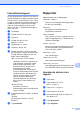



Table Of Contents
- BRUKERMANUAL MFC-790CW MFC-990CW
- Informasjon om garanti og erklæring vedrørende kompilering og utgivelse
- EC Konformitetserklæring i henhold til R & TTE-direktivet
- Innholdsfortegnelse
- Avsnitt I: Generelt
- 1 Generell informasjon
- 2 Legge i papir og dokumenter
- 3 Hovedoppsett
- 4 Sikkerhetsfunksjoner
- Avsnitt II: Faks
- 5 Sende en faks
- Gå inn i faksmodus
- Gruppesending (kun svart-hvitt)
- Andre typer sending
- Sende fakser med mange innstillinger
- Kontrast
- Endre faksoppløsning
- Dobbelt tilgang (kun svart-hvitt)
- Sending i sanntid
- Oversjøisk modus
- Utsatt sending (kun svart-hvitt)
- Utsatt satsvis sending (kun svart-hvitt)
- Kontrollere og avbryte ventende jobber
- Lagre endringene som en ny standard
- Tilbakestill alle innstillinger til standardinnstilling
- Sende en faks manuelt
- Sende en faks på slutten av en samtale
- Meldingen Minnet er fullt
- 6 Motta faks
- 7 Telefon og eksterne enheter
- 8 Slå telefonnumre og lagre nummer
- 9 Digital telefonsvarerenhet (TAD)
- 10 Skrive ut rapporter
- 11 Polling
- 5 Sende en faks
- Avsnitt III: Kopi
- 12 Kopiere
- Slik kopierer du
- Kopieringsinnstillinger
- melding‘Minnet er fullt’
- 12 Kopiere
- Avsnitt IV: Direkte fotoutskrift
- 13 Skrive ut fotografier fra et minnekort eller et USB Flash-minne
- 14 Skrive ut bilder fra et kamera
- 15 Trådløs fotoutskrift (kun MFC-990CW)
- Avsnitt V: Programvare
- Avsnitt VI: Tillegg
- A Sikkerhet og juridisk informasjon
- B Feilsøking og regelmessig vedlikehold
- Feilsøking
- Feil- og vedlikeholdsmeldinger
- Rutinevedlikehold
- Bytte blekkpatroner
- Rengjøre maskinen utvendig
- Rengjøre skannerglassplaten
- Rengjøre maskinens skriverplate
- Rengjøre papirhenterullen
- Rengjøre skrivehodet
- Kontrollér utskriftskvaliteten
- Kontrollere innrettingen av papiret
- Kontrollere blekknivået
- Avinstallere og installere telefonrøret og telefonholderen (kun MFC-790CW)
- Maskininformasjon
- Pakke og sende maskinen
- C Meny og funksjoner
- D Spesifikasjoner
- E Ordliste
- Stikkordliste
- brother NOR

82
12
Slik kopierer du 12
Gå inn i kopieringsmodus 12
Når du vil lage en kopi, trykk (Copy) slik
at den lyser blått.
I displayet vises følgende:
1 Antall kopier
Trykk direkte i antallboksen, og angi antallet du
vil ha.
Du kan også angi antall kopier ved å trykke
eller på displayet (som vist ovenfor).
Trykk d eller c for å bla gjennom
kopieringsalternativene. Trykk alternativet du
vil angi.
Kvalitet (Se side 83.)
Øke/Redusere (Se side 84.)
Papirtype (Se side 86.)
Papir- størrelse (Se side 87.)
Lyshet (Se side 86.)
Kontrast (Se side 86.)
Bunke/Sorter (Se side 86.)
Side oppsett (Se side 85.)
Kopiere bok (Se side 87.)
Kop. Vannmerke (Se side 87.)
Favoritt- innstill. (Se side 88.)
Merk
• Standardinnstillingen er Faks. Du kan
endre tiden som maskinen skal være i
kopieringsmodus etter siste
kopieringsjobb. (Se Modus timer
på side 26.)
• Funksjonene Kopiere bok og
Kop. Vannmerke støttes av teknologi
fra Reallusion, Inc.
Lage én enkelt kopi 12
a Trykk (Copy).
b Legg i dokumentet.
(Se Legge i dokumenter på side 21.)
c Trykk Mono Start eller Colour Start.
Lage flere kopier 12
Du kan lage opptil 99 kopier på én
utskriftsøkt.
a Trykk (Copy).
b Legg i dokumentet.
(Se Legge i dokumenter på side 21.)
c Angi antallet kopier du vil ha.
d Trykk Mono Start eller Colour Start.
Merk
Vil du sortere kopiene, trykker du på
d eller c for å vise Bunke/Sorter. (Se
Sortere kopier ved hjelp av
dokumentmateren på side 86.)
Stanse kopiering 12
Hvis du vil stanse kopieringen, trykker du
Stop/Exit.
Kopiere 12
100%
100%
KOPI
KOPI
Kvalitet Papirtype
Favoritt
Øke/Redusere
Norm
Norm
Vanlig papir
Vanlig papir
1