
User's Guide


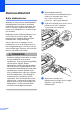



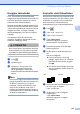

Table Of Contents
- BRUKERMANUAL MFC-790CW MFC-990CW
- Informasjon om garanti og erklæring vedrørende kompilering og utgivelse
- EC Konformitetserklæring i henhold til R & TTE-direktivet
- Innholdsfortegnelse
- Avsnitt I: Generelt
- 1 Generell informasjon
- 2 Legge i papir og dokumenter
- 3 Hovedoppsett
- 4 Sikkerhetsfunksjoner
- Avsnitt II: Faks
- 5 Sende en faks
- Gå inn i faksmodus
- Gruppesending (kun svart-hvitt)
- Andre typer sending
- Sende fakser med mange innstillinger
- Kontrast
- Endre faksoppløsning
- Dobbelt tilgang (kun svart-hvitt)
- Sending i sanntid
- Oversjøisk modus
- Utsatt sending (kun svart-hvitt)
- Utsatt satsvis sending (kun svart-hvitt)
- Kontrollere og avbryte ventende jobber
- Lagre endringene som en ny standard
- Tilbakestill alle innstillinger til standardinnstilling
- Sende en faks manuelt
- Sende en faks på slutten av en samtale
- Meldingen Minnet er fullt
- 6 Motta faks
- 7 Telefon og eksterne enheter
- 8 Slå telefonnumre og lagre nummer
- 9 Digital telefonsvarerenhet (TAD)
- 10 Skrive ut rapporter
- 11 Polling
- 5 Sende en faks
- Avsnitt III: Kopi
- 12 Kopiere
- Slik kopierer du
- Kopieringsinnstillinger
- melding‘Minnet er fullt’
- 12 Kopiere
- Avsnitt IV: Direkte fotoutskrift
- 13 Skrive ut fotografier fra et minnekort eller et USB Flash-minne
- 14 Skrive ut bilder fra et kamera
- 15 Trådløs fotoutskrift (kun MFC-990CW)
- Avsnitt V: Programvare
- Avsnitt VI: Tillegg
- A Sikkerhet og juridisk informasjon
- B Feilsøking og regelmessig vedlikehold
- Feilsøking
- Feil- og vedlikeholdsmeldinger
- Rutinevedlikehold
- Bytte blekkpatroner
- Rengjøre maskinen utvendig
- Rengjøre skannerglassplaten
- Rengjøre maskinens skriverplate
- Rengjøre papirhenterullen
- Rengjøre skrivehodet
- Kontrollér utskriftskvaliteten
- Kontrollere innrettingen av papiret
- Kontrollere blekknivået
- Avinstallere og installere telefonrøret og telefonholderen (kun MFC-790CW)
- Maskininformasjon
- Pakke og sende maskinen
- C Meny og funksjoner
- D Spesifikasjoner
- E Ordliste
- Stikkordliste
- brother NOR

Feilsøking og regelmessig vedlikehold
155
B
Rengjøre skrivehodet B
For å opprettholde god utskriftskvalitet,
rengjør maskinen automatisk skrivehodet. Du
kan starte prosessen manuelt hvis du har
problemer med utskriftskvaliteten.
Rengjør skrivehodet og blekkpatronene hvis
du får en horisontal strek eller tomme partier
i teksten eller grafikken på utskriftene. Du kan
rengjøre kun svart, tre farger samtidig
(Gul/Cyan/Magenta), eller alle fire fargene
samtidig.
Det forbrukes blekk når skrivehodet
rengjøres. Rengjøres skrivehodet for ofte,
forbrukes unødig mye blekk.
FORSIKTIG
Du må IKKE berøre skrivehodet. Berøring
av skrivehoder kan forårsake varig skade
og medføre at garantidekningen bortfaller.
a Trykk .
b Trykk Rengjør.
c Trykk Sort, Farge eller Alle.
Maskinen rengjør skrivehodet.
Når rengjøringen er fullført, går
maskinen automatisk tilbake til driftsklar
skjerm.
Merk
Hvis du har rengjort skrivehodet minst fem
ganger og utskriften ikke er blitt bedre, kan
du prøve å installere en ny original
Innobella™-patron fra Brother for hver
farge du har problemer med. Prøv å
rengjøre skrivehodet opptil fem ganger til.
Hvis utskriften ikke er blitt bedre, kontakter
du Brother-forhandleren.
Kontrollér utskriftskvaliteten B
Hvis det vises svake eller overstrekede farger
og tekst på utskriften, kan det hende at noen
av dysene er tilstoppet. Du kan undersøke
dette ved å skrive ut kontrollarket for
utskriftskvalitet og se på dysesjekkmønstret.
a Trykk .
b Trykk Test utskrift.
c Trykk Utskriftskval.
d Trykk Colour Start.
Maskinen begynner å skrive ut
kontrollarket for utskriftskvalitet.
e Kontroller kvaliteten på de fire farge
blokkene på arket.
f Du blir spurt om utskriftskvaliteten er
OK.
Gjør ett av følgende:
Hvis alle strekene er klare og
tydelige, trykker du Ja for å avslutte
utskriftskvalitetskontrollen og gå til
trinn j.
Hvis du ser at det mangler korte linjer
som vist nedenfor, trykker du Nei for
å velge Nei.
g Du blir spurt om utskriftskvaliteten er OK
for svart og de tre fargene.
Trykk Ja eller Nei.
h Du blir spurt om du vil begynne
rengjøringen.
Trykk Colour Start.
Maskinen begynner å rengjøre
skrivehodet.
OK Dårlig