
User's Guide
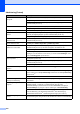
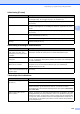
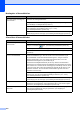


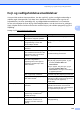
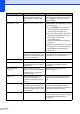
Table Of Contents
- BRUGSANVISNING MFC-790CW MFC-990CW
- Bemærkning om godkendelsesoplysninger, kompilering og publikation
- EU-overensstemmelseserklæring under R & TTE-direktivet
- Indholdsfortegnelse
- Afsnit I: Generelt
- 1 Generelle oplysninger
- 2 Ilægning af papir og dokumenter
- 3 Generel opsætning
- 4 Sikkerhedsfunktioner
- Afsnit II: Fax
- 5 Afsendelse af en faxmeddelelse
- Indtastning af faxfunktion
- Rundsendelse (kun sort/hvid)
- Ekstra afsendelsesfunktioner
- Afsendelse af faxmeddelelser ved hjælp af flere indstillinger
- Kontrast
- Ændring af faxopløsningen
- Dobbelt adgang (kun sort/hvid)
- Realtidstransmission
- Oversøisk
- Forsinket faxmeddelelse (kun sort/hvid)
- Forsinket batchafsendelse (kunsort/hvid)
- Kontrol og annullering af ventende job
- Indstilling af dine ændringer som en ny standard.
- Nulstilling af alle indstillinger til fabriksindstillinger
- Manuel afsendelse af en faxmeddelelse
- Afsendelse af en faxmeddelelse i slutningen af en samtale
- Hukommelse fuld-meddelelse
- 6 Modtagelse af en faxmeddelelse
- 7 Telefon og eksterne enheder
- 8 Opkald til og lagring af numre
- 9 Digital TAD
- 10 Udskrivning af rapporter
- 11 Polling
- 5 Afsendelse af en faxmeddelelse
- Afsnit III: Kopi
- 12 Kopiering
- Sådan kopierer du
- Kopiindstillinger
- Ændring af kopieringshastighed og kopikvalitet
- Forstørrelse eller formindskelse af det kopierede billede
- Fremstilling af N i 1 kopier eller en plakat (sidelayout)
- Sortering af kopier ved hjælp af ADF'en
- Justering af lysstyrke og kontrast
- Papirindstillinger
- Bogkopi
- Vandmærkekopi
- Indstilling af dine favoritter
- "Hukommelse fuld"- meddelelse
- 12 Kopiering
- Afsnit IV: Direkte fotoudskrivning
- 13 Udskrivning af foto fra et hukommelseskort eller USB-flash-hukommelsesdrev
- PhotoCapture Center™- funktioner
- Udskrivning fra et hukommelseskort eller USB-flash-hukommelsesdrev uden brug af pc
- Scanning til et hukommelseskort eller USB-flash-hukommelsesdrev uden brug af pc
- Brug af PhotoCapture Center™ fra din computer
- Brug af et hukommelseskort eller USB-flash- hukommelsesdrev
- Mappestruktur for hukommelseskort eller USB-flash-hukommelsesdrev
- Kom godt i gang
- Udskrivning af billeder
- PhotoCapture Center™-udskriftsindstillinger
- Scan til et hukommelseskort eller USB-flash- hukommelsesdrev
- Forståelse af fejlmeddelelserne
- PhotoCapture Center™- funktioner
- 14 Udskrivning af fotos fra et kamera
- 15 Trådløs fotoudskrivning (kun MFC-990CW)
- 13 Udskrivning af foto fra et hukommelseskort eller USB-flash-hukommelsesdrev
- Afsnit V: Software
- Afsnit VI: Appendiks
- A Sikkerhed og lovmæssige oplysninger
- B Fejlfinding og regelmæssig vedligeholdelse
- Fejlfinding
- Fejl- og vedligeholdelsesmeddelelser
- Regelmæssig vedligeholdelse
- Udskiftning af blækpatronerne
- Rengøring af maskinens overflade
- Rengøring af scannerglasset
- Rengøring af maskinens printerplade
- Rengøring af papiroptagningsrullen
- Rensning af printhovedet
- Kontrol af udskriftskvaliteten
- Kontrol af udskriftsjusteringen
- Kontrol af blækmængden
- Afmontering og montering af telefonrøret og telefonrørets holder (kun MFC-790CW)
- Maskininformation
- Pakning og forsendelse af maskinen
- C Menu og funktioner
- D Specifikationer
- E Ordliste
- Indeks
- brother DAN

138
Der er hvide vandrette linjer i tekst
eller grafik.
Rens printhovedet. (Se Rensning af printhovedet på side 159).
Brug altid originalt Brother Innobella™-blæk.
Prøv at bruge de anbefalede papirtyper. (Se Anbefalet papir og andre
udskriftsmedier på side 17).
Maskinen udskriver blanke sider. Rens printhovedet. (Se Rensning af printhovedet på side 159).
Brug altid originalt Brother Innobella™-blæk.
Tegn og linjer er stakkede. Kontroller udskriftsjusteringen. (Se Kontrol af udskriftsjusteringen på side 161).
Udskrevet tekst eller billeder står
på skrå.
Sørg for, at papiret er lagt korrekt i papirmagasinet, og at papirstyrene er justeret
korrekt. (Se Ilægning af papir og andre udskriftsmedier på side 10).
Sørg for at lågen til udredning af papirstop er lukket korrekt.
Pletter øverst midt på den
udskrevne side.
Kontroller, at papiret ikke er for tykt eller krøllet. (Se Anbefalet papir og andre
udskriftsmedier på side 17).
Pletter i højre eller venstre hjørne
på den udskrevne side.
Sørg for, at papiret ikke er krøllet, når du udskriver på bagsiden af papiret med
indstillingerne Udskriv ulige sider og Udskriv lige sider.
Papiret virker snavset, eller
blækket ser ud til at løbe.
Sørg for at bruge de anbefalede papirtyper. (Se Anbefalet papir og andre
udskriftsmedier på side 17). Rør ikke ved papiret, før blækket er tørt.
Brug altid originalt Brother Innobella™-blæk.
Hvis du bruger fotopapir, skal du kontrollere, at du har indstillet den rigtige
papirtype. Hvis du udskriver et foto fra din pc, skal du indstille Medietype under
fanen Grundlæggende i printerdriveren.
Der er pletter på bagsiden eller
nederst på siden.
Kontroller, at der ikke er blæk på printerpladen. (Se Rengøring af maskinens
printerplade på side 158).
Sørg for at bruge papirholderklappen. (Se Ilægning af papir og andre
udskriftsmedier på side 10).
Brug altid originalt Brother Innobella™-blæk.
Maskinen udskriver kompakte linjer
på siden.
Kontroller Omvendt orden under fanen Grundlæggende i printerdriveren.
Udskrifterne er krøllede. På printerdriverens fane Avanceret skal du klikke på Farveindstillinger, og
fjerne markeringen af Tovejs udskrivning til Windows
®
eller Tovejs udskrivning
til Macintosh
®
.
Brug altid originalt Brother Innobella™-blæk.
Det er ikke muligt at udføre
"sidelayout"-udskrivning.
Kontroller, at indstillingen for papirstørrelse i programmet og i printerdriveren er
den samme.
Udskrivningshastigheden er for
langsom.
Prøv at ændre printerdriverindstillingen. Højeste opløsning kræver længere
databehandlings-, overførsels- og udskrivningstid. Prøv de andre
kvalitetsindstillinger i printerdriveren under fanen Avanceret. Klik også på
Farveindstillinger, og sørg for at fjerne markeringen af Farveforbedring.
Deaktiver funktionen Kant til kant. Udskrivning Kant til kant er langsommere end
normal udskrivning. (Se Udskrivning til Windows
®
eller Udskrivning og
faxafsendelse til Macintosh
®
i softwarebrugsanvisningen på cd-rom’en).
Farveforbedring fungerer ikke
korrekt.
Hvis billeddataene ikke er i fuld farve i dit program (f.eks. 256 farver), fungerer
Farveforbedring ikke. Brug mindst 24-bit farvedata til funktionen Farveforbedring.
Udskrivning (Fortsat)
Problemer Forslag