
User's Guide
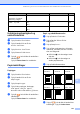
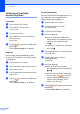
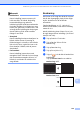



Table Of Contents
- BRUGSANVISNING MFC-790CW MFC-990CW
- Bemærkning om godkendelsesoplysninger, kompilering og publikation
- EU-overensstemmelseserklæring under R & TTE-direktivet
- Indholdsfortegnelse
- Afsnit I: Generelt
- 1 Generelle oplysninger
- 2 Ilægning af papir og dokumenter
- 3 Generel opsætning
- 4 Sikkerhedsfunktioner
- Afsnit II: Fax
- 5 Afsendelse af en faxmeddelelse
- Indtastning af faxfunktion
- Rundsendelse (kun sort/hvid)
- Ekstra afsendelsesfunktioner
- Afsendelse af faxmeddelelser ved hjælp af flere indstillinger
- Kontrast
- Ændring af faxopløsningen
- Dobbelt adgang (kun sort/hvid)
- Realtidstransmission
- Oversøisk
- Forsinket faxmeddelelse (kun sort/hvid)
- Forsinket batchafsendelse (kunsort/hvid)
- Kontrol og annullering af ventende job
- Indstilling af dine ændringer som en ny standard.
- Nulstilling af alle indstillinger til fabriksindstillinger
- Manuel afsendelse af en faxmeddelelse
- Afsendelse af en faxmeddelelse i slutningen af en samtale
- Hukommelse fuld-meddelelse
- 6 Modtagelse af en faxmeddelelse
- 7 Telefon og eksterne enheder
- 8 Opkald til og lagring af numre
- 9 Digital TAD
- 10 Udskrivning af rapporter
- 11 Polling
- 5 Afsendelse af en faxmeddelelse
- Afsnit III: Kopi
- 12 Kopiering
- Sådan kopierer du
- Kopiindstillinger
- Ændring af kopieringshastighed og kopikvalitet
- Forstørrelse eller formindskelse af det kopierede billede
- Fremstilling af N i 1 kopier eller en plakat (sidelayout)
- Sortering af kopier ved hjælp af ADF'en
- Justering af lysstyrke og kontrast
- Papirindstillinger
- Bogkopi
- Vandmærkekopi
- Indstilling af dine favoritter
- "Hukommelse fuld"- meddelelse
- 12 Kopiering
- Afsnit IV: Direkte fotoudskrivning
- 13 Udskrivning af foto fra et hukommelseskort eller USB-flash-hukommelsesdrev
- PhotoCapture Center™- funktioner
- Udskrivning fra et hukommelseskort eller USB-flash-hukommelsesdrev uden brug af pc
- Scanning til et hukommelseskort eller USB-flash-hukommelsesdrev uden brug af pc
- Brug af PhotoCapture Center™ fra din computer
- Brug af et hukommelseskort eller USB-flash- hukommelsesdrev
- Mappestruktur for hukommelseskort eller USB-flash-hukommelsesdrev
- Kom godt i gang
- Udskrivning af billeder
- PhotoCapture Center™-udskriftsindstillinger
- Scan til et hukommelseskort eller USB-flash- hukommelsesdrev
- Forståelse af fejlmeddelelserne
- PhotoCapture Center™- funktioner
- 14 Udskrivning af fotos fra et kamera
- 15 Trådløs fotoudskrivning (kun MFC-990CW)
- 13 Udskrivning af foto fra et hukommelseskort eller USB-flash-hukommelsesdrev
- Afsnit V: Software
- Afsnit VI: Appendiks
- A Sikkerhed og lovmæssige oplysninger
- B Fejlfinding og regelmæssig vedligeholdelse
- Fejlfinding
- Fejl- og vedligeholdelsesmeddelelser
- Regelmæssig vedligeholdelse
- Udskiftning af blækpatronerne
- Rengøring af maskinens overflade
- Rengøring af scannerglasset
- Rengøring af maskinens printerplade
- Rengøring af papiroptagningsrullen
- Rensning af printhovedet
- Kontrol af udskriftskvaliteten
- Kontrol af udskriftsjusteringen
- Kontrol af blækmængden
- Afmontering og montering af telefonrøret og telefonrørets holder (kun MFC-790CW)
- Maskininformation
- Pakning og forsendelse af maskinen
- C Menu og funktioner
- D Specifikationer
- E Ordliste
- Indeks
- brother DAN

Udskrivning af foto fra et hukommelseskort eller USB-flash-hukommelsesdrev
109
13
Bemærk!
• Hvidbalance
Denne indstilling justerer nuancen på
hvide områder i et billede. Belysning,
kameraindstillinger og andet har
indvirkning på den hvide farves udseende.
De hvide områder på et billede kan være
lettere pink, gule eller en anden farve. Ved
at bruge denne indstilling kan du korrigere
denne effekt og få de hvide områder
tilbage til rent hvidt.
• Skarphed
Denne indstilling fremhæver detaljerne i et
billede, hvilket svarer til justering af
finfokuseringen i et kamera. Hvis billedet
ikke er helt i fokus, og du ikke kan se de
finere detaljer i billedet, skal du justere
skarpheden.
• Farvetæthed
Denne indstilling justerer den totale
mængde af farve i billedet. Du kan forøge
eller formindske mængden af farve i et
billede for at forbedre et udvisket eller
svagt billede.
Beskæring 13
Hvis fotoet er for langt eller bredt til at passe
ind på den tilgængelige plads på det valgte
layout, beskæres en del af billedet
automatisk.
Fabriksindstillingen er Til. Hvis du vil
udskrive hele billedet, skal denne indstilling
sættes til Fra.
Indstil Udskrivning Kant til kant til Fra, hvis
du også bruger denne indstilling. (Se Print til
kant på side 110).
a Tryk på Udskriftsindst.
b Tryk på a eller b for at få vist
Beskæring.
c Tryk på Beskæring.
d Tryk på Fra (eller Til).
e Tryk på , hvis du ikke vil ændre flere
indstillinger.
Tryk på Colour Start for at udskrive.
Beskæring: Til
13
Beskæring: Fra 13