
User Manual
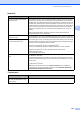

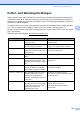

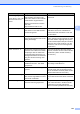
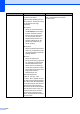
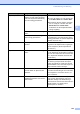
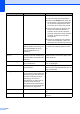
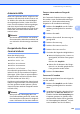

Table Of Contents
- BENUTZERHANDBUCH MFC-790CW MFC-990CW
- Zu diesem Handbuch
- EG-Konformitätserklärung
- Inhaltsverzeichnis
- Teil I: Allgemein
- 1 Allgemeine Informationen
- 2 Papier und Vorlagen einlegen
- 3 Geräteeinstellungen
- 4 Funktionen sperren
- Teil II: Faxen
- 5 Fax senden
- Faxbetrieb einschalten
- Rundsenden (nur für Schwarzweiss- Faxe)
- Zusätzliche Sendefunktionen
- Mehrere Einstellungen zum Senden ändern
- Kontrast
- Faxauflösung
- Sendevorbereitung (Dual Access) (nur für Schwarzweiss-Faxe)
- Direktversand (ohne Einlesen der Vorlage in den Speicher)
- Übersee-Modus
- Zeitversetztes Senden (nur für Schwarzweiss-Faxe)
- Stapelübertragung (nur für Schwarzweiss-Faxe)
- Anzeigen/Abbrechen anstehender Aufträge
- Änderungen als neue Standardeinstellungen speichern
- Werkseitige Einstellungen wieder herstellen
- Fax manuell senden
- Fax am Ende eines Gespräches senden
- Speicher-voll-Meldung
- 6 Fax empfangen
- 7 Telefon und externe Geräte
- 8 Rufnummern wählen und speichern
- 9 Digitaler Anrufbeantworter
- 10 Berichte und Listen ausdrucken
- 11 Faxabruf (Polling)
- 5 Fax senden
- Teil III: Kopieren
- 12 Kopieren
- Teil IV: Fotodirektdruck
- 13 Bilder von einer Speicherkarte oder einem USB-Stick (USB-Flash-Speicher) drucken
- PhotoCapture Center™
- Speichermedium einlegen
- Bilder drucken
- PhotoCapture Center™ Druckeinstellungen ändern
- Scan to Medium
- Fehlermeldungen
- 14 Bilder von einer Kamera drucken
- 15 Wireless-Fotodruck (nur MFC-990CW)
- 13 Bilder von einer Speicherkarte oder einem USB-Stick (USB-Flash-Speicher) drucken
- Teil V: Software
- Teil VI: Anhang
- A Sicherheitshinweise und Vorschriften
- B Problemlösung und Wartung
- Problemlösung
- Fehler- und Wartungsmeldungen
- Regelmässige Wartung
- Geräteinformationen
- Verpacken des Gerätes für einen Transport
- C Menü und Funktionen
- D Technische Daten
- E Fachbegriffe
- Stichwortverzeichnis
- brother SWI-GER

Problemlösung und Wartung
147
B
Netzwerk
Problem Mögliche Abhilfe
Es kann nicht über das Netzwerk
gedruckt werden.
Vergewissern Sie sich, dass das Gerät mit Strom versorgt, online und zum Dru-
cken bereit ist. Drucken Sie eine Netzwerk-Konfigurationsliste mit den aktuellen
Einstellungen aus (siehe Berichte und Listen auf Seite 81) und überprüfen Sie die
Einstellungen. Schliessen Sie das Netzwerkkabel erneut am Hub an, um sicher-
zustellen, dass der Anschluss richtig hergestellt ist. Versuchen Sie, das Gerät an
einem anderen Anschluss des Hubs mit einem anderen Kabel anzuschliessen.
Wenn der Anschluss korrekt ist, erscheint für zwei Sekunden LAN aktiv im
Display.
(Wenn Netzwerkprobleme auftreten, finden Sie weitere Informationen im
Netzwerkhandbuch auf der CD-ROM.)
Es kann nicht über das Netzwerk
gescannt werden.
Nur für Windows
®
-Benutzer: Firewall-Einstellungen am PC haben eventuell das
Zustandekommen der erforderlichen Netzwerkverbindung verhindert. Folgen Sie
den Anweisungen unten zum Konfigurieren der Firewall. Wenn Sie eine Personal-
Firewall-Software verwenden, lesen Sie das Handbuch dieser Software oder wen-
den Sie sich an den Hersteller dieser Software.
Benutzer von Windows
®
XP SP2 und Windows Vista
®
:
Lesen Sie Firewall-Einstellungen im Software-Handbuch auf der CD-ROM.
Benutzer von Windows
®
XP SP1: Aktuelle Hinweise finden Sie im
Brother Solutions Center
(http://solutions.brother.com
)
Der PC-Faxempfang über das
Netzwerk funktioniert nicht.
Der Computer findet das Gerät
nicht.
Für Windows
®
-Benutzer:
Firewall-Einstellungen am PC haben eventuell das Zustandekommen der erfor-
derlichen Netzwerkverbindung verhindert. Genaueres dazu finden Sie in den Hin-
weisen oben.
Für Macintosh
®
-Benutzer:
Wählen Sie das Gerät erneut mit dem Device Selector oder im Modell-des
ControlCenter2. Den DeviceSelector finden Sie unter Macintosh HD/Library/
Printers/Brother/Utilities/DeviceSelector.
Touchscreen
Problem Mögliche Abhilfe
Nummern oder Zeichen können
nicht über die Zifferntasten einge-
geben werden.
Verwenden Sie den Touchscreen zur Eingabe der Informationen.