
User Manual

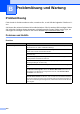
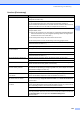



Table Of Contents
- BENUTZERHANDBUCH MFC-790CW MFC-990CW
- Zu diesem Handbuch
- EG-Konformitätserklärung
- Inhaltsverzeichnis
- Teil I: Allgemein
- 1 Allgemeine Informationen
- 2 Papier und Vorlagen einlegen
- 3 Geräteeinstellungen
- 4 Funktionen sperren
- Teil II: Faxen
- 5 Fax senden
- Faxbetrieb einschalten
- Rundsenden (nur für Schwarzweiss- Faxe)
- Zusätzliche Sendefunktionen
- Mehrere Einstellungen zum Senden ändern
- Kontrast
- Faxauflösung
- Sendevorbereitung (Dual Access) (nur für Schwarzweiss-Faxe)
- Direktversand (ohne Einlesen der Vorlage in den Speicher)
- Übersee-Modus
- Zeitversetztes Senden (nur für Schwarzweiss-Faxe)
- Stapelübertragung (nur für Schwarzweiss-Faxe)
- Anzeigen/Abbrechen anstehender Aufträge
- Änderungen als neue Standardeinstellungen speichern
- Werkseitige Einstellungen wieder herstellen
- Fax manuell senden
- Fax am Ende eines Gespräches senden
- Speicher-voll-Meldung
- 6 Fax empfangen
- 7 Telefon und externe Geräte
- 8 Rufnummern wählen und speichern
- 9 Digitaler Anrufbeantworter
- 10 Berichte und Listen ausdrucken
- 11 Faxabruf (Polling)
- 5 Fax senden
- Teil III: Kopieren
- 12 Kopieren
- Teil IV: Fotodirektdruck
- 13 Bilder von einer Speicherkarte oder einem USB-Stick (USB-Flash-Speicher) drucken
- PhotoCapture Center™
- Speichermedium einlegen
- Bilder drucken
- PhotoCapture Center™ Druckeinstellungen ändern
- Scan to Medium
- Fehlermeldungen
- 14 Bilder von einer Kamera drucken
- 15 Wireless-Fotodruck (nur MFC-990CW)
- 13 Bilder von einer Speicherkarte oder einem USB-Stick (USB-Flash-Speicher) drucken
- Teil V: Software
- Teil VI: Anhang
- A Sicherheitshinweise und Vorschriften
- B Problemlösung und Wartung
- Problemlösung
- Fehler- und Wartungsmeldungen
- Regelmässige Wartung
- Geräteinformationen
- Verpacken des Gerätes für einen Transport
- C Menü und Funktionen
- D Technische Daten
- E Fachbegriffe
- Stichwortverzeichnis
- brother SWI-GER

Problemlösung und Wartung
141
B
Schlechte Druckqualität Fertigen Sie einen Testdruck zur Kontrolle der Druckqualität an. (Siehe Druckqua-
lität prüfen auf Seite 165.)
Vergewissern Sie sich, dass im Funktionsmenü des Gerätes bzw. im Druckertrei-
ber die richtige Papiersorte bzw. das richtige Druckmedium gewählt ist.
(Siehe Drucken für Windows
®
bzw. Drucken und Faxe senden für Macintosh
®
im
Software-Handbuch auf der CD
-ROM und Papiersorte auf Seite 26.)
Vergewissern Sie sich, dass die Tintenpatronen noch frisch sind. Die Tinte kann
Klumpen bilden, wenn:
das auf der Verpackung der Tintenpatrone aufgedruckte Mindesthaltbarkeits-
datum überschritten ist. (In der Originalverpackung bleiben die original Brot-
her-Patronen bis zu zwei Jahre frisch.)
die Tintenpatrone länger als sechs Monate im Gerät ist.
die Tintenpatrone vor ihrer Verwendung nicht richtig gelagert wurde.
Verwenden Sie eine empfohlene Papiersorte. (Siehe Verwendbare Papiersorten
und Druckmedien auf Seite 17.)
Die Umgebungstemperatur des Gerätes sollte zwischen 20 °C und 33 °C liegen.
Weisse, horizontale Linien in Tex-
ten oder Grafiken.
Reinigen Sie den Druckkopf. (Siehe Druckkopf reinigen auf Seite 164.)
Vergewissern Sie sich, dass Sie Brother original Innobella™-Tinte verwenden.
Verwenden Sie eine empfohlene Papiersorte. (Siehe Verwendbare Papiersorten
und Druckmedien auf Seite 17.)
Das Gerät gibt leere Seiten aus. Reinigen Sie den Druckkopf. (Siehe Druckkopf reinigen auf Seite 164.)
Vergewissern Sie sich, dass Sie Brother original Innobella™-Tinte verwenden.
Zeichen und Linien sind verzerrt. Fertigen Sie einen Testdruck zur Überprüfung der vertikalen Ausrichtung an.
(Siehe Vertikale Ausrichtung prüfen auf Seite 166.)
Texte bzw. Grafiken werden ver-
zerrt oder schief gedruckt.
Vergewissern Sie sich, dass das Papier richtig in die Zufuhr eingelegt ist und dass
die seitlichen Papierführungen richtig eingestellt sind. (Siehe Papier und andere
Druckmedien einlegen auf Seite 10.)
Vergewissern Sie sich, dass die Papierstau-Abdeckung richtig geschlossen ist.
Verschmierte Tinte oben in der Mit-
te der Seiten.
Vergewissern Sie sich, dass Sie kein zu dickes oder gewelltes Papier verwenden.
(Siehe Verwendbare Papiersorten und Druckmedien auf Seite 17.)
Verschmierte Tinte in der rechten
oder linken Ecke der Seiten.
Vergewissern Sie sich, dass das Papier nicht gewellt ist, wenn auf die Rückseite
mit den Einstellungen Ungerade Seiten drucken bzw. Gerade Seiten drucken
gedruckt wird.
Verschmutzte Ausdrucke oder Tin-
te verläuft.
Vergewissern Sie sich, dass Sie eine empfohlene Papiersorte verwenden.
(Siehe Verwendbare Papiersorten und Druckmedien auf Seite 17.) Lassen Sie die
Tinte vollständig trocknen, bevor Sie die Ausdrucke berühren.
Vergewissern Sie sich, dass Sie Brother original Innobella™-Tinte verwenden.
Wenn Sie Fotopapier verwenden, vergewissern Sie sich, dass die richtige Papier-
sorte eingestellt ist. Wenn Sie ein Foto vom PC aus drucken, wählen Sie das rich-
tige Druckmedium in der Registerkarte Grundeinstellungen des
Druckertreibers.
Drucken (Fortsetzung)
Problem Mögliche Abhilfe