
User Manual


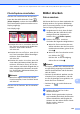

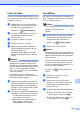

Table Of Contents
- BENUTZERHANDBUCH MFC-790CW MFC-990CW
- Zu diesem Handbuch
- EG-Konformitätserklärung
- Inhaltsverzeichnis
- Teil I: Allgemein
- 1 Allgemeine Informationen
- 2 Papier und Vorlagen einlegen
- 3 Geräteeinstellungen
- 4 Funktionen sperren
- Teil II: Faxen
- 5 Fax senden
- Faxbetrieb einschalten
- Rundsenden (nur für Schwarzweiss- Faxe)
- Zusätzliche Sendefunktionen
- Mehrere Einstellungen zum Senden ändern
- Kontrast
- Faxauflösung
- Sendevorbereitung (Dual Access) (nur für Schwarzweiss-Faxe)
- Direktversand (ohne Einlesen der Vorlage in den Speicher)
- Übersee-Modus
- Zeitversetztes Senden (nur für Schwarzweiss-Faxe)
- Stapelübertragung (nur für Schwarzweiss-Faxe)
- Anzeigen/Abbrechen anstehender Aufträge
- Änderungen als neue Standardeinstellungen speichern
- Werkseitige Einstellungen wieder herstellen
- Fax manuell senden
- Fax am Ende eines Gespräches senden
- Speicher-voll-Meldung
- 6 Fax empfangen
- 7 Telefon und externe Geräte
- 8 Rufnummern wählen und speichern
- 9 Digitaler Anrufbeantworter
- 10 Berichte und Listen ausdrucken
- 11 Faxabruf (Polling)
- 5 Fax senden
- Teil III: Kopieren
- 12 Kopieren
- Teil IV: Fotodirektdruck
- 13 Bilder von einer Speicherkarte oder einem USB-Stick (USB-Flash-Speicher) drucken
- PhotoCapture Center™
- Speichermedium einlegen
- Bilder drucken
- PhotoCapture Center™ Druckeinstellungen ändern
- Scan to Medium
- Fehlermeldungen
- 14 Bilder von einer Kamera drucken
- 15 Wireless-Fotodruck (nur MFC-990CW)
- 13 Bilder von einer Speicherkarte oder einem USB-Stick (USB-Flash-Speicher) drucken
- Teil V: Software
- Teil VI: Anhang
- A Sicherheitshinweise und Vorschriften
- B Problemlösung und Wartung
- Problemlösung
- Fehler- und Wartungsmeldungen
- Regelmässige Wartung
- Geräteinformationen
- Verpacken des Gerätes für einen Transport
- C Menü und Funktionen
- D Technische Daten
- E Fachbegriffe
- Stichwortverzeichnis
- brother SWI-GER

Kapitel 13
106
f Drücken Sie den Fotoeffekt, den Sie
hinzufügen möchten.
Drücken Sie OK.
Gehen Sie zu Schritt h.
Hinweis
• Es stehen 7 Fotoeffekte zur Verfügung.
• In einigen Fällen werden rote Augen even-
tuell nicht entfernt:
• wenn das Gesicht auf dem Bild zu klein
ist
• wenn das Gesicht zu weit nach oben,
unten, rechts oder links geneigt ist
• Nach Hinzufügen eines Effekts können
Sie die Darstellung des Bildes durch Drü-
cken der Taste vergrössern. Um zur
Originalgrösse zurückzukehren, drücken
Sie .
• Wenn das Bild vergrössert ist, können Sie
es nach oben ( ), unten ( ), links ()
und rechts ( ) verschieben.
• Drücken Sie CANCEL, um zur Auflistung
der Effekte zurückzukehren.
g Stellen Sie den roten Rahmen auf Ihrem
Foto ein.
Der Bereich innerhalb des roten Rah-
mens wird gedruckt.
Drücken Sie + oder -, um den Rah-
men zu vergrössern oder zu verklei-
nern.
Drücken Sie a, b, d oder c, um den
Rahmen zu verschieben.
Drücken Sie , um den Rahmen
zu drehen.
Drücken Sie OK, wenn die Ausrichtung
des Rahmens beendet ist.
Drücken Sie OK zur Bestätigung.
Hinweis
Wenn das Foto sehr klein ist oder unregel-
mässige Proportionen hat, kann kein Be-
schnitt durchgeführt werden. Das Display
zeigt Bild zu klein oder
Bild zu lang.
(Autokorrektur)
Das Gerät wählt die geeigneten Effek-
te für Ihr Foto aus.
(Hauttonkorrekt.)
Am besten geeignet, um Portraitfotos
zu verbessern. Hauttöne von Perso-
nen werden erkannt. Drücken Sie
d oder c, um die Einstellung des Kon-
trastes zu ändern.
(Landsch.korrig.)
Am besten geeignet zur Korrektur von
Landschaftsaufnahmen. Hebt grüne
und blaue Bereiche im Foto hervor.
Drücken Sie d oder c, um die Einstel-
lung des Kontrastes zu ändern.
(Rote Augen entf)
Das Gerät versucht, rote Augen im
Foto zu entfernen. Wenn die Erken-
nung roter Augen misslingt, können
Sie durch Drücken der Schaltlfäche
Noch einmal die Erkennung erneut
starten.
(Schwarzweiss)
Sie können die Farben eines Fotos in
schwarzweiss konvertieren.
(Sepia)
Sie können die Farben eines Fotos in
Sepiafarbtöne (Brauntöne) konvertie-
ren.
(Autokorrektur
Rote Augen entf)
Das Gerät wählt die geeigneten Effek-
te für Ihr Foto aus. Es versucht auch,
rote Augen im Foto zu entfernen.