
User Manual

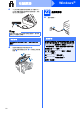


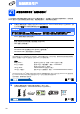
Table Of Contents
- 快速設置指導手冊 MFC-790CW MFC-990CW
- 開始
- 設置無線聽筒 (僅適用於 MFC-990CW )
- 對於 USB 介面用戶 (適用於 Windows® 2000 專業版/XP/XP 專業版 x64 版本/ Windows Vista®)
- 對於 USB 介面用戶 (適用於 Mac OS® X 10.2.4 或更高版本)
- 對於有線網路介面用戶 (適用於 Windows® 2000 專業版/XP/XP 專業版 x64 版本/ Windows Vista®)
- 對於有線網路介面用戶 (適用於 Mac OS® X 10.2.4 或更高版本)
- 對於無線網路介面用戶
- 安裝可選應用程式
- 網路用戶
- 耗材
- brother HK

23
Windows
®
有線網路
Windows
®
Macintosh
®
有線網路
23
安裝
MFL-Pro Suite
a 將隨機光碟插入光碟機中。 顯示型號名稱螢幕
時,選擇您的設備。 顯示語言螢幕時,選擇所
需語言。
b 螢幕上將顯示隨機光碟的主選單。 點擊安
裝 MFL-Pro Suite。
c 顯示 ScanSoft™ PaperPort™ 11SE (Presto!
®
PageManager
®
適用於香港用戶 ) 授權協議視
窗時,如果您同意該軟體授權協議,請點擊
是。
d ScanSoft™ PaperPort™ 11SE (Presto!
®
PageManager
®
適用於香港用戶 ) 會自動開始
安裝,然後安裝 MFL-Pro Suite。
e 顯示 Brother MFL-Pro Suite 軟體授權合約視窗
時,如果您同意該軟體授權合約,請點擊是。
註釋
如果沒有自動顯示
Brother
螢幕,請點擊我的電
腦
(
電腦
)
,點擊兩下隨機光碟圖示,然後點擊兩
下
start.exe
檔案。
註釋
•
顯示以下螢幕時,點擊確定,重新啟動您的電
腦。
•
如果無法自動繼續安裝,退出然後再插入隨機
光碟,或者點擊兩下根目錄資料夾中的
start.exe
檔案,以重新開啟主選單,然後從步
驟
b
繼續安裝
MFL-Pro Suite
。
•
對於
Windows Vista
®
,顯示使用者帳戶控制螢
幕時,點擊允許。