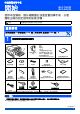
快速設置指導手冊 開始 MFC-790CW MFC-990CW 使用本設備前,請仔細閱讀此快速設置指導手冊,以便 獲取正確的設定說明和安裝步驟。 警告圖示告訴您如何避免可能的人身傷害。 警告 重要事項 安裝軟體前,切勿連接 USB 線 ( 如果您正在使用 USB 線 )。 1 拆開設備包裝並檢查組件 2 紙箱內墨水匣 [x4] 黑色 黃色 青藍色 品紅色 ( 本設備附帶的墨水匣比 標準墨水匣的容量小 ( 約 65%)。) 詳細資訊,請參 閱使用說明書中的 Consumable items ( 耗材 )。 快速設置指導手冊 使用說明書 隨機光碟 電話線 電話適配器 ( 僅適用於澳大利亞 ) USB 介面線 電話聽筒 ( 僅適用於 MFC-790CW) 側蓋 ( 僅適用於 MFC-790CW) 無線聽筒 ( 僅適用於 MFC-990CW) 電池和電池蓋 ( 僅適用於 MFC-990CW) 無線聽筒使用說明書 ( 僅適用於 MFC-990CW) 澳大利亞 和紐西蘭 香港、馬來西亞 和新加坡 菲律賓和泰國 隨機附帶的電源插頭是三腳接地插頭。 隨機附帶的電源插頭是兩腳接地
a b 移除保護膠帶和本設備的保護膜。 抬起設備的前端,然後向下拉包裝部件,移除 綠色保護包裝部件 a。 註釋 僅適用於 MFC-990CW 請確保從紙箱內取出電池、電池蓋和無線聽筒,並去 掉它們的包裝。請妥善保存,以備安裝電池之用 ( 第 11 頁 )。 1 c d 從紙匣上部拆除裝有墨水匣的塑膠袋 b。 確保組件齊全。 註釋 • 視乎國家,紙箱內的組件可能會有所不同。 • 請保存所有包裝材料和紙箱,以備日後運輸設 備之用。 • 若要將設備連接到網路,您需要購買網路介面 線。請使用隨機附帶的 USB 線連接 USB。 • 為確保安全操作,必須使用隨機附帶的電源插 頭並插入正確接地的標準電源插座。未接地的 設備可能會造成電擊危險或產生過多的電磁雜 訊輻射。 USB 線 請確保使用長度不超過 2 米的 USB 2.
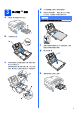
a 3 d e 裝入普通 A4 紙張 充分散開紙疊以避免卡紙和進紙錯誤。 將紙張以列印面朝下、頂端先進入的方式輕輕 放入紙匣。檢查紙匣中的紙張是否平整。 重要事項 將紙匣 a 從設備中完全拉出。 切勿將紙匣內的紙張向前推得太深。 1 b 打開紙匣蓋 a。 1 f g 用雙手輕輕滑動紙面指示以符合紙張寬度。確保 紙面指示碰觸到紙張的兩側。 關上紙匣蓋 a.
i 4 將紙匣完全推入設備後,拉出紙張支撐板 a 直 到發出卡嗒聲,然後展開紙張支撐翼板 b。 連接電源線和電話線 重要事項 2 此時切勿連接 USB 線 ( 如果您正在使用 USB 線 )。 1 a 連接電源線。 警告 本設備必須配合接地插頭。 b 4 連接電話線。將電話線的一端插入設備上標有 LINE 字樣的插口,另一端插入牆上電話插口。
警告 如果您有外置答錄機,請將接收模式設定為 Manual ( 手動 )。 請參閱 第 9 頁中的選擇 接收模式。更多詳細資訊,請參閱使用說明 書第 7 章中的 Connecting an external TAD (telephone answering device)( 連接外置答 錄機 )。 由於本設備透過電源插座接地,因此為了避免電 話網路上潛在的電源危險,連接電話線之前,請 先將電源線插入設備。 同樣,當您想移動本設備 時,請先拔掉電話線,然後再拔掉電源線。 重要事項 必須將電話線插入設備上標有 LINE 字樣的插口。 註釋 如果您和一部外置電話共用一條電話線路,請按下圖 所示連接電話線。 1 2 5 設置國家 ( 僅適用於 澳大利亞 / 紐西蘭 ) 您必須設置國家,以便設備能在您所在國家的本地通 訊線路中正常運作。 a b 連接電源線,檢查電源是否已打開。 按您所在的國家。 Set Country Australia Newzealand ( 設置國家 ) ( 澳大利亞 ) ( 紐西蘭 ) (䁛⧏⋑䧢″) c 1 分機電話 2 外置電話 液晶螢幕會提示您再次確認所選
e 安裝墨水匣 按順時針方向旋轉黃色保護帽上的綠色旋鈕, 直到發出卡嗒聲,以釋放密封真空,然後取下 保護帽 a。 警告 如果墨水濺入眼中,請立即用水清洗。如有任何 不適,請到醫院就診。 a 確保電源已打開。 液晶螢幕上會顯示: No Cartridge Install Ink BK Black C Cyan Y M Yellow Magenta 1 ( 無墨水匣 ) ( 安裝墨水匣 ) ( 黑色 黃色 ) ( 青藍色 品紅色 ) b 打開墨水匣蓋 a。 f 注意鎖定桿 a的顏色要與墨水匣的顏色 b匹配 ( 如下圖所示 )。 1 1 c 2 移除綠色保護部件 a。 g 1 註釋 切勿丟棄綠色保護部件,以備日後運輸設備之用。 d 6 拆開墨水匣包裝。 按標籤上的箭頭方向安裝各墨水匣。
h 輕輕地推入墨水匣,直到發出卡嗒聲。 安裝所有 墨水匣後,關上墨水匣蓋。 重要事項 • 如果無需更換墨水匣,切勿取出墨水匣, 否則 其墨水量可能會減少,而設備將無法檢測墨水 匣中的墨水餘量。 • 切勿搖動墨水匣。 如果墨水濺到您的皮膚或衣 服上,請立即用肥皂或洗滌劑清洗。 • 切勿反復裝入和取出墨水匣, 否則可能會導致 墨水溢出。 • 如果您將墨水匣裝入錯誤位置而造成顏色混合, 請重新正確安裝墨水匣,然後對列印頭進行多 次清洗。 ( 請參閱使用說明書附錄 B 中的 Cleaning the print head ( 清洗列印頭 )。) 重要事項 初次安裝墨水匣後,設備將開始清洗墨水輸送管 系統。 整個清洗過程需時約四分鐘。 切勿從電源插座上拔下設備插頭或嘗試中斷清 洗, 否則可能會造成列印品質問題。 • 拆開墨水匣包裝後請立即將其裝入設備,並在 安裝後的六個月內將墨水用完。 請在包裝上標 注的有效日期之前使用尚未拆開包裝的墨水匣。 • 請勿拆卸或損壞墨水匣,否則可能會導致墨水 溢出。 • Brother 多功能一體機僅能使用特定規格的墨 水。如果您使用 Brother 原裝墨水匣,本設備 可以為您提
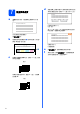
7 a d 檢查列印品質 液晶螢幕上會顯示提示以詢問您黑色和彩色的 列印品質是否良好。請按 Yes ( 是 ) 或 No ( 否 )。 Black OK? 準備過程完成後,液晶螢幕上會顯示以下訊 息: Yes No .
8 9 選擇接收模式 共有以下三種接收模式供您選擇: Fax Only ( 僅傳 真 )、Fax/Tel ( 傳真 / 電話 ) 和 Manual ( 手動 )。 ㅐ㛗Ⓨ㰋⟐‧䗐∏倖枣嬙 䯼掬㬇Ǔ 您必須錄製外出留言以使用答錄機模式。 a 孳⑫晙‧䗐孒㚶㞠䯔!9!䮈 ổ䜬 Digital TADƼ㘠 枣嬙䯼掬㬇ƽϢ 㛗 Ⓨ ㅐ㛗Ⓨ枨娩‧䗐㟔嫕⅁䜬枣嬙⍇冥)⨪⒗䗐*ǀ㊾傭‧䗐 劯㟔嫕⅁⟐⒴Ẩ亂店Ẳ䜬⦾倖枣嬙㊾⦾倖枣嬙䯼掬㬇Ǔ 設置答錄機 錄製答錄機外出留言 (TAD Message ( 訊息中 心外出留言 )) 。 請參閱使用說明書第 9 章中的 Outgoing message (OGM) ( 外出留言 (OGM))。 b 啟用答錄機模式。 按 鍵。啟用答錄機模式後,此鍵將亮起。 Ⓨ 㛗 ㅐ㛗Ⓨ㰋⟐‧䗐⦾倖枣嬙䯼掬㬇䜬 嬙梛䘁媨⍇冥Ǔ Ⓨ ㅐ㛗Ⓨ枨娩㟔嫕⅁劒⍽㉱䯼⅛䟇/ 孆梛枣Ǔ 如果開啟答錄機模式,則您的接收模式設定 將變為無效, 內置數位答錄機會接聽語音來 電。如果來電為傳真,本設備可自動接收傳 真。 ( 更多詳細資訊,請參閱使用說明書第 9 章中的 Digit
11 設定日期和時間 使用觸控式螢幕輸入您的名稱 (最多 20 位字元), 然後按 OK。 註釋 設備會顯示日期和時間。如果您設置了本機標識,設備 上顯示的日期和時間將列印在您發送的每份傳真上。 a b c d e f 按 MENU ( 選單 ) 。 按 a 或 b 鍵顯示 Initial Setup ( 初始設定 )。 按 Initial Setup ( 初始設定 )。 按 Date&Time ( 日期 & 時間 )。 • 如果您需要重複輸入同一按鍵上的字母,請按 c 鍵將鼠標移到右側。 • 如果您不慎輸入錯誤字母而需要修正,請按 d 或 c 鍵將鼠標移到錯誤字元處,然後按 鍵。 g 註釋 如果您輸入錯誤而需要重新輸入,請按停止 / 退出 鍵,然後返回步驟 a。 在觸控式螢幕上輸入年份的最後兩位數字,然 後按 OK。 詳細資訊,請參閱使用說明書附錄 C 中的 Entering Text ( 輸入文字 )。 Date&Time Year:2008 f g 13 本設備的初始設定為音頻撥號模式。 如果您登記了脈 衝撥號服務 ( 挍盤式 ),則需要變更撥號模式。 ( 例如: 輸入
設置無線聽筒 ( 僅適用於 MFC-990CW ) 14 a 15 安裝電池 按下圖所示方向插入電池 b 的連接插頭 a 。 a 電池充電 使撥號盤正面朝前,將無線聽筒放在底座上。 2 1 b 將電池裝入下圖所示位置。 註釋 • 更換無線聽筒的電池後,需重新設定日期和時 間。 ( 請參閱 DECT™ 聽筒 BCL-D70 使用說明 書中的 Date and Time ( 日期和時間 )。) • 如果電池電量不足,請對電池充電。 電池電量 指示燈位於液晶螢幕右下角。 c 16 滑動電池蓋,將其裝到聽筒背面。 在無線聽筒上設置國家 第一次安裝電池時,您必須設置您所在的國家,以便 無線聽筒能在本地通訊線路中正常運作。 a 液晶螢幕上會顯示: Set Country Press OK Key b c 註釋 請注意不要夾到電池連接插頭線。 d 使用無線聽筒前,先將其放入底座充電至少 12 小時。 充電期間,您可以繼續設置聽筒。 d ( 設置國家 ) ( 按 OK 鍵 ) 按功能 / 確定鍵。 按 a 或 b 鍵選擇您所在的國家。 按功能 / 確定鍵。 按數字鍵 1 確
17 選擇安放聽筒的位置 環境溫度應保持在 10℃ ~ 35℃ 之間。 切勿將無線聽筒放置在加熱器、冷氣機、水源或 化學品附近。 切勿將無線聽筒暴露於陽光直射、溫度過高、潮 濕或多塵的環境中。 切勿將無線聽筒放置在電子醫療設備附近。 Brother 建議您將本設備 ( 主機 ) 或無線聽筒放置在 離可能會產生無線電干擾的設備等至少 3 米的地 方。 3䴛 18 a 3䴛 在主機上安置天線 按下圖所示方向向上轉動天線。 註釋 請避免在鋼筋混凝土建築中或在金屬傢具和門附近等 無線電不易穿透的地方使用本設備。 有關無線聽筒的更多資訊,請參閱 DECT™ 聽筒 BCL-D70 使用說明書。 12
19 選擇連接類型 無線網路用戶 無線網路 對於 Windows® 和 Macintosh®, 請轉到第 29 頁 13 Macintosh® 有線網路 對於 Windows®,請轉到第 21 頁 對於 Macintosh®,請轉到第 26 頁 Windows® 有線網路用戶 Macintosh® USB 對於 Windows®,請轉到第 14 頁 對於 Macintosh®,請轉到第 18 頁 Windows® USB 介面線用戶
USB Windows® 對於 USB 介面用戶 ( 適用於 Windows® 2000 專業版 /XP/XP 專業版 x64 版本 / Windows Vista®) 20 a 安裝前的準備 確保您的電腦已開啟,並以管理員 (Administrator) 身分登入。 21 a 重要事項 安裝 MFL-Pro Suite 將隨機光碟插入光碟機中。 顯示型號名稱螢幕 時,選擇您的設備。 顯示語言螢幕時,選擇所 需語言。 • 此時切勿連接 USB 線。 • 關閉正在執行的所有程式。 • 確保設備中沒有插入任何記憶卡或 USB 快閃儲 存器。 • 視乎作業系統,螢幕可能會有所不同。 • 隨機光碟中包含 ScanSoft™ PaperPort™ 11SE*。 此軟體支援 Windows® 2000 (SP4 或 更高版本 )、XP (SP2 或更高版本 )、XP 專業版 x64 版本和 Windows Vista®。 安裝 MFL-Pro Suite 前,請將 Windows® 服務包更新至最新 版本。 * 對於香港用戶,隨機光碟中包含 Presto!® PageManager® 而不包含 Sc
USB 註釋 • 顯示以下螢幕時,點擊確定,重新啟動您的電 腦。 Windows® f 選擇本地連接,然後點擊下一步, 繼續執行安 裝。 • 如果無法自動繼續安裝,退出然後再插入隨機 光碟,或者點擊兩下根目錄資料夾中的 start.
USB 22 連接 USB 線 Windows® c 小心地將 USB 線穿過溝槽 ( 如下圖所示 ),並沿 著溝槽將 USB 線繞到設備後面, 然後插入您的 電腦。 重要事項 • 切勿將本設備連接到鍵盤上的 USB 連接埠或無 電源供電的 USB 集線器。 • 請將本設備直接連接到您的電腦。 a 用雙手握住設備兩側的塑膠護耳抬起掃描器面 蓋,直到其牢固地鎖定在打開位置。 重要事項 確保 USB 線不會妨礙關上蓋子,否則可能會發生 錯誤。 d 抬起掃描器面蓋以釋放鎖定桿 a。 向下輕推掃描器面蓋支架 b,然後關上掃描器 面蓋 c。 1 b 將 USB 線插入標注有 符號的 USB 插口。 USB 插口位於設備內部的右側 ( 如下圖所示 )。 LAN 16 USB 2 3
USB 23 a 連接電源線 連接電源線。 設備將繼續自動安裝。 安裝螢幕逐個顯示。 點擊完成,重新啟動您的電腦。 重新啟動電腦後,您必須以管理員 (Administrator) 身分登入。 註釋 如果在軟體安裝過程中顯示錯誤訊息,請執行位 於開始 / 所有程式 /Brother/MFC-XXXX (MFCXXXX 為您的型號名稱 ) 中的安裝診斷。 完成 安裝完成。 請轉到 第 42 頁中的安裝可選應用程式。 b 顯示線上註冊螢幕時,選擇所需選項並遵循螢 幕說明執行操作。 17 Macintosh® 註釋 對於 Windows Vista®,顯示以下螢幕時,請勾選 複選框,然後點擊安裝,正確地完成安裝。 a USB Brother 驅動程式將自動開始安裝。安裝螢幕會 逐一出現。中途切勿取消或關閉任何螢幕。 完成 安裝可能需時幾分鐘。 24 完成安裝並重新啟動電腦 Windows® 重要事項 Windows®
USB Macintosh® 對於 USB 介面用戶 ( 適用於 Mac OS® X 10.2.4 或更高版本 ) 20 a 安裝前的準備 b 將 USB 線插入標注有 符號的 USB 插口。 USB 插口位於設備內部的右側 ( 如下圖所示 )。 LAN 確保您的設備電源已打開,且 Macintosh® 已 開啟。 您必須以管理員 (Administrator) 身分登 入。 USB 重要事項 • 對於 Mac OS® X 10.2.0 至 10.2.3 用戶,請更新 至 Mac OS® X 10.2.4 或更高版本。 ( 有關 Mac OS® X 的最新資訊,請瀏覽 http://solutions.brother.
USB 22 a 安裝 MFL-Pro Suite Macintosh® e 將隨機光碟插入光碟機中。 對於 Mac OS® X 10.3.x 或更高版本, MFL-Pro Suite 安裝完成。 請轉到第 20 頁中的步驟 23。 f 點擊兩下 Start Here OSX ( 按此處啟動 OSX) 圖示開始安裝。 註釋 請稍候,安裝此軟體需時幾秒鐘。安裝結束後, 點擊重新啟動,完成軟體安裝。 i 選擇 XXX-XXXX (XXX-XXXX 為您的型號名稱), 然後點擊加入。 點擊列印中心,然後點擊結束列印中心。 Brother 軟體將自動搜尋 Brother 裝置。 在此期 間,以下螢幕將顯示: MFL-Pro Suite 安裝完成。 請轉到第 20 頁中的步驟 23。 19 Macintosh® 選擇本地連接,然後點擊下一步, 並遵循螢幕 說明執行操作。 h d 選擇 USB。 USB g c 對於 Mac OS® X 10.2.4 至 10.2.
USB 23 安裝 Presto!® PageManager® 安裝 Presto!® PageManager® 後,光學字元辨識功能 將新增到 Brother ControlCenter2 中。 透過 Presto!® PageManager®,您可以輕鬆地掃描、共用 和管理您的照片和文件。 a 點擊兩下 Presto! PageManager 圖示,並遵 循螢幕說明執行操作。 對於 Mac OS® X 10.2.4 至 10.3.
Windows® 有線網路 對於有線網路介面用戶 ( 適用於 Windows® 2000 專業版 /XP/XP 專業版 x64 版本 / Windows Vista®) 20 a 安裝前的準備 確保您的電腦已開啟,並以管理員 (Administrator) 身分登入。 21 a 連接網路連接線 用雙手握住設備兩側的塑膠護耳抬起掃描器面 蓋,直到其牢固地鎖定在打開位置。 重要事項 • 關閉正在執行的所有程式。 • 確保設備中沒有插入任何記憶卡或 USB 快閃儲 存器。 • 視乎作業系統,螢幕可能會有所不同。 • 隨機光碟中包含 ScanSoft™ PaperPort™ 11SE*。 此軟體支援 Windows® 2000 (SP4 或 更高版本 )、XP (SP2 或更高版本 )、XP 專業版 x64 版本和 Windows Vista®。 安裝 MFL-Pro Suite 前,請將 Windows® 服務包更新至最新 版本。 * 對於香港用戶,隨機光碟中包含 Presto!® PageManager® 而不包含 ScanSoft™ PaperPort™11SE。 USB 從電源插座上拔
Windows® 有線網路 c 小心地將網路連接線穿過溝槽 ( 如下圖所示 ), 並沿著溝槽將網路連接線繞到設備後面, 然後 插入您的網路連接埠。 22 a 連接電源線 連接電源線。 註釋 如果同時使用 USB 線和區域網路連接線,請將兩 根線上下重疊穿過溝槽。 重要事項 重要事項 確保連接線不會妨礙關上蓋子,否則可能會發生 錯誤。 d 抬起掃描器面蓋以釋放鎖定桿 a。 向下輕推掃描器面蓋支架 b,然後關上掃描器 面蓋 c。 1 如果您已事先設置了設備的無線網路設定,而現在 想 進 行 有 線 網 路 設 定,您 必 須 確 保 將 設 備 的 Network I/F ( 網路介面 ) 設定為 Wired LAN ( 有線區域網路 )。 這樣,無線網路介面即不可用。 按設備上的 MENU ( 選單 ) 。 按 a 或 b 鍵顯示 Network ( 網路 ),然後按 Network( 網路 )。 按 Network I/F ( 網路介面 )。 按 Wired LAN ( 有線區域網路 )。 2 22 3 按停止 / 退出鍵。
Windows® 有線網路 23 a 安裝 MFL-Pro Suite 註釋 • 顯示以下螢幕時,點擊確定,重新啟動您的電 腦。 將隨機光碟插入光碟機中。 顯示型號名稱螢幕 時,選擇您的設備。 顯示語言螢幕時,選擇所 需語言。 • 如果無法自動繼續安裝,退出然後再插入隨機 光碟,或者點擊兩下根目錄資料夾中的 start.exe 檔案,以重新開啟主選單,然後從步 驟 b 繼續安裝 MFL-Pro Suite。 • 對於 Windows Vista®,顯示使用者帳戶控制螢 幕時,點擊允許。 註釋 如果沒有自動顯示 Brother 螢幕,請點擊我的電 腦 ( 電腦 ),點擊兩下隨機光碟圖示,然後點擊兩 下 start.
Windows® 有線網路 f 選擇有線網路連接,然後點擊下一步。 註釋 • 如果您已設置了設備的網路設定,請從清單中 選擇您的設備,然後點擊下一步。 如果僅有一台設備連接到網路,螢幕上將不顯 示以下視窗,系統將自動選擇該設備。 g 對於 Windows® XP SP2/Windows Vista® 用 戶,顯示此螢幕時,請選擇更改防火牆埠設定 以啟用網絡連接和繼續安裝。 ( 建議 ),然後點 擊下一步。 如果設備的 IP 位址欄顯示 APIPA,請點擊設 置 IP 位址,然後為設備輸入適合您所在網路的 IP 位址。 • 如果設備的網路設置不適用於您所在的網路, 以下螢幕將顯示: 如果您使用的並非 Windows® 防火牆或 Windows® 防火牆已關閉,則以下螢幕可能會 顯示: 點擊 OK。 設置 IP 位址視窗將顯示。 請遵循螢幕說明,為 設備輸入適合您所在網路的 IP 位址。 h 有關新增以下網路連接埠的資訊,請參閱防火 牆軟體附帶的說明書。 對於網路掃描,新增 UDP 連接埠 54925。 對於網路 PC-Fax 接收,新增 UDP 連接埠 54926。 如果您的網路
Windows® 有線網路 註釋 對於 Windows Vista®,顯示以下螢幕時,請勾選 複選框,然後點擊安裝,正確地完成安裝。 24 a i 完成安裝並重新啟動電腦 點擊完成,重新啟動您的電腦。重新啟動電腦 後,您必須以管理員 (Administrator) 身分登入。 顯示線上註冊螢幕時,選擇所需選項並遵循螢 幕說明執行操作。 註釋 如果在軟體安裝過程中顯示錯誤訊息,請執行位 於開始 / 所有程式 /Brother/MFC-XXXX (MFCXXXX 為您的型號名稱 ) 中的安裝診斷。 25 在其他電腦上安裝 MFL-Pro Suite ( 如有需要 ) 安裝完成。 請轉到 第 42 頁中的安裝可選應用程式。 25 Macintosh® 完成 有線網路 註釋 本產品包含的電腦許可協定表示軟體可供最多兩 個用戶同時使用。 本許可協定支援在最多兩台網路電腦上安裝 MFL-Pro Suite ( 包含 ScanSoft™ PaperPort™ 11SE 或 Presto!® PageManager®)。 如果您想在三台或以上電腦上使用 ScanSoft™ PaperPort
Macintosh® 有線網路 對於有線網路介面用戶 ( 適用於 Mac OS® X 10.2.4 或更高版本 ) 20 a 安裝前的準備 b 確保您的設備電源已打開,且 Macintosh® 已 開啟。 您必須以管理員 (Administrator) 身分登 入。 將網路連接線插入標注有 符號的區域網路 插口。 區域網路插口位於設備內部的左側 ( 如 下圖所示 )。 LAN USB 重要事項 • 對於 Mac OS® X 10.2.0 至 10.2.3 用戶,請更新 至 Mac OS® X 10.2.4 或更高版本。 ( 有關 Mac OS® X 的最新資訊,請瀏覽 http://solutions.brother.
Macintosh® 有線網路 22 a b 安裝 MFL-Pro Suite 註釋 • 如果您已設置了設備的網路設定,請從清單中 選擇您的設備,然後點擊確定。 如果僅有一台 設備僅連到網路,螢幕上將不顯示以下視窗, 系統將自動選擇該設備。 請轉到步驟 e。 將隨機光碟插入光碟機中。 點擊兩下 Start Here OSX ( 按此處啟動 OSX) 圖示開始安裝。 • 顯示以下螢幕時,點擊好。 在顯示名稱欄中為您的 Macintosh® 輸入最多 15 位字元的名稱,然後點擊確定。 請轉到步 驟 e。 c 選擇有線網絡連接,然後點擊下一步, 並遵循 螢幕說明執行操作。 d Brother 軟體將自動搜尋 Brother 裝置。 在此期 間,以下螢幕將顯示: e 顯示以下螢幕時,點擊好。 對於 Mac OS® X 10.3.
Macintosh® 有線網路 f 對於 Mac OS® X 10.2.4 至 10.2.8 用戶, 點擊加入。 23 安裝 Presto!® PageManager® 安裝 Presto!® PageManager® 後,光學字元辨識功能 將新增到 Brother ControlCenter2 中。 透過 Presto!® PageManager®,您可以輕鬆地掃描、共用 和管理您的照片和文件。 g h i 選擇圖中所示的選項。 選擇 XXX-XXXX (XXX-XXXX 為您的型號名稱), 然後點擊加入。 點擊列印中心,然後點擊結束列印中心。 a 點擊兩下 Presto! PageManager 圖示,並遵 循螢幕說明執行操作。 對於 Mac OS® X 10.2.4 至 10.3.
無線網路用戶 對於無線網路介面用戶 20 開始前的準備 首先,您必須設置設備的無線網路設定,以便能夠與您的網路存取點 ( 路由器 ) 進行通訊。 設置完成後,您所在網 路的電腦即可存取本設備。 若要透過這些電腦使用本設備,您需要安裝驅動程式和軟體。 以下步驟將指導您完成 設置和安裝。 為了達到日常文件列印的最佳效果,請將 Brother 設備盡可能放置在靠近網路存取點 ( 路由器 ) 的地方,大幅減少 障礙。 兩台裝置之間的較大物體和牆壁以及來自其他電子裝置的干擾可能會影響文件的資料傳輸速度。 Brother MFC-790CW/MFC-990CW 可以在有線網路中使用,也可以在無線網路中使用,但每次僅能使用一種連 接方式。 重要事項 如果您已事先設置了設備的無線設定,則必須重新設置網路 ( 區域網路 ) 設定後方可重置無線設定。 按設備上的 MENU ( 選單 )。 按 a 或 b 鍵顯示 Network ( 網路 ),然後按 Network( 網路 )。 按 a 或 b 鍵顯示 Factory Reset ( 出廠設定 ),然後按 Factory Reset ( 出廠設定 )。 按 Yes ( 是
無線網路用戶 21 確認您的網路環境 ( 基礎架構模式 ) 以下說明提供在無線網路環境中安裝 Brother 設備的兩種方式。 這兩種方式均適用於基礎架構模式,使用透過 DHCP 指定 IP 位址的無線路由器或存取點。 請選擇設置方式,然後轉到指定頁面。 a 如果您的無線路由器 / 存取點不支援 SecureEasySetup™、Wi-Fi Protected Setup™ 或 AOSS™,請 在以下區域記錄您的存取點或無線路由器的無線網路設定。 重要事項 如果您不確定網路名稱、WEP 密鑰或 WPA2-PSK ( 預共用密鑰 ) 等資訊,您將無法繼續進行無線設 定。 您可以參閱存取點或無線路由器附帶的說明書,或者咨詢路由器製造商或您的系統管理員。 SSID ( 服務區標識符或網路名稱 ) 驗證 ( 開放系統或共用密鑰 )/ 加密類型 ( 無或 WEP) WEP 密鑰 ( 如有需要 ) 1 WPA/WPA2-PSK 加密類型 (TKIP 或 AES) ( 如有需要 ) 2 WPA/WPA2-PSK ( 預共用密鑰 ) ( 如有需要 ) 2 1 WEP 密鑰適用於 64 位加密網路或 128
無線網路用戶 將 Brother 設備連接到無線網路 22 a 設置無線設定 ( 基礎架構模 式下的典型無線設定 ) f 不使用驗證和加密: 按 Open System ( 開放系統 ),然後為 Encryption Type? ( 加密類型? ) 選擇 None ( 無 )。 按 Yes ( 是 ) 套用所選設定。 請 轉到步驟 i。 按設備上的 MENU ( 選單 )。 按 a 或 b 鍵顯示 Network ( 網路 ),然後按 Network ( 網路 )。 按 WLAN ( 無線區域網路 )。 按 Setup Wizard ( 設置精靈 )。 使用 WEP 加密而不使用驗證: 按 Open System ( 開放系統 ),然後為 Encryption Type? ( 加密類型? ) 選擇 WEP。 請轉到步驟 g。 顯示 Switch Network interface to wireless? ( 將網路介面切換為無線? ) 時, 按 Yes ( 是 ) 接受。 無線設置精靈將啟動。 若要取消,請按 No ( 否 )。 b 設備將搜尋可以使用的 SSID。 顯示 SSI
無線網路用戶 h 為 Encryption Type? ( 加密類型 ?) 選擇 TKIP 或 AES。 使用觸控式螢幕輸入在第 30 頁的步驟 21 中記 錄的 WPA/WPA2-PSK 密碼。 您可以使用 d 鍵向左移動鼠標,或者使用 c 鍵 向右移動鼠標。 字母顯示順序為小寫、大寫。 若要輸入數字或特殊字母,請重複按 到顯示您想輸入的字元。 鍵直 ( 更多詳細資訊,請參閱第 45 頁中的輸入文字 ( 無線設定 )。) 輸入所有字元後,按 OK,然後按 Yes ( 是 ) 套 用所選設定。 請轉到步驟 i。 i 設備將使用您輸入的資訊嘗試連接到您的無線 網路。 如果連接成功,液晶螢幕上將顯示 Connected ( 已連接 ) 約 1 分鐘。 如果設備未能成功連接到您的網路,請確認您 在第 30 頁的步驟 21 中記錄的網路設定,重複 執行步驟 a 至 h,以確保您已輸入正確的資 訊。 如果您的存取點未啟動 DHCP,您需要為設備 手動設置適合您所在網路的 IP 位址、子網路遮 罩和閘道。更多詳細資訊,請參閱網路使用說 明書。 無線設定完成。 設備液晶螢幕頂端的指示燈 將顯示存取點或路由器目前
無線網路用戶 22 a b c d 使用自動無線 ( 一鍵式 ) 方 式設置無線設定 確認您的無線路由器或存取點上有以下所示的 SecureEasySetup™、Wi-Fi Protected Setup™ 或 AOSS™ 標識: 將 Brother 設備放在 SecureEasySetup™、WiFi Protected Setup™ 或 AOSS™ 存取點 / 路由 器的有效通訊範圍內。 視乎環境,該範圍可能 會有所不同。 請參閱存取點 / 路由器附帶的說 明書。 按下您的無線路由器或存取點上的 SecureEasySetup™、Wi-Fi Protected Setup™ 或 AOSS™ 按鈕。 請參閱無線路由器或存取點附帶的使用說明書。 按設備上的 MENU ( 選單 )。 按 a 或 b 鍵顯示 Network ( 網路 ),然後按 Network ( 網路 )。 按 WLAN ( 無線區域網路 )。 按 SES/WPS/AOSS。 顯示 Switch Network interface to wireless? ( 將網路介面切換為無線? ) 時, 按 Yes ( 是 ) 接受。 無線
無線網路用戶 至此,無線設定已完成。若要安裝 MFL-Pro Suite,請繼續執行步驟 23。 對於 Windows® 用戶: 請轉到 第 35 頁 對於 Mac OS® 用戶: 請轉到 第 39 頁 34
Windows® 無線網路 安裝驅動程式和軟體 ( 適用於 Windows® 2000 專業版 /XP/XP 專業版 x64 版本 / Windows Vista®) 23 a 安裝 MFL-Pro Suite 前的 準備 確保您的電腦已開啟,並以管理員 (Administrator) 身分登入。 24 a 重要事項 安裝 MFL-Pro Suite 將隨機光碟插入光碟機中。 顯示型號名稱螢幕 時,選擇您的設備。 顯示語言螢幕時,選擇所 需語言。 • 關閉正在執行的所有程式。 • 確保設備中沒有插入任何記憶卡或 USB 快閃儲 存器。 • 視乎作業系統,螢幕可能會有所不同。 • 隨機光碟中包含 ScanSoft™ PaperPort™ 11SE*。 此軟體支援 Windows® 2000 (SP4 或 更高版本 )、XP (SP2 或更高版本 )、XP 專業版 x64 版本和 Windows Vista®。 安裝 MFL-Pro Suite 前,請將 Windows® 服務包更新至最新 版本。 * 對於香港用戶,隨機光碟中包含 Presto!® PageManager® 而不包含 Scan
Windows® 無線網路 註釋 • 顯示以下螢幕時,點擊確定,重新啟動您的電 腦。 f 選擇無線網絡連接,然後點擊下一步。 g 勾選已檢查並確認複選框,然後點擊下一步。 • 如果無法自動繼續安裝,退出然後再插入隨機 光碟,或者點擊兩下根目錄資料夾中的 start.
Windows® 無線網路 註釋 • 如果您已設置了設備的網路設定,請從清單中 選擇您的設備,然後點擊下一步。 如果僅有一台設備僅連到網路,螢幕上將不顯 示以下視窗,系統將自動選擇該設備。 i Brother 驅動程式將自動開始安裝。 安裝螢幕逐 個顯示。 重要事項 Brother 驅動程式將自動開始安裝。安裝螢幕會 逐一出現。中途切勿取消或關閉任何螢幕。 完成 安裝可能需時幾分鐘。 註釋 對於 Windows Vista®,顯示以下螢幕時,請勾選 複選框,然後點擊安裝,正確地完成安裝。 如果設備的 IP 位址欄顯示 APIPA,點擊設置 IP 位址,然後為設備輸入適合您所在網路的 IP 位址。 j 顯示線上註冊螢幕時,選擇所需選項並遵循螢 幕說明執行操作。 • 如果您的無線設定失敗,在安裝 MFL-Pro Suite 過程中將顯示一條錯誤訊息,安裝將被終 止。如果您遇到此問題,請轉到第 30 頁中的步 驟 21 重新設定無線連接。 • 如果您正在使用 WEP 並且液晶螢幕上顯示 ‘Connected’( 已連接 ),但是無法搜尋到您 的設備,請確認您已正確輸入 WEP 密鑰。 WEP 密鑰
無線網路 25 a 完成安裝並重新啟動電腦 點擊完成,重新啟動您的電腦。 重新啟動電腦 後,您必須以管理員 (Administrator) 身分登 入。 註釋 如果在軟體安裝過程中顯示錯誤訊息,請執行位 於開始 / 所有程式 /Brother/MFC-XXXX (MFCXXXX 為您的型號名稱 ) 中的安裝診斷。 26 在其他電腦上安裝 MFL-Pro Suite ( 如有需要 ) 如果網路上有多台電腦需要使用本設備,請在各台電 腦上安裝 MFL-Pro Suite。 請轉到第 35 頁中的步 驟 23。 註釋 本產品包含的電腦許可協定表示軟體可供最多兩 個用戶同時使用。 本許可協定支援在最多兩台網路電腦上安裝 MFL-Pro Suite ( 包含 ScanSoft™ PaperPort™ 11SE 或 Presto!® PageManager®)。 如果您想在三台或以上電腦上使用 ScanSoft™ PaperPort™ 11SE 或 Presto!® PageManager®, 請購買適用於多台電腦同時使用的 Brother NL-5 許可協定套件,即可新增最多額外 5 個用戶。若 要購
Macintosh® 無線網路 安裝驅動程式和軟體 ( 適用於 Mac OS® X 10.2.4 或更高版本 ) 23 a 安裝 MFL-Pro Suite 前的 準備 c 選擇無線網絡連接,然後點擊下一步。 確保您的設備電源已打開,且 Macintosh® 已 開啟。 您必須以管理員 (Administrator) 身分登 入。 重要事項 • 對於 Mac OS® X 10.2.0 至 10.2.3 用戶,請更新 至 Mac OS® X 10.2.4 或更高版本。 ( 有關 Mac OS® X 的最新資訊,請瀏覽 http://solutions.brother.
Macintosh® 無線網路 註釋 • 如果您已設置了設備的網路設定,請從清單中 選擇您的設備,然後點擊確定。 如果僅有一台設備連接到網路,螢幕上將不顯 示以下視窗,系統將自動選擇該設備。請轉到 步驟 f。 f 對於 Mac OS® X 10.3.x 或更高版本, MFL-Pro Suite 安裝完成。 請轉到第 41 頁中的步驟 25。 g • 如果沒有檢測到您的設備,請轉到第 30 頁中的 步驟 21 重新設定無線連接。 • 如果您正在使用 WEP 並且液晶螢幕上顯示 ‘Connected’( 已連接 ),但是無法找到您的 設備,請確認您已正確輸入 WEP 密鑰。WEP 密鑰區分大小寫。 顯示以下螢幕時,點擊好。 h 對於 Mac OS® X 10.2.4 至 10.2.
無線網路 25 Macintosh® 安裝 Presto!® PageManager® 安裝 Presto!® PageManager® 後,光學字元辨識功能 將新增到 Brother ControlCenter2 中。 透過 Presto!® PageManager®,您可以輕鬆地掃描、共用 和管理您的照片和文件。 a 點擊兩下 Presto! PageManager 圖示,並遵 循螢幕說明執行操作。 對於 Mac OS® X 10.2.4 至 10.3.
Windows® 安裝可選應用程式 1 2 安裝 FaceFilter Studio (Reallusion 公司支援 ) FaceFilter Studio 應用程式用於簡便地列印無邊照 片。 透過使用本程式,您可以編輯照片,添加去除紅 眼、增強膚色等照片效果。 安裝 BookScan& Whiteboard Suite (Reallusion 公司支援 ) 您可以安裝 BookScan&Whiteboard Suite。 BookScan Enhancer 軟體可自動修正您的掃描書本 影像。 Whiteboard Enhancer 軟體可增強白板相片 中的文字與影像。 ( 電腦必須能存取網際網路。) 重要事項 重要事項 • 設備必須開啟,並連接到電腦。 • 電腦必須連接到網際網路。 • 設備必須開啟,並連接到電腦。 • 確保以管理員 (Administrator) 身分登入。 • 電腦必須連接到網際網路。 a b c 42 退出然後再插入隨機光碟,或者點擊兩下根目 錄資料夾中的 start.
Windows® 安裝可選應用程式 BRAdmin Light 公用程式 ( 適用於 Windows® 用戶 ) BRAdmin Light 公用程式用於對網路中的 Brother 裝置作初始設定。 透過使用本公用程式,您能夠搜尋到在網路中 的 Brother 產品、查看 Brother 產品的狀態及設置 IP 位址等基本網路設定。 有關 BRAdmin Light 的更多資訊,請瀏覽我們的網站 http://solutions.brother.com/。 註釋 如果您需要更高級的印表機管理,可從 http://solutions.brother.
有線網路用戶 BRAdmin Light 公用程式 ( 適用於 Mac OS® X 用戶 ) BRAdmin Light 公用程式用於對網路中的 Brother 裝置作初始設定。 透過使用本公用程式,您能夠在執行 Mac OS® X 10.2.4 或更高版本的電腦上搜尋到在網路中的 Brother 產品、查看 Brother 產品的狀態及設置 IP 位址等基 本網路設定。 當您安裝印表機驅動程式時,BRAdmin Light 軟體會自動安裝。 如果您已安裝了印表機驅動程式,則無需再次安 裝 BRAdmin Light。 有關 BRAdmin Light 的更多資訊,請瀏覽我們的網站 http://solutions.brother.com/。 使用 BRAdmin Light 設定 IP 位址、 子網路遮罩和閘道 d 點擊兩下未設置的裝置。 註釋 • 如果您所在的網路中有 DHCP/BOOTP/RARP 伺服器,則無需執行以下操作。設備將自動獲 取其 IP 位址。 • 確保您的電腦安裝有 1.4.
無線網路用戶 將網路設定恢復到出廠設定 若要將所有內置列印 / 掃描伺服器的網路設定恢復到出廠設定,請遵循以下步驟: a b c d e f g 確保設備已停止運作,然後拔掉設備上的所有連接線 ( 電源線除外 )。 按 MENU ( 選單 )。 按 a 或 b 鍵顯示 Network ( 網路 ),然後按 Network( 網路 )。 按 a 或 b 鍵顯示 Factory Reset ( 出廠設定 ),然後按 Factory Reset ( 出廠設定 )。 按 Yes ( 是 )。 按住 Yes ( 是 ) 兩秒鐘進行確認。 設備會重新啟動。重新啟動完成後,請重新連接各連接線。 輸入文字 ( 無線設定 ) 當您設定某些選單選項時,可能需要向本設備輸入文字。 請按 每個按鍵最多代表四個字母。 鍵選擇數字、字元和特殊字元。 觸控式螢幕上 透過按相應按鍵相應次數,即可輸入所需字元。 OK 插入空格 若要輸入空格,請按 鍵選擇特殊字元,然後按空格鍵 或 。 註釋 可輸入的字元視乎國家而定。 錯誤修正 如果您不慎輸入錯誤字母而需要修正,請按箭頭鍵將鼠標移到錯誤字元的下方, 按 字元。 您也可透過
耗材 更換耗材 需要更換墨水匣時,液晶螢幕上會顯示錯誤訊息。 有關本設備墨水匣的更多資訊,請瀏覽 http://www.brother.