
Quick Setup Guide
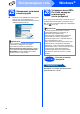
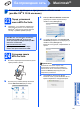

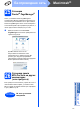

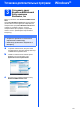
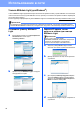
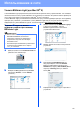
Table Of Contents
- Руководство по быстрой установке MFC-790CW MFC-990CW
- Начало работы
- 1 Распаковка устройства и проверка комплектации
- 2 Подключите телефонную трубку (только для MFC-790CW)
- 3 Загрузка обычной бумаги формата A4
- 4 Подключение кабеля питания и телефонного кабеля
- 5 Установите чернильные картриджи
- 6 Проверка качества печати
- 7 Выберите режим приема
- 8 Настройка автоответчика
- 9 Настройте контраст ЖК-дисплея (если требуется)
- 10 Установка даты и времени
- 11 Введите личную информацию (идентификатор устройства)
- 12 Выберите тональный или импульсный режим набора
- 13 Выберите тип телефонной линии
- Установите беспроводную трубку (только для MFC-990CW)
- Подключение через USB-интерфейс (для Windows® 2000 Professional/XP/XP Professional x64 Edition/Windows Vista®)
- Подключение через USB-интерфейс (для Mac OS® X 10.2.4 и выше)
- Подключение к проводной сети (для Windows® 2000 Professional/XP/XP Professional x64 Edition/Windows Vista®)
- Подключение к проводной сети (для Mac OS® X 10.2.4 и выше)
- Подключение через беспроводную сеть
- 20 Перед началом работы
- 21 Подтверждение сети (режим инфраструктуры)
- Подключение устройства Brother к беспроводной сети
- Установка драйверов и программного обеспечения (для Windows® 2000 Professional/XP/XP Professional x64 Edition/Windows Vista®)
- Установка драйверов и программного обеспечения (для Mac OS® X 10.2.4 или выше)
- Установка дополнительных программ Windows®
- Использование в сети
- Расходные материалы
- brother RUS
- Начало работы

42
Windows
®
Установка дополнительных программ
1
Установка программы
FaceFilter Studio
компании
Reallusion, Inc
FaceFilter Studio представляет собой простое в
использовании приложение для печати
фотографий без полей. FaceFilter Studio также
позволяет редактировать фотографии и
использовать различные эффекты, например
удаление эффекта "красных глаз" или коррекцию
цвета кожи.
a Откройте главное меню, вынув и снова
вставив компакт-диск или дважды щелкнув
на start.exe в корневой папке.
b Появится главное меню компакт-диска.
Выберите язык и щелкните пункт
Дополнительные приложения.
c Для запуска установки щелкните пункт
FaceFilter Studio.
2
Установите справку
FaceFilter Studio
Для получения инструкций по использованию
FaceFilter Studio загрузите и установите справку
FaceFilter Studio.
a
Чтобы запустить программу FaceFilter Studio,
нажмите кнопку
пуск
на рабочем столе
компьютера и выберите пункт
Все программы
/
Reallusion
/
FaceFilter Studio
.
b Нажмите кнопку в правом верхнем
углу экрана.
c Щелкните пункт Проверка наличия
обновлений, чтобы перейти на веб-
страницу обновлений Reallusion.
d Нажмите кнопку Download (Загрузка) и
выберите папку, в которой будет сохранен
загруженный файл.
e Перед запуском программы установки
справки FaceFilter Studio закройте
программу FaceFilter Studio.
Дважды щелкните загруженный файл в
указанной папке и следуйте инструкциям по
установке, отображаемым на экране.
ВАЖНАЯ ИНФОРМАЦИЯ
• Устройство должно быть включено и
подключено к компьютеру.
• Компьютер должен быть подключен к
Интернету.
Примечание
Чтобы открыть справку FaceFilter Studio,
нажмите кнопку пуск на рабочем столе
компьютера и выберите пункт
Все программы/Reallusion/
FaceFilter Studio/Справка FaceFilter Studio.