
Quick Setup Guide

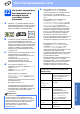
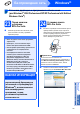



Table Of Contents
- Руководство по быстрой установке MFC-790CW MFC-990CW
- Начало работы
- 1 Распаковка устройства и проверка комплектации
- 2 Подключите телефонную трубку (только для MFC-790CW)
- 3 Загрузка обычной бумаги формата A4
- 4 Подключение кабеля питания и телефонного кабеля
- 5 Установите чернильные картриджи
- 6 Проверка качества печати
- 7 Выберите режим приема
- 8 Настройка автоответчика
- 9 Настройте контраст ЖК-дисплея (если требуется)
- 10 Установка даты и времени
- 11 Введите личную информацию (идентификатор устройства)
- 12 Выберите тональный или импульсный режим набора
- 13 Выберите тип телефонной линии
- Установите беспроводную трубку (только для MFC-990CW)
- Подключение через USB-интерфейс (для Windows® 2000 Professional/XP/XP Professional x64 Edition/Windows Vista®)
- Подключение через USB-интерфейс (для Mac OS® X 10.2.4 и выше)
- Подключение к проводной сети (для Windows® 2000 Professional/XP/XP Professional x64 Edition/Windows Vista®)
- Подключение к проводной сети (для Mac OS® X 10.2.4 и выше)
- Подключение через беспроводную сеть
- 20 Перед началом работы
- 21 Подтверждение сети (режим инфраструктуры)
- Подключение устройства Brother к беспроводной сети
- Установка драйверов и программного обеспечения (для Windows® 2000 Professional/XP/XP Professional x64 Edition/Windows Vista®)
- Установка драйверов и программного обеспечения (для Mac OS® X 10.2.4 или выше)
- Установка дополнительных программ Windows®
- Использование в сети
- Расходные материалы
- brother RUS
- Начало работы

33
Для беспроводной сети
Беспроводная сеть
22
Настройка параметров
беспроводной сети
автоматическим
способом (одним
нажатием)
a
Убедитесь, что на вашем маршрутизаторе
беспроводной сети или точке доступа имеется
символ SecureEasySetup™, Wi-Fi Protected
Setup™ или AOSS™, показанный ниже.
b Установите устройство Brother в пределах
досягаемости маршрутизатора/точки
доступа SecureEasySetup™, Wi-Fi Protected
Setup™ или AOSS™. Зона действия может
различаться в зависимости от конкретных
условий установки. См. документацию
маршрутизатора беспроводной сети или
точки доступа.
c Нажмите кнопку SecureEasySetup™, Wi-Fi
Protected Setup™ или AOSS™ на
маршрутизаторе беспроводной сети или
точке доступа.
Инструкции см. в руководстве по
использованию маршрутизатора
беспроводной сети или точки доступа.
d На устройстве нажмите Меню.
Нажмите a или b для отображения Сеть и
нажмите Сеть.
Нажмите Беспров. (WLAN).
Нажмите SES/WPS/AOSS.
Когда отобразится сообщение
Переключить сетевой интерфейс на
беспроводную сеть?, нажмите Да для
подтверждения.
После этого запустится мастер настройки
беспроводной сети.
Для отмены нажмите Нет.
Эта функция автоматически определяет,
какой режим (SecureEasySetup™, Wi-Fi
Protected Setup™ или AOSS™)
использует
точка доступа для настройки вашего
устройства.
e Если на ЖК-дисплее отображается
сообщение Подключена, устройство
успешно подключилось к маршрутизатору
или точке доступа. Теперь можно
использовать устройство в беспроводной
сети.
Если на ЖК-дисплее отображается
сообщение Настройка WLAN,
Соединение SES (Соединение WPS или
Подключение AOSS), а затем сообщение
Сбой подключения, подключение
устройства к маршрутизатору или точке
доступа не было выполнено. Попробуйте
повторить
операцию, начиная с пункта c.
Если то же сообщение появляется снова,
восстановите на устройстве заводские
настройки по умолчанию и повторите
попытку. Инструкции по сбросу настроек см.
в разделе Восстановление заводских
настроек для параметров сети на стр. 46.
Если на ЖК-дисплее отображается
сообщение Настройка WLAN, а затем
сообщение Сбой подключения или
Неверный режим, это значит
, что
обнаружено перекрытие сеансов или сбой
подключения (см. таблицу ниже).
Устройство обнаружило в сети 2 или более
маршрутизатора или точки доступа, для
которых включен режим
SecureEasySetup™, Wi-Fi Protected Setup™
или AOSS™. Убедитесь, что режим
SecureEasySetup™, Wi-Fi Protected Setup™
или AOSS™ включен только для одного
маршрутизатора или точки доступа и
повторите операцию, начиная с пункта c.
Примечание
Если точка доступа поддерживает Wi-Fi
Protected Setup™ (метод ПИН-кода) и вы
хотите настроить устройство с помощью
метода PIN-кода, см. инструкции в разделе
"Использование метода ПИН-кода Wi-Fi
Protected Setup™" в Руководстве
пользователя по работе в сети на
компакт-диске.
Сообщения на ЖК-дисплее при
использовании меню панели управления
SES/WPS/AOSS
Настройка WLAN
Поиск или получение
доступа к точке доступа и
загрузка параметров с
точки доступа.
Подключение
AOSS
Соединение
SES/WPS
Подключение к точке
доступа.
Сбой
подключения
Сбой подключения. Если
это сообщение
отображается после
появления на ЖК-дисплее
сообщения Подключение
AOSS, Соединение
SES/WPS, обнаружено
перекрытие сеансов.
Неверный
режим
Обнаружено перекрытие
сеансов.
Подключена Устройство успешно
подключено.