
Quick Setup Guide

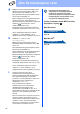
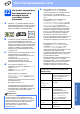
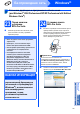



Table Of Contents
- Руководство по быстрой установке MFC-790CW MFC-990CW
- Начало работы
- 1 Распаковка устройства и проверка комплектации
- 2 Подключите телефонную трубку (только для MFC-790CW)
- 3 Загрузка обычной бумаги формата A4
- 4 Подключение кабеля питания и телефонного кабеля
- 5 Установите чернильные картриджи
- 6 Проверка качества печати
- 7 Выберите режим приема
- 8 Настройка автоответчика
- 9 Настройте контраст ЖК-дисплея (если требуется)
- 10 Установка даты и времени
- 11 Введите личную информацию (идентификатор устройства)
- 12 Выберите тональный или импульсный режим набора
- 13 Выберите тип телефонной линии
- Установите беспроводную трубку (только для MFC-990CW)
- Подключение через USB-интерфейс (для Windows® 2000 Professional/XP/XP Professional x64 Edition/Windows Vista®)
- Подключение через USB-интерфейс (для Mac OS® X 10.2.4 и выше)
- Подключение к проводной сети (для Windows® 2000 Professional/XP/XP Professional x64 Edition/Windows Vista®)
- Подключение к проводной сети (для Mac OS® X 10.2.4 и выше)
- Подключение через беспроводную сеть
- 20 Перед началом работы
- 21 Подтверждение сети (режим инфраструктуры)
- Подключение устройства Brother к беспроводной сети
- Установка драйверов и программного обеспечения (для Windows® 2000 Professional/XP/XP Professional x64 Edition/Windows Vista®)
- Установка драйверов и программного обеспечения (для Mac OS® X 10.2.4 или выше)
- Установка дополнительных программ Windows®
- Использование в сети
- Расходные материалы
- brother RUS
- Начало работы

32
Для беспроводной сети
g Выберите соответствующий номер ключа.
Введите на сенсорном экране WEP-ключ,
записанный в пункте 21 на стр. 30.
Для перемещения курсора вправо и влево
используйте клавиши d и c.
Буквы отображаются в следующем порядке:
сначала строчные, затем прописные.
Для ввода цифр или специальных символов
нажмите несколько раз, пока не
появится требуемый знак.
(Подробнее см
. раздел Ввод текста при
настройке беспроводной сети на стр. 46.)
После завершения ввода всех знаков
нажмите OK, затем нажмите Да для
применения настроек. Перейдите к пункту i.
h Нажмите TKIP или AES для
Тип шифрования?
Введите на сенсорном экране пароль
WPA/WPA2-PSK, записанный в пункте 21
на стр.30.
Для перемещения курсора вправо и влево
используйте клавиши d и c.
Буквы отображаются в следующем порядке:
сначала строчные, затем прописные.
Для ввода цифр или специальных символов
нажмите несколько раз, пока не
появится требуемый
знак.
(Подробнее см. раздел Ввод текста при
настройке беспроводной сети на стр. 46.)
После завершения ввода всех знаков
нажмите OK, затем нажмите Да для
применения настроек. Перейдите к пункту i.
i Теперь устройство попытается
подключиться к беспроводной сети,
используя введенную вами информацию.
Если подключение будет выполнено
успешно, в течение примерно 1 минуты на
ЖК-дисплее будет отображаться
сообщение Подключена.
Если устройству не удалось
подключиться к сети, проверьте
параметры беспроводной сети,
записанные в пункте 21 на стр. 30, а
затем повторите пункты с a по h
, чтобы
убедиться, что введены правильные
данные.
Если на вашей точке доступа не включен
протокол DHCP, необходимо вручную
настроить на устройстве IP-адрес, маску
подсети и шлюз, соответствующие
вашей сети. Подробнее см. Руководство
пользователя по работе в сети.
Настройка беспроводной сети
завершена. На четырехуровневом
индикаторе в верхней части ЖК-
дисплея устройства отобразится сила
беспроводного сигнала вашей точки
доступа или маршрутизатора.
Чтобы установить пакет MFL-Pro Suite,
перейдите к пункту 23.
Для Windows
®
:
Перейдите на
Стр. 35
Для Mac OS
®
:
Перейдите на
Стр. 39