
Quick Setup Guide
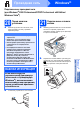
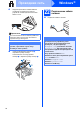
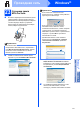

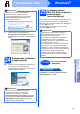
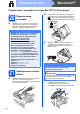
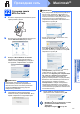
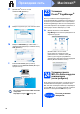
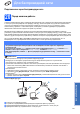
Table Of Contents
- Руководство по быстрой установке MFC-790CW MFC-990CW
- Начало работы
- 1 Распаковка устройства и проверка комплектации
- 2 Подключите телефонную трубку (только для MFC-790CW)
- 3 Загрузка обычной бумаги формата A4
- 4 Подключение кабеля питания и телефонного кабеля
- 5 Установите чернильные картриджи
- 6 Проверка качества печати
- 7 Выберите режим приема
- 8 Настройка автоответчика
- 9 Настройте контраст ЖК-дисплея (если требуется)
- 10 Установка даты и времени
- 11 Введите личную информацию (идентификатор устройства)
- 12 Выберите тональный или импульсный режим набора
- 13 Выберите тип телефонной линии
- Установите беспроводную трубку (только для MFC-990CW)
- Подключение через USB-интерфейс (для Windows® 2000 Professional/XP/XP Professional x64 Edition/Windows Vista®)
- Подключение через USB-интерфейс (для Mac OS® X 10.2.4 и выше)
- Подключение к проводной сети (для Windows® 2000 Professional/XP/XP Professional x64 Edition/Windows Vista®)
- Подключение к проводной сети (для Mac OS® X 10.2.4 и выше)
- Подключение через беспроводную сеть
- 20 Перед началом работы
- 21 Подтверждение сети (режим инфраструктуры)
- Подключение устройства Brother к беспроводной сети
- Установка драйверов и программного обеспечения (для Windows® 2000 Professional/XP/XP Professional x64 Edition/Windows Vista®)
- Установка драйверов и программного обеспечения (для Mac OS® X 10.2.4 или выше)
- Установка дополнительных программ Windows®
- Использование в сети
- Расходные материалы
- brother RUS
- Начало работы

26
Macintosh
®
Проводная сеть
Подключение к проводной сети (для Mac OS
®
X 10.2.4 и выше)
20
Перед началом
установки
a Проверьте, что устройство подключено к
электрической розетке и что компьютер
Macintosh
®
включен. Вы должны войти в
систему с правами администратора.
21
Подключение сетевого
кабеля
a Обеими руками возьмитесь за пластиковые
язычки по сторонам устройства и
поднимите крышку сканера до ее фиксации
в открытом положении.
b
Подключите сетевой кабель к разъему для
локальной сети, обозначенному символом
. Разъем для локальной сети находится
внутри устройства слева (как показано ниже).
c Аккуратно проложите сетевой кабель в
углублении в задней части корпуса
устройства. Затем подключите сетевой
кабель к сети.
d Чтобы разблокировать фиксатор a,
поднимите крышку сканера.
Слегка нажмите на опору крышки
сканера b и закройте крышку сканера c.
ВАЖНАЯ ИНФОРМАЦИЯ
• Для Mac OS
®
X 10.2.0-10.2.3: выполните
обновление до Mac OS
®
X 10.2.4 или
выше. (Последнюю информацию для
Mac OS
®
X см. на веб-сайте
http://solutions.brother.com/
)
• Проверьте, что не вставлена карта
памяти или флэш-накопитель USB.
• Если необходимо настроить для
проводной сети устройство, ранее
настроенное для беспроводной сети,
проверьте, что для параметра
Интерфейс сети установлено значение
Проводная сеть. При включении этой
настройки интерфейс беспроводной сети
отключается. На устройстве нажмите
Меню.
Нажмите a или b для отображения Сеть и
нажмите Сеть.
Нажмите Интерфейс сети.
Нажмите Проводная сеть.
Нажмите Стоп/Выход.
ВАЖНАЯ ИНФОРМАЦИЯ
Кабель не должен мешать закрыванию
крышки, в противном случае могут
возникнуть сбои в работе.
Примечание
При использовании обоих кабелей (USB и для
локальной сети) проложите оба кабеля в
углублении друг над другом.
LAN USB
1
3
2