
Quick Setup Guide
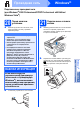
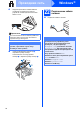
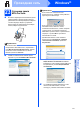

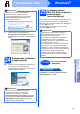
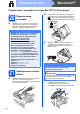
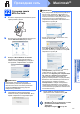
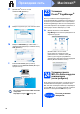
Table Of Contents
- Руководство по быстрой установке MFC-790CW MFC-990CW
- Начало работы
- 1 Распаковка устройства и проверка комплектации
- 2 Подключите телефонную трубку (только для MFC-790CW)
- 3 Загрузка обычной бумаги формата A4
- 4 Подключение кабеля питания и телефонного кабеля
- 5 Установите чернильные картриджи
- 6 Проверка качества печати
- 7 Выберите режим приема
- 8 Настройка автоответчика
- 9 Настройте контраст ЖК-дисплея (если требуется)
- 10 Установка даты и времени
- 11 Введите личную информацию (идентификатор устройства)
- 12 Выберите тональный или импульсный режим набора
- 13 Выберите тип телефонной линии
- Установите беспроводную трубку (только для MFC-990CW)
- Подключение через USB-интерфейс (для Windows® 2000 Professional/XP/XP Professional x64 Edition/Windows Vista®)
- Подключение через USB-интерфейс (для Mac OS® X 10.2.4 и выше)
- Подключение к проводной сети (для Windows® 2000 Professional/XP/XP Professional x64 Edition/Windows Vista®)
- Подключение к проводной сети (для Mac OS® X 10.2.4 и выше)
- Подключение через беспроводную сеть
- 20 Перед началом работы
- 21 Подтверждение сети (режим инфраструктуры)
- Подключение устройства Brother к беспроводной сети
- Установка драйверов и программного обеспечения (для Windows® 2000 Professional/XP/XP Professional x64 Edition/Windows Vista®)
- Установка драйверов и программного обеспечения (для Mac OS® X 10.2.4 или выше)
- Установка дополнительных программ Windows®
- Использование в сети
- Расходные материалы
- brother RUS
- Начало работы

24
Windows
®
Проводная сеть
e Когда появится окно Лицензионное
соглашение программы Brother MFL-Pro
Suite, нажмите кнопку Да, если вы
принимаете условия Лицензионного
соглашения.
f Выберите Проводное сетевое
подключение и нажмите кнопку Далее.
g Для Windows
®
XP SP2/Windows Vista
®
:
когда откроется это диалоговое окно,
выберите пункт Изменить настройки
порта брандмауэра для разрешения
сетевого подключения и продолжить
установку. (Рекомендуется) и нажмите
кнопку Далее.
Если используется иной брандмауэр, чем
брандмауэр Windows
®
или если
брандмауэр Windows
®
отключен, может
появиться следующее сообщение:
Добавьте следующие сетевые порты
согласно инструкциям, приведенным в
документации к используемому
брандмауэру.
Для сканирования по сети: добавьте
UDP-порт 54925.
Для получения факсов на ПК: добавьте
UDP-порт 54926.
Если проблемы с сетевым подключением
не устраняются, добавьте UDP-порт 137.
h Начнется автоматическая установка
драйверов Brother. Экраны программы
установки будут появляться один за другим.
Примечание
• Если устройство настроено для работы в
вашей сети, выберите устройство из
списка и нажмите кнопку Далее.
Если к сети подключено только одно
устройство, это диалоговое окно не
открывается, а устройство выбирается
автоматически.
Если для вашего устройства в поле IP-
адрес отображается APIPA, нажмите
кнопку Сконфигурируйте IP-адрес и
введите IP-адрес устройства,
подходящий
для вашей сети.
• Если устройство еще не настроено для
работы в сети, то появится следующее
окно.
Нажмите кнопку OK.
Откроется диалоговое окно
Сконфигурируйте IP-адрес. Введите IP-
адрес устройства, подходящий для вашей
сети, следуя инструкциям на экране.
ВАЖНАЯ ИНФОРМАЦИЯ
Не пытайтесь закрывать эти диалоговые
окна в процессе установки. Перед
появлением очередного диалогового окна
может пройти несколько секунд.