
Quick Setup Guide

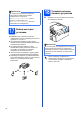

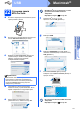
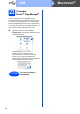
Table Of Contents
- Руководство по быстрой установке MFC-790CW MFC-990CW
- Начало работы
- 1 Распаковка устройства и проверка комплектации
- 2 Подключите телефонную трубку (только для MFC-790CW)
- 3 Загрузка обычной бумаги формата A4
- 4 Подключение кабеля питания и телефонного кабеля
- 5 Установите чернильные картриджи
- 6 Проверка качества печати
- 7 Выберите режим приема
- 8 Настройка автоответчика
- 9 Настройте контраст ЖК-дисплея (если требуется)
- 10 Установка даты и времени
- 11 Введите личную информацию (идентификатор устройства)
- 12 Выберите тональный или импульсный режим набора
- 13 Выберите тип телефонной линии
- Установите беспроводную трубку (только для MFC-990CW)
- Подключение через USB-интерфейс (для Windows® 2000 Professional/XP/XP Professional x64 Edition/Windows Vista®)
- Подключение через USB-интерфейс (для Mac OS® X 10.2.4 и выше)
- Подключение к проводной сети (для Windows® 2000 Professional/XP/XP Professional x64 Edition/Windows Vista®)
- Подключение к проводной сети (для Mac OS® X 10.2.4 и выше)
- Подключение через беспроводную сеть
- 20 Перед началом работы
- 21 Подтверждение сети (режим инфраструктуры)
- Подключение устройства Brother к беспроводной сети
- Установка драйверов и программного обеспечения (для Windows® 2000 Professional/XP/XP Professional x64 Edition/Windows Vista®)
- Установка драйверов и программного обеспечения (для Mac OS® X 10.2.4 или выше)
- Установка дополнительных программ Windows®
- Использование в сети
- Расходные материалы
- brother RUS
- Начало работы

19
Macintosh
®
USB
Windows
®
Macintosh
®
USB
22
Установка пакета
MFL-Pro Suite
a Вставьте сопроводительный компакт-диск в
привод компакт-дисков.
b Для запуска установки дважды щелкните на
значке Start Here OSX (Запуск OSX).
c Выберите Local Connection (Локальное
подключение) и нажмите кнопку Next
(Далее). Следуйте инструкциям,
отображаемым на экране.
d Программное обеспечение Brother
выполнит поиск устройства Brother. В это
время отображается следующий экран.
e Когда появится показанное ниже
диалоговое окно, нажмите кнопку OK.
Для Mac OS
®
X 10.3.x или выше: на этом
установка пакета MFL-Pro Suite
завершена.
Перейдите к пункту 23 на стр.20.
f Для Mac OS
®
X 10.2.4–10.2.8:
щелкните значок Add (Добавить).
g Выберите USB.
h Выберите XXX-XXXX (где "XXX-XXXX" —
название вашей модели) и нажмите кнопку
Add (Добавить).
i В меню Print Center (Центр печати)
выберите пункт Quit Print Center (Выход из
Центра печати).
На этом установка пакета MFL-Pro Suite
завершена.
Перейдите к пункту 23 на стр.20.
Примечание
Подождите несколько секунд, пока
выполняется установка программного
обеспечения. После окончания установки
щелкните Restart (Перезагрузка) для
завершения установки.