
Quick Setup Guide

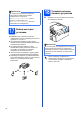

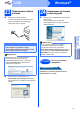
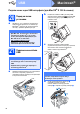
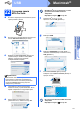
Table Of Contents
- Руководство по быстрой установке MFC-790CW MFC-990CW
- Начало работы
- 1 Распаковка устройства и проверка комплектации
- 2 Подключите телефонную трубку (только для MFC-790CW)
- 3 Загрузка обычной бумаги формата A4
- 4 Подключение кабеля питания и телефонного кабеля
- 5 Установите чернильные картриджи
- 6 Проверка качества печати
- 7 Выберите режим приема
- 8 Настройка автоответчика
- 9 Настройте контраст ЖК-дисплея (если требуется)
- 10 Установка даты и времени
- 11 Введите личную информацию (идентификатор устройства)
- 12 Выберите тональный или импульсный режим набора
- 13 Выберите тип телефонной линии
- Установите беспроводную трубку (только для MFC-990CW)
- Подключение через USB-интерфейс (для Windows® 2000 Professional/XP/XP Professional x64 Edition/Windows Vista®)
- Подключение через USB-интерфейс (для Mac OS® X 10.2.4 и выше)
- Подключение к проводной сети (для Windows® 2000 Professional/XP/XP Professional x64 Edition/Windows Vista®)
- Подключение к проводной сети (для Mac OS® X 10.2.4 и выше)
- Подключение через беспроводную сеть
- 20 Перед началом работы
- 21 Подтверждение сети (режим инфраструктуры)
- Подключение устройства Brother к беспроводной сети
- Установка драйверов и программного обеспечения (для Windows® 2000 Professional/XP/XP Professional x64 Edition/Windows Vista®)
- Установка драйверов и программного обеспечения (для Mac OS® X 10.2.4 или выше)
- Установка дополнительных программ Windows®
- Использование в сети
- Расходные материалы
- brother RUS
- Начало работы

18
Macintosh
®
USB
Подключение через USB-интерфейс (для Mac OS
®
X 10.2.4 и выше)
20
Перед началом
установки
a Проверьте, что устройство подключено к
электрической розетке и что компьютер
Macintosh
®
включен. Вы должны войти в
систему с правами администратора.
21
Подключение кабеля
USB
a Обеими руками возьмитесь за пластиковые
язычки по сторонам устройства и
поднимите крышку сканера до ее фиксации
в открытом положении.
b Подключите кабель USB к разъему USB,
обозначенному символом . Разъем USB
находится внутри устройства справа, как
показано ниже.
c
Аккуратно проложите кабель USB в
углублении в задней части корпуса устройства,
как показано ниже. Затем подсоедините
кабель к компьютеру Macintosh
®
.
d Чтобы разблокировать фиксатор a,
поднимите крышку сканера.
Слегка нажмите на опору крышки
сканера b и закройте крышку сканера c.
ВАЖНАЯ ИНФОРМАЦИЯ
• Для Mac OS
®
X 10.2.0-10.2.3: выполните
обновление до Mac OS
®
X 10.2.4 или
выше. (Последнюю информацию для
Mac OS
®
X см. на веб-сайте
http://solutions.brother.com/
)
• Проверьте, что не вставлена карта
памяти или флэш-накопитель USB.
ВАЖНАЯ ИНФОРМАЦИЯ
• Не подключайте устройство к USB-порту
на клавиатуре или к пассивному хабу
USB.
• Подключайте устройство напрямую к
компьютеру Macintosh
®
.
ВАЖНАЯ ИНФОРМАЦИЯ
Кабель не должен мешать закрыванию
крышки, в противном случае могут
возникнуть сбои в работе.
LAN USB
1
3
2