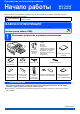
Руководство по быстрой установке Начало работы MFC-790CW MFC-990CW Перед началом использования устройства изучите инструкции по установке и настройке в данном Руководстве по быстрой установке. ПРЕДУПРЕЖДЕНИЕ Предупреждения содержат инструкции, которые необходимо выполнять во избежание возможных травм. ВАЖНАЯ ИНФОРМАЦИЯ На данном этапе не подключайте кабель USB (если используется кабель USB). 1 Распаковка устройства и проверка комплектации 2 Начальные чернильные картриджи (4 шт.
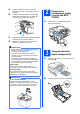
a b 2 Снимите защитную ленту и защитную прозрачную пленку, закрывающую стекло сканера. Снимите зеленый защитный элемент a, приподняв переднюю часть устройства и потянув вниз за защитный элемент. a c d Подключите телефонную трубку (только для MFC790CW) Подсоедините к телефонной трубке закрученный кабель. 1 Снимите пластиковый пакет b с картриджами с верхней части лотка для бумаги. Проверьте, что имеются в наличии все элементы комплекта поставки.
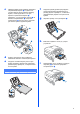
c Обеими руками слегка нажмите на боковые направляющие бумаги a и сдвиньте их соответственно используемому формату бумаги; затем проделайте то же для верхнего ограничителя бумаги b. Проверьте, что треугольные отметки c на боковых направляющих a и верхнем ограничителе b соответствуют отметкам для используемого формата бумаги. f g Аккуратно двумя руками отрегулируйте положение боковых направляющих по размеру бумаги. Проверьте, что боковые направляющие упираются в края листов бумаги.
Подключение кабеля питания и телефонного кабеля ВАЖНАЯ ИНФОРМАЦИЯ На данном этапе не подключайте кабель USB (если используется кабель USB). a ВАЖНАЯ ИНФОРМАЦИЯ Телефонный кабель ДОЛЖЕН быть подключен к разъему устройства с отметкой "LINE". Примечание Если к этой же линии подключен внешний телефон, подключение производится как показано ниже. Подключите кабель питания. 1 2 ПРЕДУПРЕЖДЕНИЕ 1 Параллельный телефон 2 Внешний телефон Устройство должно быть снабжено вилкой с заземлением.
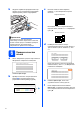
Установите чернильные картриджи e Поверните по часовой стрелке до щелчка зеленую ручку на желтом защитном колпачке, чтобы вскрыть вакуумную защиту, затем снимите колпачок a. ПРЕДУПРЕЖДЕНИЕ При попадании чернил в глаза немедленно промойте глаза водой, а если появится раздражение, обратитесь к врачу. a Убедитесь, что питание включено. На ЖК-дисплее появится сообщение: Нет картриджа. Устан. картридж BK Черный C Голубой b Y M Желтый Пурпурный 1 Откройте крышку отсека с чернильными картриджами a.
h Аккуратно задвиньте картридж на место до щелчка. После установки всех картриджей закройте крышку отсека с картриджами. c Если все линии четкие и видимые, нажмите Да для завершения контроля качества. Хорошее качество Если видно, что есть непропечатанные короткие линии, нажмите Нет и перейдите к пункту d. Плохое качество Примечание Устройство начнет производить подготовку системы чернильных сопел для печати. Этот процесс занимает примерно четыре минуты. Не выключайте устройство во время этой операции.
Выберите режим приема Существует три режима приема: Только факс, Факс/Телефон и Ручной. Вы используете встроенный автоответчик? См. раздел "Цифровой автоответчик" в главе 9 Руководства пользователя. a b c d e f Нажмите кнопку Меню. Нажмите a или b для отображения пункта Исходн. уст-ки. Нажмите Исходн. уст-ки. Нажмите Режим приема. Нажмите Только факс, Факс/Телефон или Ручной. Нажмите кнопку Стоп/Выход. Подробные инструкции см.
9 Настройте контраст ЖК-дисплея (если требуется) Если вам трудно читать сообщения на ЖК-дисплее устройства, попробуйте изменить настройку контраста. a b c d e f g h Нажмите Меню. Нажмите a или b для отображения пункта Общие настр-ки. Нажмите Общие настр-ки. Нажмите a или b для отображения пункта Настр.дисплея. 10 Устройство отображает дату и время; если задан идентификатор устройства, то дата и время печатаются на каждом отправляемом факсе. a b c d e Нажмите Меню.
11 Введите личную информацию (идентификатор устройства) 12 Выберите тональный или импульсный режим набора Вы должны ввести в память устройства свое имя (или название компании) и номер факса, которые будут печататься на всех отправляемых страницах факсов. Данное устройство поставляется с заводской настройкой на тональный набор номера. Если ваша телефонная сеть использует импульсный (дисковый) режим набора, необходимо изменить режим набора. a b a b c d e Нажмите кнопку Меню.
13 Выберите тип телефонной линии Если устройство подключается к линии, работающей с офисной АТС или ISDN (цифровой сетью с интегрированными услугами) для отправки и получения факсов, необходимо соответственно изменить тип телефонной линии, выполнив следующие действия. a b c d e f g Нажмите Меню. Нажмите a или b для отображения пункта Исходн. уст-ки. Нажмите Исходн. уст-ки. Нажмите a или b для отображения Уст тел. линии. Нажмите Уст тел. линии. Нажмите Обычная, PBX или ISDN. Нажмите кнопку Стоп/Выход.
Установите беспроводную трубку (только для MFC-990CW) 14 a 15 Установка батареи Вставьте разъем a батареи b в гнездо, как показано ниже. a 2 Зарядка батареи Положите трубку на держатель в обычное положение (панель с цифровой клавиатурой сверху). 1 b Установите батарею, как показано на рисунке ниже. Примечание • После установки батареи беспроводной трубки необходимо установить дату и время. (См. раздел "Дата и время" в Руководстве пользователя Телефон стандарта DECT™ BCL-D70.
Примечание До завершения начальной настройки устройства на ЖК-дисплее будет отображаться сообщение “Searching for Base Unit (Поиск базового устройства)” или “Base Unit not detected (Базовое устройство не обнаружено)”. 17 a Поднимите антенну в рабочее положение, как показано на рисунке. Выбор места для установки Выбирайте для установки устройства помещение, в котором температура остается в пределах от 10 до 35 °C.
19 Выбор типа подключения Macintosh® Windows® Macintosh® Для Windows®: см. стр. 21 Для Macintosh®: см. стр. 26 Проводная сеть Проводная сеть USB Для Windows®: см. стр. 14 Для Macintosh®: см. стр. 18 Windows® Соединительный кабель USB Беспроводная сеть Беспроводная сеть Для Windows® и Macintosh®: см. стр.
USB Windows® Подключение через USB-интерфейс (для Windows® 2000 Professional/XP/XP Professional x64 Edition/ Windows Vista®) 20 a Перед началом установки Компьютер должен быть включен, и вы должны войти в систему с правами администратора. 21 a ВАЖНАЯ ИНФОРМАЦИЯ • На данном этапе не подключайте кабель USB. Установка пакета MFL-Pro Suite Вставьте сопроводительный компакт-диск в привод компакт-дисков. Когда откроется диалоговое окно выбора модели, выберите соответствующую модель устройства.
USB Примечание Windows® e • Если появилось показанное ниже диалоговое окно, нажмите кнопку OK для перезапуска компьютера. • Если установка не продолжается автоматически, выньте и снова вставьте компакт-диск, чтобы открыть главное меню, или дважды щелкните start.exe в корневой папке и продолжайте операцию с пункта b для установки пакета MFL-Pro Suite. f Выберите Локальное подключение и нажмите кнопку Далее. Установка продолжится.
USB 22 Подключение кабеля USB Windows® c Аккуратно проложите кабель USB в углублении в задней части корпуса устройства, как показано ниже. Затем подсоедините кабель к компьютеру. ВАЖНАЯ ИНФОРМАЦИЯ • Не подключайте устройство к USB-порту на клавиатуре или к пассивному хабу USB. • Подключайте устройство прямо к компьютеру. a Обеими руками возьмитесь за пластиковые язычки по сторонам устройства и поднимите крышку сканера до ее фиксации в открытом положении.
USB 23 a Подключение кабеля питания Подключите кабель питания. Установка продолжится автоматически. Экраны программы установки будут появляться один за другим. Для Windows Vista®: когда появится показанное ниже диалоговое окно, установите флажок в поле и нажмите кнопку Установить для правильного завершения установки. Нажмите кнопку Готово для перезагрузки компьютера. После перезагрузки компьютера необходимо войти в систему с правами администратора.
USB Macintosh® Подключение через USB-интерфейс (для Mac OS® X 10.2.4 и выше) 20 a Перед началом установки b Проверьте, что устройство подключено к электрической розетке и что компьютер Macintosh® включен. Вы должны войти в систему с правами администратора. Подключите кабель USB к разъему USB, обозначенному символом . Разъем USB находится внутри устройства справа, как показано ниже. LAN USB ВАЖНАЯ ИНФОРМАЦИЯ • Для Mac OS® X 10.2.0-10.2.3: выполните обновление до Mac OS® X 10.2.4 или выше.
USB 22 a Установка пакета MFL-Pro Suite Вставьте сопроводительный компакт-диск в привод компакт-дисков. Для запуска установки дважды щелкните на значке Start Here OSX (Запуск OSX). f g Для Mac OS® X 10.3.x или выше: на этом установка пакета MFL-Pro Suite завершена. Перейдите к пункту 23 на стр. 20. Для Mac OS® X 10.2.4–10.2.8: щелкните значок Add (Добавить). Выберите USB. c Выберите Local Connection (Локальное подключение) и нажмите кнопку Next (Далее).
USB 23 Установка Presto!® PageManager® После установки Presto!® PageManager ® к ControlCenter2 Brother добавляется возможность оптического распознавания текста. При помощи Presto!® PageManager® можно легко сканировать и систематизировать фотографии и документы, а также предоставлять общий доступ к ним. a Дважды щелкните значок Presto! PageManager и выполните приведенные на экране инструкции. Для Mac OS® X 10.2.4-10.3.
Проводная сеть Windows® Подключение к проводной сети (для Windows® 2000 Professional/XP/XP Professional x64 Edition/ Windows Vista®) 20 a Перед началом установки Компьютер должен быть включен, и вы должны войти в систему с правами администратора. 21 a ВАЖНАЯ ИНФОРМАЦИЯ Подключение сетевого кабеля Обеими руками возьмитесь за пластиковые язычки по сторонам устройства и поднимите крышку сканера до ее фиксации в открытом положении. • Если запущены какие-либо программы, закройте их.
Проводная сеть c Аккуратно проложите сетевой кабель в углублении в задней части корпуса устройства. Затем подключите сетевой кабель к сети. Windows® 22 a Подключение кабеля питания Подключите кабель питания. Примечание При использовании обоих кабелей (USB и для локальной сети) проложите оба кабеля в углублении друг над другом. ВАЖНАЯ ИНФОРМАЦИЯ Кабель не должен мешать закрыванию крышки, в противном случае могут возникнуть сбои в работе. d Чтобы разблокировать фиксатор a, поднимите крышку сканера.
Проводная сеть 23 a Установка пакета MFL-Pro Suite Вставьте сопроводительный компакт-диск в привод компакт-дисков. Когда откроется диалоговое окно выбора модели, выберите соответствующую модель устройства. Когда откроется диалоговое окно выбора языка, выберите нужный язык. Примечание Windows® Примечание • Если появилось показанное ниже диалоговое окно, нажмите кнопку OK для перезапуска компьютера.
Проводная сеть e f g Когда появится окно Лицензионное соглашение программы Brother MFL-Pro Suite, нажмите кнопку Да, если вы принимаете условия Лицензионного соглашения. Windows® Примечание • Если устройство настроено для работы в вашей сети, выберите устройство из списка и нажмите кнопку Далее. Если к сети подключено только одно устройство, это диалоговое окно не открывается, а устройство выбирается автоматически. Выберите Проводное сетевое подключение и нажмите кнопку Далее.
Проводная сеть Примечание Для Windows Vista®: когда появится показанное ниже диалоговое окно, установите флажок в поле и нажмите кнопку Установить для правильного завершения установки. Windows® 25 Установка пакета MFL-Pro Suite на других компьютерах (если требуется) Если требуется использовать устройство в сети с несколькими компьютерами, установите пакет MFL-Pro Suite на каждом компьютере. Перейдите к пункту 23 на стр. 23. Перед началом установки выполните также действия 20-a на стр. 21.
Проводная сеть Macintosh® Подключение к проводной сети (для Mac OS® X 10.2.4 и выше) 20 a Перед началом установки b Проверьте, что устройство подключено к электрической розетке и что компьютер Macintosh® включен. Вы должны войти в систему с правами администратора. Подключите сетевой кабель к разъему для локальной сети, обозначенному символом . Разъем для локальной сети находится внутри устройства слева (как показано ниже). LAN USB ВАЖНАЯ ИНФОРМАЦИЯ • Для Mac OS® X 10.2.0-10.2.
Проводная сеть 22 a b Установка пакета MFL-Pro Suite Вставьте сопроводительный компакт-диск в привод компакт-дисков. Для запуска установки дважды щелкните на значке Start Here OSX (Запуск OSX). Macintosh® Примечание • Если устройство настроено для работы в вашей сети, выберите устройство из списка и нажмите кнопку OK. Если к сети подключено только одно устройство, это диалоговое окно не открывается, а устройство выбирается автоматически. Перейдите к пункту e.
Проводная сеть f g Для Mac OS® X 10.2.4–10.2.8: Нажмите Add (Добавить). Выберите нужный пункт, как показано ниже. Macintosh® 23 После установки Presto!® PageManager® к ControlCenter2 Brother добавляется возможность оптического распознавания текста. При помощи Presto!® PageManager® можно легко сканировать и систематизировать фотографии и документы, а также предоставлять общий доступ к ним.
Для беспроводной сети Подключение через беспроводную сеть 20 Перед началом работы Сначала необходимо настроить параметры беспроводной сети устройства для обеспечения подключения к точке доступа к беспроводной сети (маршрутизатору). После настройки на устройстве подключения к точке доступа (маршрутизатору) компьютеры в вашей сети получат доступ к устройству. Чтобы использовать устройство с этих компьютеров, необходимо установить драйверы и программное обеспечение.
Для беспроводной сети 21 Подтверждение сети (режим инфраструктуры) В приведенных ниже инструкциях описаны два способа установки устройства Brother в среде беспроводной сети. Оба способа относятся к режиму инфраструктуры с использованием маршрутизатора беспроводной сети или точки доступа, в которой IP-адреса назначаются с помощью DHCP. Выберите способ настройки и перейдите к указанной странице.
Для беспроводной сети Подключение устройства Brother к беспроводной сети 22 a b Настройка параметров беспроводной сети (обычная настройка беспроводной сети в режиме инфраструктуры) Когда отобразится сообщение Переключить сетевой интерфейс на беспроводную сеть?, нажмите Да для подтверждения. После этого запустится мастер настройки беспроводной сети. Для отмены нажмите Нет. Устройство начнет поиск доступных идентификаторов SSID.
Для беспроводной сети g Выберите соответствующий номер ключа. Введите на сенсорном экране WEP-ключ, записанный в пункте 21 на стр. 30. Для перемещения курсора вправо и влево используйте клавиши d и c. Буквы отображаются в следующем порядке: сначала строчные, затем прописные. Для ввода цифр или специальных символов нажмите несколько раз, пока не появится требуемый знак. (Подробнее см. раздел Ввод текста при настройке беспроводной сети на стр. 46.
Для беспроводной сети 22 a b c d Настройка параметров беспроводной сети автоматическим способом (одним нажатием) Убедитесь, что на вашем маршрутизаторе беспроводной сети или точке доступа имеется символ SecureEasySetup™, Wi-Fi Protected Setup™ или AOSS™, показанный ниже. Установите устройство Brother в пределах досягаемости маршрутизатора/точки доступа SecureEasySetup™, Wi-Fi Protected Setup™ или AOSS™. Зона действия может различаться в зависимости от конкретных условий установки. См.
Для беспроводной сети Примечание Если при настройке возникает проблема, временно перенесите устройство ближе к точке доступа к беспроводной сети и вернитесь к пункту c. Настройка беспроводной сети завершена. Настройка беспроводной сети завершена. Чтобы установить пакет MFL-Pro Suite, перейдите к пункту 23. Для Windows®: Перейдите на Стр. 35 Для Mac OS®: Перейдите на Стр.
Беспроводная сеть Windows® Установка драйверов и программного обеспечения (для Windows® 2000 Professional/XP/XP Professional x64 Edition/ Windows Vista®) 23 a Перед началом установки MFL-Pro Suite 24 a Компьютер должен быть включен, и вы должны войти в систему с правами администратора. ВАЖНАЯ ИНФОРМАЦИЯ Установка пакета MFL-Pro Suite Вставьте сопроводительный компакт-диск в привод компакт-дисков. Когда откроется диалоговое окно выбора модели, выберите соответствующую модель устройства.
Беспроводная сеть Примечание f Windows® Выберите Беспроводное сетевое подключение и нажмите кнопку Далее. • Если появилось показанное ниже диалоговое окно, нажмите кнопку OK для перезапуска компьютера. • Если установка не продолжается автоматически, выньте и снова вставьте компакт-диск, чтобы открыть главное меню, или дважды щелкните start.exe в корневой папке и продолжайте операцию с пункта b для установки пакета MFL-Pro Suite.
Беспроводная сеть Примечание i • Если устройство настроено для работы в вашей сети, выберите устройство из списка и нажмите кнопку Далее. Windows® Начнется автоматическая установка драйверов Brother. Экраны программы установки будут появляться один за другим. ВАЖНАЯ ИНФОРМАЦИЯ Если к сети подключено только одно устройство, это диалоговое окно не открывается, а устройство выбирается автоматически. Не пытайтесь закрывать эти диалоговые окна в процессе установки.
Беспроводная сеть 25 a Завершение установки и перезагрузка Нажмите кнопку Готово для перезагрузки компьютера. После перезагрузки компьютера необходимо войти в систему с правами администратора. 26 Windows® Установка пакета MFLPro Suite на других компьютерах (если требуется) Если требуется использовать устройство в сети с несколькими компьютерами, установите пакет MFL-Pro Suite на каждом компьютере. Перейдите к пункту 23 на стр. 35.
Беспроводная сеть Macintosh® Установка драйверов и программного обеспечения (для Mac OS® X 10.2.4 или выше) 23 a Перед установкой пакета MFL-Pro Suite c Выберите Wireless Network Connection (Проводное сетевое подключение) и нажмите кнопку Next (Далее). Проверьте, что устройство подключено к электрической розетке и что компьютер Macintosh® включен. Вы должны войти в систему с правами администратора. ВАЖНАЯ ИНФОРМАЦИЯ • Для Mac OS® X 10.2.0-10.2.3: выполните обновление до Mac OS® X 10.2.4 или выше.
Беспроводная сеть f Примечание • Если устройство настроено для работы в вашей сети, выберите устройство из списка и нажмите кнопку OK. Если к сети подключено только одно устройство, это диалоговое окно не открывается, а устройство выбирается автоматически. Перейдите к пункту f. g • Если устройство не обнаружено, перейдите к пункту 21 на стр. 30 и настройте беспроводное подключение заново.
Беспроводная сеть 25 Macintosh® Установка Presto!® PageManager® После установки Presto!® PageManager ® к ControlCenter2 Brother добавляется возможность оптического распознавания текста. При помощи Presto!® PageManager ® можно легко сканировать и систематизировать фотографии и документы, а также предоставлять общий доступ к ним. a Дважды щелкните значок Presto! PageManager и выполните приведенные на экране инструкции. Для Mac OS® X 10.2.4-10.3.
Установка дополнительных программ 1 Установка программы FaceFilter Studio компании Reallusion, Inc FaceFilter Studio представляет собой простое в использовании приложение для печати фотографий без полей. FaceFilter Studio также позволяет редактировать фотографии и использовать различные эффекты, например удаление эффекта "красных глаз" или коррекцию цвета кожи. 2 • Компьютер должен быть подключен к Интернету.
Установка дополнительных программ 3 Windows® Установите пакет BookScan&Whiteboard Suite компании Reallusion, Inc Можно установить пакет BookScan&Whiteboard Suite. Программа BookScan Enhancer предназначена для автоматической коррекции сканированных изображений. Программа Whiteboard Enhancer очищает и усиливает четкость текста и изображений на фотографиях, содержащих схемы и тексты. (Необходимо подключение к Интернету.) ВАЖНАЯ ИНФОРМАЦИЯ • Устройство должно быть включено и подключено к компьютеру.
Использование в сети Утилита BRAdmin Light (для Windows®) Утилита BRAdmin Light предназначена для начальной настройки сетевых устройств Brother. С ее помощью также выполняется поиск устройств Brother в сети, просмотр состояния и настройка основных параметров сети (таких как IP-адрес). Более подробную информацию об утилите BRAdmin Light см. на нашем веб-сайте http://solutions.brother.com/.
Использование в сети Утилита BRAdmin Light (для Mac OS® X) Утилита BRAdmin Light предназначена для начальной настройки сетевых устройств Brother. С ее помощью также выполняется поиск устройств Brother в сети, просмотр состояния и настройка основных параметров сети (таких как IP-адрес) на компьютере с Mac OS® X 10.2.4 или выше. Утилита BRAdmin Light устанавливается автоматически при установке драйвера принтера. Если драйвер принтера уже установлен, устанавливать утилиту BRAdmin Light еще раз не нужно.
Для беспроводной сети Восстановление заводских настроек для параметров сети Чтобы восстановить заводские значения по умолчанию для всех параметров сети внутреннего сервера печати/сканирования, выполните описанные ниже действия. a b c d e f g Проверьте, что устройство в данный момент не используется, и отсоедините от него все кабели (кроме кабеля питания). Нажмите Меню. Нажмите a или b для отображения пункта Сеть и нажмите Сеть. Нажмите a или b для отображения пункта Завод. настр. и нажмите Завод. настр.
Расходные материалы Замена расходных материалов При наступлении срока замены чернильных картриджей на ЖК-дисплей выводится предупреждающее сообщение. Для получения подробной информации о чернильных картриджах для данного устройства посетите веб-сайт http://www.brother.com/original/ или обратитесь к ближайшему дилеру Brother.