
Quick Setup Guide
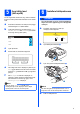


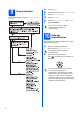
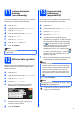

Table Of Contents
- Hurtigstartguide MFC-790CW MFC-990CW
- Start her
- 1 Pakk ut maskinen og kontroller komponentene
- 2 Koble til telefonrøret (kun MFC-790CW)
- 3 Legg i vanlige A4-ark
- 4 Koble til strømledningen og telefonledningen
- 5 Angi riktig land (ikke språk)
- 6 Installere blekkpatronene
- 7 Kontrollere utskriftskvaliteten
- 8 Velge språk
- 9 Velge svarmodus
- 10 Sette opp telefonsvareren
- 11 Justere displayets kontrast (om nødvendig)
- 12 Stille inn dato og klokke
- 13 Angi personlig informasjon (apparatets ID)
- 14 Stille inn telefonlinjetype
- Konfigurere den trådløse telefonen (kun MFC-990CW)
- For brukere av USB-grensesnitt (For Windows® 2000 Professional/XP/XP Professional x64 Edition/ Windows Vista®)
- For brukere av USB-grensesnitt (for Mac OS® X 10.2.4 eller høyere)
- For brukere av kabeltilkoblet nettverksgrensesnitt (for Windows® 2000 Professional/XP/XP Professional x64 Edition/ Windows Vista®)
- For brukere av kabeltilkoblet nettverksgrensesnitt (for Mac OS® X 10.2.4 eller høyere)
- For brukere av trådløst nettverksgrensesnitt
- 21 Før du begynner
- 22 Bekrefte nettverksmiljøet (infrastrukturmodus)
- Koble Brother-maskinen til det trådløse nettverket
- Installere driverne og programvaren (for Windows® 2000 Professional/XP/XP Professional x64 Edition/ Windows Vista®)
- Installere driverne og programvaren (for Mac OS® X 10.2.4 eller høyere)
- Installer andre programmer Windows®
- For nettverksbrukere
- Forbruksmateriell
- brother NOR
- Start her

7
c Hvis alle linjene er klare og tydelige, trykker du
på Ja for å avslutte kvalitetskontrollen.
Hvis det mangler korte linjer, trykker du på Nei
og går til d.
d Du blir spurt om utskriftskvaliteten er OK for
sort og farge. Trykk på Ja eller Nei.
Når du har trykket på Ja eller Nei for både sort
og farge, vises følgende i displayet:
e Trykk på Colour Start. Maskinen begynner å
rengjøre fargene.
f Når rengjøringen er fullført, trykker du på
Colour Start. Maskinen skriver ut kontrollarket
for utskriftskvalitet på nytt. Gå tilbake til b.
8
Velge språk
Du kan endre språket i displayet til Norsk, Engelsk
Svensk, Dansk, og Finsk.
a Trykk på MENY.
b Trykk på a eller b for å vise Grunn oppsett.
c Trykk på Grunn oppsett.
d Trykk på a eller b for å vise Lokalt språk.
e Trykk på Lokalt språk.
f Trykk på språket.
g Trykk på Stop/Exit.
OK
Dårlig
Er Sort OK?
Ja Nei
Start rensing?
Trykk Start