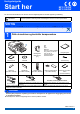
Hurtigstartguide Start her MFC-790CW MFC-990CW Før du kan bruke maskinen, bør du lese denne hurtigstartguiden for korrekt oppsett og installering. ADVARSEL Advarsel-symbolet forteller deg hvilke forholdsregler du bør ta for å hindre personskade. VIKTIG IKKE koble til USB-kabelen ennå (hvis du bruker USB-kabel). 1 Pakk ut maskinen og kontroller komponentene 2 Medfølgende blekkpatroner [x4] Brukermanual CD-ROM Telefonrør (kun MFC-790CW) Sidedeksel (kun MFC-790CW) Sort Gul Cyan Magenta (Ca.
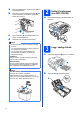
a b c d Fjern beskyttelsestapen og filmen som dekker skannerglassplaten. Fjern den lysegrønne beskyttelsesdelen a ved å løfte opp fronten på maskinen og deretter trekke delen nedover. a 2 Koble til telefonrøret (kun MFC-790CW) Koble telefonledningen telefonledningen til telefonen. 1 Fjern plastposen b med blekkpatronene fra toppen av papirmagasinet. Kontroller at du har alle komponentene. Merk • Komponentene i esken kan variere avhengig av land.
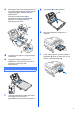
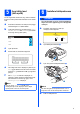
c Bruk begge hender når du forsiktig trykker ned og skyver først papirsideførerne a og deretter lengdestøtten b for å tilpasse dem etter papirstørrelsen. g Lukk dekselet a til papirmagasinet. 1 Kontroller at trekantmerkene c på papirsideførerne a og lengdestøtten b plasseres rett i forhold til merket for papirstørrelsen du bruker. 1 h 3 Skyv papirmagasinet forsiktig helt inn i maskinen. 2 3 d e Luft papirbunken godt for å unngå papirstopp og feilmating.
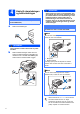
Koble til strømledningen og telefonledningen VIKTIG IKKE koble til USB-kabelen ennå (hvis du bruker USB-kabel). a Koble til strømledningen. ADVARSEL Siden maskinen jordes via strømuttaket, kan du beskytte deg mot farlige elektriske forhold på telefonnettet ved å la strømledningen være tilkoblet maskinen når du kobler den til telefonledningen. På samme måte kan du beskytte deg hvis du skal flytte maskinen ved å koble fra telefonledningen først og deretter strømledningen.
6 Angi riktig land (ikke språk) Du må angi landet du befinner deg i, slik at maskinen fungerer korrekt på det lokale telenettet i hvert enkelt land. a b Kontroller at strømmen er slått på ved å plugge strømledningen inn i stikkontakten. Trykk på a eller b for å vise riktig land (Norway, Sweden, Finland eller Denmark). (Kontroller at du angir land og ikke språk.) Installere blekkpatronene ADVARSEL Hvis du får blekk i øynene, må du øyeblikkelig skylle med vann.
e Drei det grønne håndtaket på den gule beskyttelseshetten med klokken til det klikker for å løsne vakuumpakningen, og ta deretter av hetten a. h Merk 1 f Skyv blekkpatronen forsiktig inn til den klikker på plass. Når alle blekkpatronene er installert, lukker du blekkpatrondekselet. Maskinen vil klargjøre blekkrørsystemet for utskrift. Dette tar omtrent fire minutter. Ikke slå av maskinen. a Sørg for at fargen på hendelen a samsvarer med patronfargen b, som vist på tegningen nedenfor.
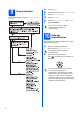
c 8 Hvis alle linjene er klare og tydelige, trykker du på Ja for å avslutte kvalitetskontrollen. OK Velge språk Du kan endre språket i displayet til Norsk, Engelsk Svensk, Dansk, og Finsk. Hvis det mangler korte linjer, trykker du på Nei og går til d. Dårlig d Du blir spurt om utskriftskvaliteten er OK for sort og farge. Trykk på Ja eller Nei. a b c d e f g Trykk på MENY. Trykk på a eller b for å vise Grunn oppsett. Trykk på Grunn oppsett. Trykk på a eller b for å vise Lokalt språk.
9 Velge svarmodus Det finnes tre mulige svarmodi: Kun fax, Fax/Tel og Manuell. a b c d e f Trykk på MENY. Trykk på a eller b for å vise Grunn oppsett. Trykk på Grunn oppsett. Trykk på Svarmodus. Trykk på Kun fax, Fax/Tel eller Manuell. Trykk på Stop/Exit. Vil du vite mer, kan du se Bruke mottaksmoduser i kapittel 6 i brukermanualen. 10 Sette opp telefonsvareren Du må spille inn en utgående beskjed for å bruke telefonsvarermodusen.
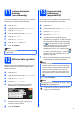
11 Justere displayets kontrast (om nødvendig) 13 Angi personlig informasjon (apparatets ID) Hvis det er vanskelig å se hva som vises i displayet, kan du prøve å endre kontrastinnstillingen. Du bør lagre navnet og faksnummeret ditt slik at de blir skrevet ut på alle fakssidene du sender. a b c d e f g h a b c d Trykk på MENY. Trykk på a eller b for å vise Hovedoppsett. Trykk på Hovedoppsett. Trykk på a eller b for å vise LCD-innst. Trykk på LCD-innst. Trykk på LCD Kontrast.
14 Stille inn telefonlinjetype Hvis du kobler maskinen til en linje som også bruker hussentral (PBX) eller ISDN til å sende og motta fakser, må du endre telefonlinjetypen ved å følge fremgangsmåten nedenfor. a b c d e f g Trykk på MENY. Trykk på a eller b for å vise Grunn oppsett. Trykk på Grunn oppsett. Trykk på a eller b for å vise Linje Valg. Trykk på Linje Valg. Trykk på Normal, PBX eller ISDN. Trykk på Stop/Exit.
Konfigurere den trådløse telefonen (kun MFC-990CW) 15 a 16 Sette i batteriet a Sett inn forbinderen a på batteriet b i retningen som vises nedenfor. Lade batteriet Plasser den trådløse telefonen i holderen med talltastaturet vendt fremover. 2 1 b Plasser batteriet som angitt. Merk • Når du har byttet batteri i den trådløse telefonen, bør du stille inn dato og klokkeslett. (Se Dato og klokkeslett i brukermanualen for DECT™ håndsett BCL-D70.
18 Velge plassering Velg et sted der temperaturen holder seg stabil på mellom 10 °C og 35 °C. Ikke plasser den trådløse telefonen i nærheten av varmeapparater, klimaanlegg, vann eller kjemikalier. Ikke utsett den trådløse telefonen for direkte sollys, sterk varme, fuktighet eller støv. Ikke bruk den trådløse telefonen i nærheten av elektromedisinsk utstyr. Vi anbefaler minst 3 m mellom maskinen (baseenheten) eller den trådløse telefonen og mulige kilder til radiostøy.
20 Velge tilkoblingstype Windows® Macintosh® Trådløst nettverk For trådløst nettverk Macintosh® Windows®: gå til side 21 Macintosh®: gå til side 26 Kabeltilkoblet nettverk For kabeltilkoblet nettverk USB Windows®: gå til side 14 Macintosh®: gå til side 18 Windows® For USB-grensesnittkabel Windows® og Macintosh®: gå til side 29 13
USB Windows® For brukere av USB-grensesnitt (For Windows® 2000 Professional/XP/XP Professional x64 Edition/ Windows Vista®) 21 a Før du installerer Kontroller at datamaskinen er slått PÅ og at du er logget på som administrator. 22 a VIKTIG • IKKE koble til USB-kabelen ennå. Installere MFL-Pro Suite Sett den medfølgende CD-platen inn i CD-ROM-stasjonen. Hvis skjermbildet for modellnavn vises, velger du din maskin. Hvis skjermbildet for språk vises, velger du ønsket språk.
USB Merk Windows® f Velg Lokal tilkobling og klikk deretter på Neste. Installeringen fortsetter. • Hvis dette skjermbildet vises, klikker du på OK og starter datamaskinen på nytt. • Hvis installeringen ikke fortsetter automatisk, åpner du hovedmenyen på nytt ved å ta ut og sette inn CD-platen eller dobbeltklikke programmet start.exe i rotkatalogen, og deretter fortsette fra b for å installere MFL-Pro Suite. g Når dette skjermbildet vises, går du til neste trinn.
USB 23 Koble til USB-kabelen Windows® c Før USB-kabelen forsiktig gjennom kabelkanalen, som vist nedenfor, og følg kabelkanalen rundt og mot baksiden av maskinen. Deretter kobler du kabelen til datamaskinen. VIKTIG • Du må IKKE koble maskinen til en USB-port på et tastatur eller en USB-hub som ikke er koblet til strømuttaket. • Koble maskinen direkte til datamaskinen.
USB 24 a Koble til strømledningen Koble til strømledningen. Installeringen fortsetter automatisk. Installeringsskjermbildene vises i tur og orden. a Klikk på Fullfør for å starte datamaskinen på nytt. Når du har startet datamaskinen på nytt, må du logge på som administrator. Merk Merk For Windows Vista ®: når dette skjermbildet vises, merker du av for dette alternativet, og klikker deretter Installer for å fullføre installeringen på riktig måte. Fullfør Installeringen er nå fullført.
USB Macintosh® For brukere av USB-grensesnitt (for Mac OS® X 10.2.4 eller høyere) 21 a Før du installerer b Kontroller at maskinen er koblet til strømuttaket og at Macintosh®-maskinen er slått PÅ. Du må være logget på som administrator. Koble USB-kabelen til USB-kontakten som er merket med et -symbol. Du finner USBkontakten på høyre side inne i maskinen, som vist nedenfor. LAN USB VIKTIG • Brukere av Mac OS® X 10.2.0 til 10.2.3 må oppgradere til Mac OS® X 10.2.4 eller høyere.
USB 23 a For Mac OS ® X 10.3.x eller høyere er installeringen av MFL-Pro Suite nå fullført. Gå til trinn 24 på side 20. Installere MFL-Pro Suite Sett den medfølgende CD-platen inn i CD-ROM-stasjonen. Dobbeltklikk på ikonet Start Here OSX for å installere. f g For brukere av Mac OS® X 10.2.4 til 10.2.8: Klikk på Legg til. Velg USB. c Velg XXX-XXXX (der XXX-XXXX er modellnavnet) og klikk deretter på Legg til. Velg Lokal tilkobling og klikk deretter på Neste. Følg instruksjonene på skjermen.
USB 24 Installere Presto!® PageManager® Når Presto!® PageManager® er installert, er OCRfunksjonen lagt til i Brother ControlCenter2. Du kan enkelt skanne, dele og organisere bilder og dokumenter med Presto!® PageManager ®. a Dobbeltklikk på ikonet Presto! PageManager og følg instruksjonene på skjermen. For brukere av Mac OS® X 10.2.4 til 10.3.8: Når dette skjermbildet vises, klikker du på Start for å laste ned programvaren fra webområdet Brother Solutions Center.
Kabeltilkoblet nettverk Windows® For brukere av kabeltilkoblet nettverksgrensesnitt (for Windows® 2000 Professional/XP/XP Professional x64 Edition/ Windows Vista®) 21 a Før du installerer Kontroller at datamaskinen er slått PÅ og at du er logget på som administrator. 22 a VIKTIG Koble til nettverkskabelen Med begge hendene bruker du plasthakene på begge sider av maskinen til å løfte opp skannerdekselet til det låser seg i åpen stilling. • Lukk eventuelle programmer som kjører.
c Kabeltilkoblet nettverk Windows® 23 Koble til strømledningen Før nettverkskabelen forsiktig inn i kabelkanalen, som vist nedenfor, og følg kabelkanalen rundt og mot baksiden av maskinen. Deretter kobler du kabelen til nettverket. a Koble til strømledningen. Merk Hvis både USB- og LAN-kabler brukes, fører du begge kablene gjennom kabelkanalen med den ene oppå den andre. VIKTIG Kontroller at kabelen ikke hindrer at dekselet lukkes, ellers kan det oppstå feil.
Kabeltilkoblet nettverk 24 a Installere MFL-Pro Suite Sett den medfølgende CD-platen inn i CD-ROM-stasjonen. Hvis skjermbildet for modellnavn vises, velger du din maskin. Hvis skjermbildet for språk vises, velger du ønsket språk. Windows® Merk • Hvis dette skjermbildet vises, klikker du på OK og starter datamaskinen på nytt. • Hvis installeringen ikke fortsetter automatisk, åpner du hovedmenyen på nytt ved å ta ut og sette inn CD-platen eller dobbeltklikke programmet start.
Kabeltilkoblet nettverk f Velg Kabeltilkoblet nettverksforbindelse og klikk deretter på Neste. Windows® Merk • Hvis maskinen er konfigurert for nettverket, velger du maskinen fra listen og klikker deretter på Neste. Dette vinduet vises ikke hvis bare én maskin er tilkoblet nettverket. I slike tilfeller velges den automatisk.
Kabeltilkoblet nettverk Merk For Windows Vista ®: når dette skjermbildet vises, merker du av for dette alternativet, og klikker deretter Installer for å fullføre installeringen på riktig måte. i 25 a Windows® Fullfør og start på nytt Klikk på Fullfør for å starte datamaskinen på nytt. Når du har startet datamaskinen på nytt, må du logge på som administrator. Når skjermbildet Online-registrering vises, foretar du et valg og følger instruksjonene på skjermen.
Kabeltilkoblet nettverk Macintosh® For brukere av kabeltilkoblet nettverksgrensesnitt (for Mac OS® X 10.2.4 eller høyere) 21 a Før du installerer b Kontroller at maskinen er koblet til strømuttaket og at Macintosh®-maskinen er slått PÅ. Du må være logget på som administrator. Koble nettverkskabelen til LAN-kontakten som er merket med et -symbol. Du finner LANkontakten på venstre side inne i maskinen, som vist nedenfor. LAN USB VIKTIG • Brukere av Mac OS® X 10.2.0 til 10.2.
Kabeltilkoblet nettverk 23 a b Installere MFL-Pro Suite Sett den medfølgende CD-platen inn i CD-ROM-stasjonen. Dobbeltklikk på ikonet Start Here OSX for å installere. Macintosh® Merk • Hvis maskinen er konfigurert for nettverket, velger du maskinen fra listen og klikker deretter på OK. Dette vinduet vises ikke hvis bare én maskin er tilkoblet nettverket. I slike tilfeller velges den automatisk. Gå til e. • Klikk på OK hvis dette skjermbildet vises.
Kabeltilkoblet nettverk f Brukere av Mac OS® X 10.2.4 til 10.2.8: Klikk på Legg til. 24 Macintosh® Installere Presto!® PageManager® Når Presto!® PageManager ® er installert, er OCRfunksjonen lagt til i Brother ControlCenter2. Du kan enkelt skanne, dele og organisere bilder og dokumenter med Presto!® PageManager®. g h i Foreta valget som vist under. Velg XXX-XXXX (der XXX-XXXX er modellnavnet) og klikk deretter på Legg til. Klikk på Utskriftssenter og deretter på Avslutt Utskriftssenter.
For brukere av trådløst nettverksgrensesnitt For brukere av trådløst nettverksgrensesnitt 21 Før du begynner Du må først konfigurere innstillingene for det trådløse nettverket til maskinen til å kommunisere med tilgangspunktet (ruteren) for nettverket. Når maskinen er konfigurert til å kommunisere med tilgangspunktet (ruteren), vil datamaskiner på nettverket ha tilgang til maskinen. Du må installere driverne og programvaren for å kunne bruke maskinen fra disse datamaskinene.
For brukere av trådløst nettverksgrensesnitt 22 Bekrefte nettverksmiljøet (infrastrukturmodus) Instruksjonene nedenfor angir to måter for å installere Brother-maskinen i et trådløst nettverksmiljø. Begge måtene gjelder infrastrukturmodus med trådløs ruter eller tilgangspunkt som bruker DHCP til å tilordne IPadresser. Velg konfigureringsmetode og fortsett til angitt side.
For brukere av trådløst nettverksgrensesnitt Koble Brother-maskinen til det trådløse nettverket 23 a b Konfigurere innstillingene for trådløst nettverk (vanlig trådløst oppsett i infrastrukturmodus) Ingen godkjenning med WEP-kryptering: Trykk på Åpent system, og trykk deretter på WEP for Krypteringstype? Gå til g. Godkjenning med WEP-kryptering: Trykk på Delt nøkkel. Gå til g. Når Bytte nettverksgrensesnitt til trådløst? vises, trykker du på Ja for å godta.
For brukere av trådløst nettverksgrensesnitt h Trykk på TKIP eller AES for Krypteringstype? Angi WPA/WPA2-PSK-passordet du skrev ned i trinn 22 på side 30, ved hjelp av pekeskjermen. Du kan bruke tastene d og c til å flytte markøren mot venstre og høyre. Bokstavene står i denne rekkefølgen: liten bokstav og deretter stor bokstav. Vil du skrive inn tall eller spesialtegn, trykker du gjentatte ganger på bruke.
For brukere av trådløst nettverksgrensesnitt 23 a b c d Konfigurere trådløse innstillinger ved hjelp av automatisk trådløst oppsett (ett trykk) Kontroller at den trådløse ruteren eller tilgangspunktet har symbolet for SecureEasySetup™, Wi-Fi Protected Setup™ eller AOSS™, som vist nedenfor. Plasser Brother-maskinen innenfor rekkevidden til tilgangpunktet eller ruteren med SecureEasySetup™, Wi-Fi Protected Setup™ eller AOSS™. Rekkevidden kan variere, avhengig av omgivelsene.
For brukere av trådløst nettverksgrensesnitt Konfigureringen av trådløst nettverk er nå fullført. Vil du installere MFL-Pro Suite, fortsetter du til trinn 24.
Trådløst nettverk Windows® Installere driverne og programvaren (for Windows® 2000 Professional/XP/XP Professional x64 Edition/ Windows Vista®) 24 a Før du installerer MFL-Pro Suite Kontroller at datamaskinen er slått PÅ og at du er logget på som administrator. 25 a VIKTIG • Lukk eventuelle programmer som kjører. Installere MFL-Pro Suite Sett den medfølgende CD-platen inn i CD-ROM-stasjonen. Hvis skjermbildet for modellnavn vises, velger du din maskin.
Trådløst nettverk Merk f Windows® Velg Trådløs nettverkstilkobling og klikk deretter på Neste. • Hvis dette skjermbildet vises, klikker du på OK og starter datamaskinen på nytt. • Hvis installeringen ikke fortsetter automatisk, åpner du hovedmenyen på nytt ved å ta ut og sette inn CD-platen eller dobbeltklikke programmet start.exe i rotkatalogen, og deretter fortsette fra b for å installere MFL-Pro Suite. g Merk av for Kontrollert og bekreftet og klikk deretter på Neste.
Trådløst nettverk Merk i • Hvis maskinen er konfigurert for nettverket, velger du maskinen fra listen og klikker deretter på Neste. Windows® Installeringen av Brother-driverne starter automatisk. Installeringsskjermbildene vises i tur og orden. VIKTIG Dette vinduet vises ikke hvis bare én maskin er tilkoblet nettverket. I slike tilfeller velges den automatisk. IKKE avbryt noen av skjermbildene under installeringen. Det kan ta noen sekunder før skjermbildene vises.
Trådløst nettverk 26 a Fullføre og starte på nytt Klikk på Fullfør for å starte datamaskinen på nytt. Når du har startet datamaskinen på nytt, må du logge på som administrator. Merk Hvis det vises en feilmelding under programvareinstalleringen, kjører du Installasjonsdiagnose som du finner under Start/Alle programmer/Brother/MFC-XXXX (der MFC-XXXX er modellnavnet).
Trådløst nettverk Macintosh® Installere driverne og programvaren (for Mac OS® X 10.2.4 eller høyere) 24 a Før du installerer MFL-Pro Suite c Velg Trådløs nettverkstilkobling og klikk deretter på Neste. Kontroller at maskinen er koblet til strømuttaket og at Macintosh®-maskinen er slått PÅ. Du må være logget på som administrator. VIKTIG • Brukere av Mac OS® X 10.2.0 til 10.2.3 må oppgradere til Mac OS® X 10.2.4 eller høyere.
Trådløst nettverk Merk f • Hvis maskinen er konfigurert for nettverket, velger du maskinen fra listen og klikker deretter på OK. Dette vinduet vises ikke hvis bare én maskin er tilkoblet nettverket. I slike tilfeller velges den automatisk. Gå til f. g Macintosh® Klikk på OK når dette skjermbildet vises. For Mac OS® X 10.3.x eller høyere er installeringen av MFL-Pro Suite nå fullført. Gå til trinn 26 på side 41. Brukere av Mac OS® X 10.2.4 til 10.2.8: Klikk på Legg til.
Trådløst nettverk 26 Macintosh® Installere Presto!® PageManager® Når Presto!® PageManager® er installert, er OCRfunksjonen lagt til i Brother ControlCenter2. Du kan enkelt skanne, dele og organisere bilder og dokumenter med Presto!® PageManager ®. a Dobbeltklikk på ikonet Presto! PageManager og følg instruksjonene på skjermen. For brukere av Mac OS® X 10.2.4 til 10.3.8: Når dette skjermbildet vises, klikker du på Start for å laste ned programvaren fra webområdet Brother Solutions Center.
Installer andre programmer 1 FaceFilter Studio er et brukervennlig, kant til kantutskriftsprogram for fotografier. FaceFilter Studio kan også brukes til å redigere fotodata og legge til fotoeffekter i form av korrigering av røde øyne eller hudtoneforbedring. VIKTIG • Maskinen må være slått PÅ og koblet til datamaskinen. • Datamaskinen må være koblet til Internett.
Installer andre programmer 3 Windows® Installere BookScan&Whiteboard Suite, fra Reallusion, Inc Du kan installere BookScan&Whiteboard Suite. Med programvaren BookScan Enhancer kan du korrigere bilder fra skannede bøker automatisk. Med programvaren Whiteboard Enhancer kan du fjerne og forbedre tekst og tavlebilder. (Krever tilgang til Internett.) VIKTIG • Maskinen må være slått PÅ og koblet til datamaskinen. • Datamaskinen må være koblet til Internett.
For nettverksbrukere Verktøyet BRAdmin Light (for brukere av Windows®) BRAdmin Light er et verktøy for å konfigurere hovedoppsettet for enheter som er koblet til Brother-nettverket. Det kan i tillegg søke etter Brother-produkter på nettverket, vise statusen og konfigurere grunnleggende nettverksinnstillinger, for eksempel IP-adresser. Vil du ha mer informasjon om BRAdmin Light, kan du besøke oss på http://solutions.brother.com/.
For nettverksbrukere Verktøyet BRAdmin Light (for brukere av Mac OS® X) BRAdmin Light er et verktøy for å konfigurere hovedoppsettet for enheter som er koblet til Brother-nettverket. Det kan i tillegg søke etter Brother-produkter på nettverket, vise statusen og konfigurere grunnleggende nettverksinnstillinger, for eksempel IP-adressen fra en datamaskin som kjører Mac OS® X 10.2.4 eller høyere. BRAdmin Light-programvaren installeres automatisk når du installerer skriverdriveren.
For brukere av trådløst nettverksgrensesnitt Gjenopprette nettverksinnstillingene til standardinnstillinger Følg trinnene nedenfor hvis du vil gjenopprette alle nettverksinnstillingene for den interne skriver-/skanneserveren til standardinnstillinger. a b c d e f g Kontroller at maskinen ikke er i bruk og koble deretter alle kabler fra maskinen (unntatt strømledningen). Trykk på MENY. Trykk på a eller b for å vise Nettverk, og trykk deretter på Nettverk.
Forbruksmateriell Bytte av forbruksmateriell Når det er på tide å bytte blekkpatroner, vises det en feilmelding i displayet. Vil du ha mer informasjon om blekkpatronene til maskinen, kan du besøke http://www.brother.com/original/ eller kontakte nærmeste Brotherforhandler. Blekkpatron Sort Gul Cyan Magenta LC1100BK LC1100Y LC1100C LC1100M Hva er Innobella™? Innobella™ er en serie ekte forbruksartikler som leveres av Brother.