
Quick Setup Guide
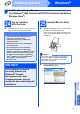
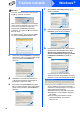
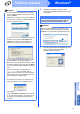
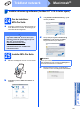
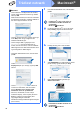
Table Of Contents
- Hurtig installationsvejledning MFC-790CW MFC-990CW
- Start her
- 1 Pak maskinen ud, og kontroller delene
- 2 Tilslut telefonrøret (kun MFC-790CW)
- 3 llægning of almindeligt A4-papir
- 4 Tilslut netledningen og telefonlinjen
- 5 Angiv dit land (ikke sprog)
- 6 Installer blækpatronerne
- 7 Kontroller udskriftskvaliteten
- 8 Vælg dit sprog
- 9 Valg af modtagetilstand
- 10 Indstilling af TAD
- 11 Indstil display- kontrasten (om nødvendigt)
- 12 Indstil dato og klokkeslæt
- 13 Indtast personlige oplysninger (afsender-ID)
- 14 Indstil telefonlinjetypen
- Installer det trådløse håndsæt (kun MFC-990CW)
- For brugere af USB-interface (Til Windows® 2000 Professional/XP/XP Professional x64 Edition/ Windows Vista®)
- For brugere af USB-kabel (For Mac OS® X 10.2.4 eller nyere)
- For kabelført netværksinterface (Til Windows® 2000 Professional/XP/XP Professional x64 Edition/ Windows Vista®)
- For brugere af kabelført netværk (for Mac OS® X 10.2.4 eller nyere)
- For brugere af trådløst netværksinterface
- 21 Før du starter
- 22 Kontroller dit netværksmiljø (infrastrukturtilstand)
- Tilslutning af Brother-maskinen til det trådløse netværk
- Installer driverne og softwaren (For Windows® 2000 Professional/XP/XP Professional x64 Edition/ Windows Vista®)
- Installer driverne og softwaren (for Mac OS® X 10.2.4 eller nyere)
- Installer andre programmer Windows®
- For netværksbrugere
- Forbrugsstoffer
- brother DAN
- Start her

32
For brugere af trådløst netværk
h Tryk på TKIP eller AES for
Krypteringstype?
Indtast den WPA/WPA2-PSK-adgangskode,
du noterede i trin 22 i side 30 vha.
touchscreen'en.
Du kan bruge tasterne d og c til at flytte
markøren til venstre eller højre.
Bogstaverne vises i denne rækkefølge: lille
bogstav og derefter stort bogstav.
For at indtast tal eller specialtegn skal du trykke
gentagne gange på , til det tegn, du vil
indtaste, vises.
(Se Indtastning af tekst til trådløse indstillinger
på side 46 for at få flere oplysninger.)
Tryk på OK, når du har indtastet alle tegn, og
tryk derefter på Ja for at anvende
indstillingerne. Gå til i.
i Din maskine forsøger nu at tilslutte til dit
trådløse netværk ved hjælp af de oplysninger,
du indtastede. Hvis det lykkes, vises
Tilsluttet på i displayet i ca. 1 minut.
Hvis det ikke lykkes for maskinen at tilslutte til
dit netværk, skal du kontrollere dine
netværksindstillinger i trin 22 på side 30 og
derefter gentage a til h for at sikre at du har
indtastet de rigtige oplysninger.
Hvis dit AccessPoint ikke har DHCP aktiveret,
er du nødt til manuelt at konfigurere maskinens
IP-adresse, undernetmaske og gateway, så de
passer til dit netværk. Se
netværksbrugsanvisningen for at få
oplysninger.
Den trådløse opsætning er nu afsluttet.
En indikator med fire niveauer øverst på
maskinens display viser den trådløse
signalstyrke for dit AccessPoint eller
router.
Fortsæt til trin 24 for at installere
MFL-Pro Suite.
Til brugere af Windows
®
:
Gå videre til
Side 35
Til brugere af Mac OS
®
:
Gå videre til
Side 39