
Operation Manual




114
14
Fotodirektdruck von ei-
ner PictBridge-Kamera
14
Ihr Brother-Gerät unterstützt den PictBridge-
Standard, wodurch Sie eine PictBridge-kom-
patible Kamera direkt an Ihr Gerät anschlie-
ßen und die Fotos ohne Umweg über den
Computer ausdrucken können.
Wenn Ihre Digitalkamera den Standard für
USB-Massenspeicher unterstützt, können
Sie die Fotos der Kamera auch ohne Pict-
Bridge drucken. (Siehe Fotodirektdruck von
einer Digitalkamera (ohne PictBridge)
auf Seite 116.)
PictBridge-Voraussetzungen 14
Um Fehler zu vermeiden, beachten Sie bitte
die folgenden Punkte:
Gerät und Kamera müssen mit einem ge-
eigneten USB-Kabel verbunden werden.
Die Dateinamenerweiterung der Bilddatei-
en muss .JPG sein. (.JPEG, .TIF, .GIF
und andere Dateinamenerweiterungen
werden nicht erkannt.)
Während die PictBridge-Funktionen ver-
wendet werden, stehen keine Fotodirekt-
druck-Funktionen zur Verfügung.
Digitale Kamera einstellen 14
Vergewissern Sie sich, dass sich die Kamera
im PictBridge-Modus befindet. Die folgenden
PictBridge-Einstellungen können im Display
Ihrer Kamera angezeigt werden.
Je nach Kamera stehen eventuell nicht alle
Einstellungen zur Verfügung.
1
Genaueres finden Sie unter DPOF-Druck
auf Seite 116.
2
Wenn Ihre Kamera so eingestellt ist, dass sie die
Druckereinstellungen verwendet (Standardeinstel-
lung), druckt Ihr Gerät die Fotos mit den folgenden
Einstellungen:
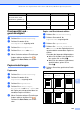
Bilder von einer Kamera drucken14
Menüauswahl der
Kamera
Optionen
Papierformat Letter, A4, 10×15cm,
Druckereinstellungen
(Standardeinstellung)
2
Papiersorte Normalpapier,
Glanzpapier, Inkjet-Pa-
pier, Druckereinstellungen
(Standardeinstellung)
2
Layout Randlos: Ein, Randlos:
Aus, Druckereinstellungen
(Standardeinstellung)
2
DPOF-Einstellung
1
-
Druckqualität Normal, Fein
Druckereinstellungen
(Standardeinstellung)
2
Farboptimierung Ein, Aus,
Druckereinstellungen
(Standardeinstellung)
2
Datum drucken Ein, Aus,
Druckereinstellungen
(Standardeinstellung)
2