
Operation Manual




Kapitel 12
88
Kopierqualität und -
geschwindigkeit ändern 12
Sie können zwischen verschiedenen Quali-
tätseinstellungen wählen. Die werkseitige
Einstellung ist Normal.
Entwurf
Mit dieser Einstellung wird am schnellsten
gedruckt und am wenigsten Tinte ver-
braucht. Sinnvoll für Entwurfskopien oder
wenn schnell viele Kopien erstellt werden
sollen.
Normal
Für normale Kopien empfohlen. Ergibt
gute Kopierqualität in guter Kopierge-
schwindigkeit.
Hoch
Verwenden Sie diese Einstellung zum Ko-
pieren von detailreichen Bildern, wie z. B.
Fotos. Es wird mit der höchsten Auflösung
und der geringsten Geschwindigkeit ge-
druckt.
a Drücken Sie (Kopierer).
b Legen Sie die Vorlage ein.
c Geben Sie die gewünschte Kopienan-
zahl ein.
d Drücken Sie d oder c, bis Qualität an-
gezeigt wird.
e Drücken Sie Qualität.
f Drücken Sie Entwurf, Normal oder
Hoch.
g Wenn Sie keine weiteren Einstellungen
ändern möchten, drücken Sie Start S/W
oder Start Farbe.
Vergrößern/Verkleinern 12
Sie können eine Vergrößerungs- oder Ver-
kleinerungsstufe wählen. Wenn Sie
Seitengröße wählen, verkleinert das Gerät
die Kopie automatisch entsprechend dem
eingestellten Papierformat. Verwenden Sie
das Vorlagenglas, wenn Sie diese Einstel-
lung wählen.
a Drücken Sie (Kopierer).
b Legen Sie die Vorlage ein.
c Geben Sie die gewünschte Kopienan-
zahl ein.
d Drücken Sie d oder c, bis
Vergrößern/ Verkleinern ange-
zeigt wird.
e Drücken Sie
Vergrößern/ Verkleinern.
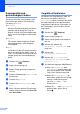
f Drücken Sie 100%, Vergrößern,
Verkleinern, Seitengröße oder
Benutz.25-400%.
g Sie haben die folgenden Möglichkeiten:
Wenn Sie Vergrößern oder
Verkleinern gewählt haben, drü-
cken Sie die gewünschte Vergröße-
rungs- bzw. Verkleinerungsstufe.
Wenn Sie Benutz.25-400% ge-
wählt haben, geben Sie eine Vergö-
ßerungs-/Verkleinerungsstufe
zwischen 25% und 400% ein.
Drücken Sie OK.
Wenn Sie 100% oder Seitengröße
gewählt haben, gehen Sie zu
Schritt h.