
Operation Manual




Foto's afdrukken vanaf een geheugenkaart of USB-flashstation
105
13
De modus PhotoCapture
activeren 13
Druk nadat u de geheugenkaart of het
USB-flashstation hebt geplaatst op de toets
(Photo Capture). Deze licht blauw op
en op het LCD-scherm worden de
PhotoCapture-opties weergegeven.
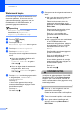
Op het LCD-scherm wordt het volgende
weergegeven:
Druk op Foto’s bekijken als u snel uw
foto's wilt bekijken en afdrukken.
Zie Foto's bekijken op pagina 105.
Druk op Foto- effecten als u speciale
effecten aan uw foto's wilt toevoegen.
Zie Foto-effecten op pagina 107.
Druk op Afdrukken van index als u
een indexpagina wilt afdrukken
(miniaturen). U kunt ook foto's afdrukken
met de afbeeldingsnummers op de
indexpagina (miniaturen). Zie Print index
(miniaturen) op pagina 106.
Opmerking
Zie Afdrukken in DPOF-formaat
op pagina 109 als uw digitale camera
DPOF-afdrukken ondersteunt.
Druk op de optie die u wilt instellen.
Afbeeldingen afdrukken13
Foto's bekijken 13
U kunt uw foto's op het LCD-scherm bekijken
voordat u ze afdrukt. Als uw foto's grote
bestanden zijn, kan het zijn dat er enige tijd
verstrijkt tussen het weergeven van iedere
foto op het LCD-scherm.
a Zorg ervoor dat er een geheugenkaart
of een USB-flashstation in de juiste sleuf
is geplaatst.
Druk op (Photo Capture).
b Druk op Foto’s bekijken.
Ga op een van de volgende manieren te
werk:
Als u foto's wilt selecteren die u wilt
afdrukken of meer dan één foto wilt
afdrukken, gaat u naar stap c.
Als u alle foto's wilt afdrukken,
drukt u op .
Druk op Ja om te bevestigen.
Ga naar stap f.
Opmerking
• Er worden zes miniaturen per keer
weergegeven en het huidige
paginanummer en het totaal aantal
pagina's worden boven de miniaturen
vermeld.
• Druk herhaaldelijk op d of c om een foto te
selecteren of houd deze toets ingedrukt
om door alle foto's te bladeren.
• Druk op om de diavoorstelling te
starten.
c Druk op de pagina met miniaturen op
een foto.
Foto's
bekijken
Foto-
effecten
Afdrukken
van index
Fotocapture
Fotocap tu re