
Installation Instructions


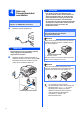
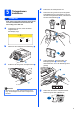
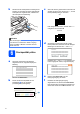
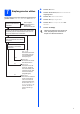


Table Of Contents
- Installationsanleitung MFC-790CW MFC-990CW
- Hier beginnen
- 1 Gerät auspacken und Lieferumfang überprüfen
- 2 Hörer anschließen (nur MFC-790CW)
- 3 A4-Normalpapier einlegen
- 4 Netz- und Faxanschlusskabel anschließen
- 5 Tintenpatronen installieren
- 6 Druckqualität prüfen
- 7 Empfangsmodus wählen
- 8 Anrufbeantworter vorbereiten
- 9 LCD-Kontrast einstellen (soweit erforderlich)
- 10 Datum und Uhrzeit einstellen
- 11 Absenderkennung eingeben
- 12 Wahlverfahren einstellen (Ton-/Pulswahl)
- 13 Anschlussart einstellen
- Schnurlosen Hörer installieren (nur MFC-990CW)
- USB-Anschluss (für Windows® 2000 Professional/XP/XP Professional x64 Edition/ Windows Vista®)
- USB-Anschluss (für Mac OS® X 10.2.4 oder höher)
- Verkabelter Netzwerkanschluss (für Windows® 2000 Professional/XP/XP Professional x64 Edition/ Windows Vista®)
- Verkabelter Netzwerkanschluss (für Mac OS® X 10.2.4 oder höher)
- Wireless-Installation
- 20 Vor der Installation
- 21 Netzwerkumgebung überprüfen (Infrastruktur-Modus)
- Das Brother-Gerät im Wireless-Netzwerk anschließen
- Treiber und Software installieren (für Windows® 2000 Professional/XP/XP Professional x64 Edition/ Windows Vista®)
- Treiber und Software installieren (für Mac OS® X 10.2.4 oder höher)
- Optionale Anwendungen installieren Windows®
- Für Netzwerkbenutzer
- Verbrauchsmaterialien
- brother GER/AUS
- Hier beginnen
9
11
Absenderkennung
eingeben
Speichern Sie die Faxnummer und Ihren Namen,
damit sie auf die gesendeten Faxe gedruckt werden.
a Drücken Sie MENÜ.
b Drücken Sie a oder b, bis Inbetriebnahme
angezeigt wird.
c Drücken Sie Inbetriebnahme.
d Drücken Sie Abs.-Kennung.
e Geben Sie Ihre Faxnummer über den
Touchscreen ein (bis zu 20 Stellen) und
drücken Sie dann OK. Um Ziffern oder
Sonderzeichen einzugeben, drücken Sie
mehrmals , bis das gewünschte Zeichen
erscheint, und drücken Sie dann das
gewünschte Zeichen. Um zum Beispiel die
Landesvorwahl für die Deutschland “+49
”
einzugeben, drücken Sie , bis + erscheint,
und dann +. Drücken Sie , bis Zahlen
angezeigt werden, und drücken Sie dann 4, 9
und geben Sie den Rest der Nummer ein.
f Geben Sie Ihren Namen über den
Touchscreen ein (bis zu 20 Zeichen) und
drücken Sie dann OK.
g Drücken Sie Stopp.
12
Wahlverfahren einstellen
(Ton-/Pulswahl)
Werkseitig ist das modernere Tonwahlverfahren
(MFV) eingestellt. Falls in Ihrem Telefonnetz noch die
Pulswahl verwendet wird, müssen Sie hier die
entsprechende Einstellung wählen.
a Drücken Sie MENÜ.
b Drücken Sie a oder b, bis Inbetriebnahme
angezeigt wird.
c Drücken Sie Inbetriebnahme.
d Drücken Sie a oder b, bis Ton-/Pulswahl
angezeigt wird.
e Drücken Sie Ton-/Pulswahl.
f Drücken Sie Pulswahl (oder Tonwahl).
g Drücken Sie Stopp.
13
Anschlussart einstellen
Wenn Sie Ihr Gerät an einer Nebenstellenanlage oder
ISDN-Anlage anschließen, müssen Sie die
Anschlussart wie folgt entsprechend einstellen.
a Drücken Sie MENÜ.
b Drücken Sie a oder b, bis Inbetriebnahme
angezeigt wird.
c Drücken Sie Inbetriebnahme.
d Drücken Sie a oder b, bis Anschlussart
angezeigt wird.
e Drücken Sie Anschlussart.
f Drücken Sie Normal, Nebenstelle oder
ISDN.
g Drücken Sie Stopp.
Nebenstelle und Amtsholung
Ihr Gerät ist werkseitig für die Installation an einem
Hauptanschluss eingestellt (Normal). In vielen Büros
wird jedoch eine Nebenstellenanlage verwendet. Ihr
Gerät kann an die meisten Nebenstellenanlagen
angeschlossen werden. Es unterstützt die Flash-
Funktion, die in den meisten Telefonanlagen zur
Amtsholung oder zum Weiterverbinden verwendet
wird. Drücken Sie dazu die Taste R.
Hinweis
• Um einen Buchstaben einzugeben, der auf
derselben Schaltfläche wie der vorherige liegt,
drücken Sie c , um den Cursor nach rechts zu
bewegen.
• Um Zeichen zu löschen, bewegen Sie den
Cursor mit d oder c zum falschen Zeichen und
drücken Sie dann .
Hinweis
Im Falle einer Fehleingabe drücken Sie Stopp,
um zu a zurückzukehren.
Weitere Informationen finden Sie unter
„Texteingabe“ in Anhang C des
Benutzerhandbuches.