
Installation Instructions


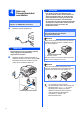
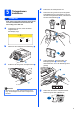
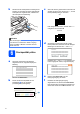
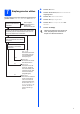


Table Of Contents
- Installationsanleitung MFC-790CW MFC-990CW
- Hier beginnen
- 1 Gerät auspacken und Lieferumfang überprüfen
- 2 Hörer anschließen (nur MFC-790CW)
- 3 A4-Normalpapier einlegen
- 4 Netz- und Faxanschlusskabel anschließen
- 5 Tintenpatronen installieren
- 6 Druckqualität prüfen
- 7 Empfangsmodus wählen
- 8 Anrufbeantworter vorbereiten
- 9 LCD-Kontrast einstellen (soweit erforderlich)
- 10 Datum und Uhrzeit einstellen
- 11 Absenderkennung eingeben
- 12 Wahlverfahren einstellen (Ton-/Pulswahl)
- 13 Anschlussart einstellen
- Schnurlosen Hörer installieren (nur MFC-990CW)
- USB-Anschluss (für Windows® 2000 Professional/XP/XP Professional x64 Edition/ Windows Vista®)
- USB-Anschluss (für Mac OS® X 10.2.4 oder höher)
- Verkabelter Netzwerkanschluss (für Windows® 2000 Professional/XP/XP Professional x64 Edition/ Windows Vista®)
- Verkabelter Netzwerkanschluss (für Mac OS® X 10.2.4 oder höher)
- Wireless-Installation
- 20 Vor der Installation
- 21 Netzwerkumgebung überprüfen (Infrastruktur-Modus)
- Das Brother-Gerät im Wireless-Netzwerk anschließen
- Treiber und Software installieren (für Windows® 2000 Professional/XP/XP Professional x64 Edition/ Windows Vista®)
- Treiber und Software installieren (für Mac OS® X 10.2.4 oder höher)
- Optionale Anwendungen installieren Windows®
- Für Netzwerkbenutzer
- Verbrauchsmaterialien
- brother GER/AUS
- Hier beginnen
6
h
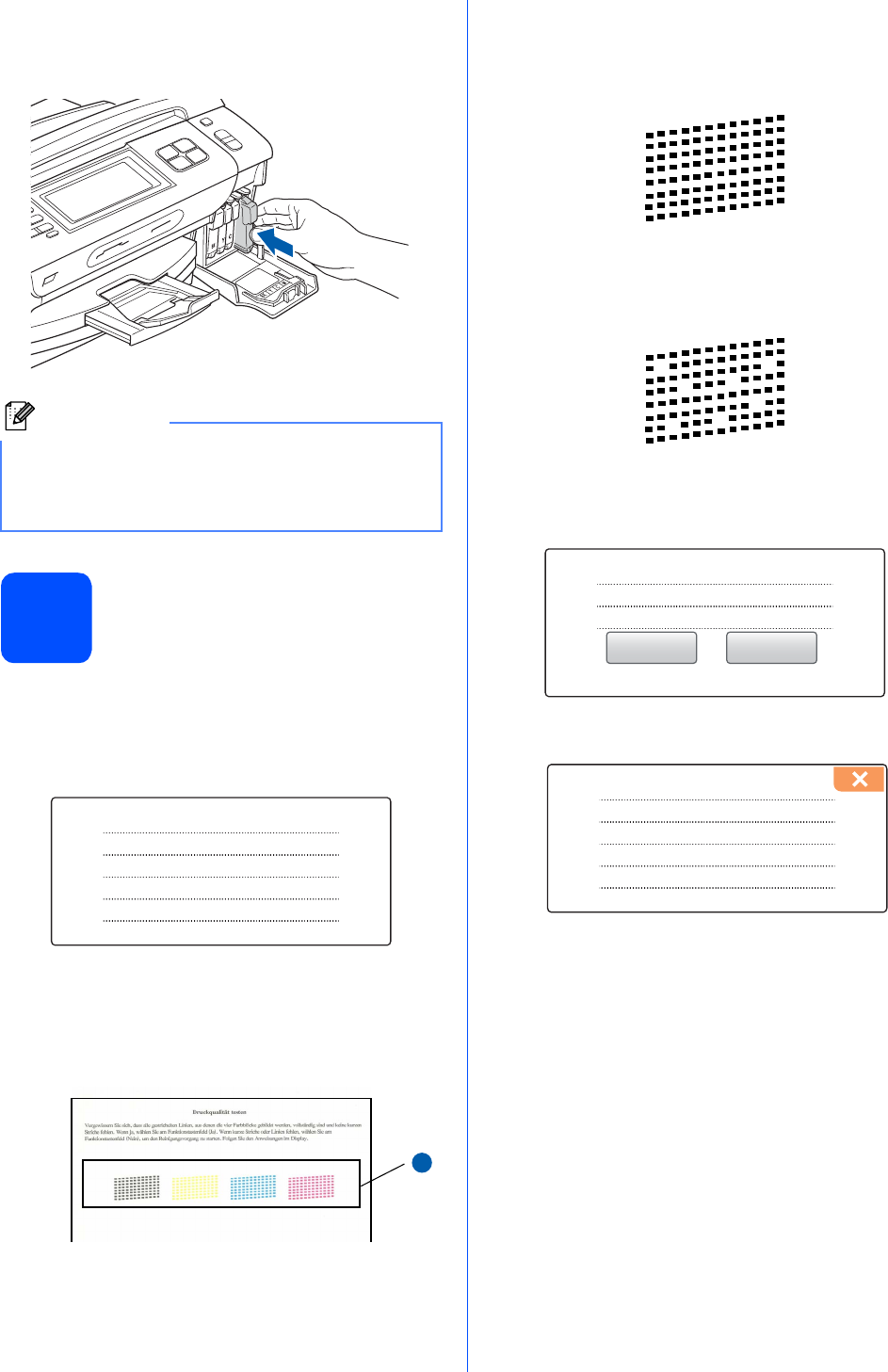
Drücken Sie die Tintenpatrone vorsichtig in ihre
Position, bis sie hörbar einrastet. Nachdem alle
Tintenpatronen eingesetzt sind, schließen Sie
die Tintenpatronen-Abdeckung.
6
Druckqualität prüfen
a Wenn die Vorbereitung des Gerätes
abgeschlossen ist, zeigt das Display die
Meldung:
.
Drücken Sie Start Farbe.
b Prüfen Sie die Druckqualität der vier
Farbblöcke a auf der Testseite
(schwarz/gelb/cyan/magenta).
c Wenn alle kurzen, gestrichelten Linien klar und
deutlich zu sehen sind, drücken Sie Ja, um die
Druckqualitätsprüfung zu beenden.
Falls einige Striche fehlen, drücken Sie Nein
und gehen Sie zu Schritt d.
d Sie werden nacheinander gefragt, ob die
Druckqualität der schwarzen und der farbigen
Blöcke gut ist. Drücken Sie Ja oder Nein.
Nachdem Sie Ja oder Nein für Schwarz und
Farbe eingegeben haben, zeigt das Display:
e Drücken Sie Start Farbe, um den
Reinigungsvorgang zu starten.
f Nachdem der Reinigungsvorgang
abgeschlossen ist, drücken Sie Start Farbe.
Das Gerät druckt nochmals die Testseite aus.
Gehen Sie wieder wie ab b beschrieben vor.
Hinweis
Das Gerät beginnt, das Tintenleitungssystem
zum Drucken vorzubereiten. Dieser Vorgang
dauert ungefähr 4 Minuten. Schalten Sie das
Gerät nicht aus.
Papier einlegen START drücken
1
1
OK
Schlecht
Schwarz OK?
Ja Nein
Reinigen starten
START drücken