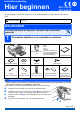
Installatiehandleiding Hier beginnen MFC-790CW MFC-990CW Volg de installatie- en configuratie-instructies in deze installatiehandleiding voordat u de machine in gebruik neemt. WAARSCHUWING Waarschuwingen informeren u over de maatregelen die u moet treffen om persoonlijk letsel te voorkomen. BELANGRIJK Sluit de USB-kabel nu nog NIET aan (als u een USB-kabel gebruikt).
Opmerking • De meegeleverde onderdelen kunnen per land verschillen. • Bewaar al het verpakkingsmateriaal en de doos, voor het geval u de machine ooit moet verzenden. a 2 De telefoon aansluiten (alleen MFC-790CW) Sluit het gekrulde snoer aan op de telefoon. • U dient zelf een geschikte interfacekabel aan te schaffen voor de interface die u wilt gebruiken (voor een USB- of netwerkaansluiting). USB-kabel Gebruik in ieder geval een USB 2.0-kabel (type A/B) die niet langer is dan 2 meter.
c Houd beide papiergeleiders voor de breedte voorzichtig ingedrukt en stel deze af op het papierformaat a. Doe vervolgens hetzelfde met de papiergeleider voor de lengte b. g Sluit het deksel van de papierlade a. 1 Zorg ervoor dat de driehoekjes c op de papiergeleiders voor de breedte a en de lengte b op gelijke hoogte met de aanduiding voor het gebruikte papierformaat staan. 1 h 3 Duw de papierlade langzaam volledig in de machine.
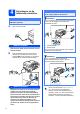
Het netsnoer en de telefoonlijn aansluiten BELANGRIJK Sluit de USB-kabel nu nog NIET aan (als u een USB-kabel gebruikt). a BELANGRIJK Het telefoonsnoer MOET worden aangesloten op de ingang LINE van de machine. Opmerking Als u een telefoonlijn met een extern toestel deelt, moet u de aansluitingen zoals hieronder afgebeeld uitvoeren. Sluit het netsnoer aan. 1 2 WAARSCHUWING Deze machine moet worden voorzien van een geaarde stekker. b Sluit het telefoonsnoer aan.
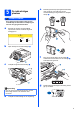
e De inktcartridges plaatsen Draai de groene knop op de gele beschermkap naar rechts tot u een klik hoort om de vacuümafsluiting te ontgrendelen en verwijder de kap a. WAARSCHUWING Als u inkt in uw ogen krijgt, spoel ze dan onmiddellijk uit met water en raadpleeg een arts als uw ogen geïrriteerd raken. a Zorg dat de machine is ingeschakeld. Op het LCD-scherm wordt het volgende weergegeven: Geen patroon Installeer inkt BK Zwarte C Cyaan b Y M 1 Gele Magenta Open de klep van de inktcartridges a.
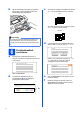
h Klik de inktcartridge voorzichtig op zijn plaats. Sluit de klep van de cartridges nadat u alle inktcartridges hebt geïnstalleerd. c Als alle lijnen duidelijk en zichtbaar zijn, drukt u op Ja om de kwaliteitscontrole te voltooien. OK Als u ziet dat er korte lijnen ontbreken, drukt u op Nee en gaat u verder naar d. Niet OK Opmerking De machine bereidt het inktbuizensysteem voor op het afdrukken. Dit proces duurt ongeveer 4 minuten. Zet de machine gedurende deze tijd niet uit.
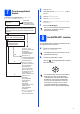
De ontvangststand kiezen Er zijn drie ontvangststanden: Alleen Fax, Fax/Telefoon en Handmatig. Gebruikt u het ingebouwde ANTW.APP.? Nee Zie Digitaal antwoordapparaat in hoofdstuk 9 van de Gebruikershandleiding.
9 Het contrast van het LCD-scherm instellen (indien nodig) 11 Persoonlijke gegevens invoeren (stations-ID) Als u de tekst op het LCD-scherm moeilijk kunt lezen, kunt u eens een andere contrastinstelling proberen. U kunt uw naam en faxnummer opslaan, zodat deze gegevens worden afgedrukt op alle faxpagina's die u verstuurt. a b a b c d e f g h Druk op MENU. Druk op a of b om Standaardinst. te selecteren. Druk op a of b om LCD instell. te selecteren. c d Druk op LCD instell.
12 Kiesmodus Toon of Puls instellen Uw machine is bij levering ingesteld voor toonkiezen. Wanneer u een Pulskiezer hebt (kiesschijf), moet u de kiesmodus wijzigen. a b c d e f g Druk op MENU. Druk op a of b om Stand.instel. weer te geven. Druk op Stand.instel. Druk op a of b om Toon/Puls weer te geven. Druk op Toon/Puls. Druk op Puls (of Toon). Druk op Stop/Eindigen. 13 c d e f g Voor MFC-790CW: Ga nu naar Ga naar pagina 13.
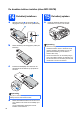
De draadloze telefoon instellen (alleen MFC-990CW) 14 a 15 De batterij installeren Steek de connector a van de batterij b in de aangegeven richting in het contact (zie illustratie). a De batterij opladen Plaats de draadloze telefoon met de kiestoetsen naar voren in de houder. 2 1 b Plaats de batterij in de aangegeven positie (zie illustratie). Opmerking • Na het vervangen van de batterijen van de draadloze telefoon moet u de datum en tijd opnieuw instellen.
16 Het land instellen op de draadloze telefoon De eerste keer dat u de batterij installeert, moet u uw land instellen zodat de draadloze telefoon correct werkt op lokale telecommunicatielijnen. a Op het LCD-scherm wordt het volgende weergegeven: Set Country Press OK Key b c d Druk op Menu/OK. Druk op a of b om uw land te selecteren. Druk op Menu/OK. 17 Een locatie kiezen Kies een locatie waar de temperatuur tussen 10° C en 35° C blijft.
18 a De antenne op de basiseenheid plaatsen Zet de antenne omhoog, zoals in de illustratie aangegeven. Opmerking Vermijd gebruik van de machine in een omgeving waar radiogolven moeilijk kunnen doordringen zoals een betonnen gebouw, in de buurt van metalen meubels of deuren. Raadpleeg de gebruikershandleiding van de DECT™-telefoon BCL-D70 voor meer informatie over uw draadloze telefoon.
19 Het type verbinding selecteren Macintosh® Windows® Macintosh® Windows®, ga naar pagina 21 Macintosh®, ga naar pagina 26 Bedraad netwerk Voor bedrade netwerken USB Windows®, ga naar pagina 14 Macintosh®, ga naar pagina 18 Windows® Bij gebruik van een USB-interfacekabel Draadloos netwerk Voor draadloze netwerken Windows® en Macintosh®, ga naar pagina 29 13
USB Windows® Bij gebruik van de USB-interface (Voor Windows® 2000 Professional/XP/XP Professional x64 Edition/ Windows Vista®) 20 a Voordat u installeert Zorg ervoor dat de computer is ingeschakeld en dat u bent aangemeld met beheerderrechten. 21 a BELANGRIJK MFL-Pro Suite installeren Plaats de meegeleverde cd-rom in uw cd-romstation. Als het venster met de modelnaam wordt weergegeven, kiest u uw machine. Als het venster met de taal verschijnt, kiest u de gewenste taal.
USB Opmerking Windows® e • Wanneer dit scherm wordt weergegeven, klikt u op OK en start u de computer opnieuw op. • Als de installatie niet automatisch wordt voortgezet, opent u het hoofdmenu opnieuw door de cd-rom uit te werpen en weer in te voeren of door in de hoofdmap op het programma start.exe te dubbelklikken, waarna u vanaf b verdergaat met het installeren van MFL-Pro Suite. f Kies Lokale verbinding en klik op Volgende. De installatie wordt voortgezet.
USB 22 De USB-kabel aansluiten Windows® c Leid de USB-kabel voorzichtig door de goot zoals hieronder aangegeven naar de achterkant van de machine. Sluit daarna de kabel op uw computer aan. BELANGRIJK • Sluit de machine NIET aan op een USB-poort op een toetsenbord of een USB-hub zonder voeding. • Sluit de machine rechtstreeks aan op uw computer. a Gebruik beide handen en de plastic lipjes aan beide zijden van de machine om het scannerdeksel op te tillen, totdat deze in de open stand vergrendeld is.
USB 23 a Het netsnoer aansluiten Sluit het netsnoer aan. De installatie wordt automatisch voortgezet. De installatieschermen worden na elkaar weergegeven. a Klik op Voltooien om de computer opnieuw op te starten. Na het opnieuw opstarten van de computer dient u te zijn aangemeld met beheerderrechten. Opmerking Opmerking Voor Windows Vista ®, wanneer dit venster verschijnt, schakelt u het selectievakje in en klikt u op Installeren om de installatie te voltooien.
USB Macintosh® Voor gebruikers van de USB-interface (Voor Mac OS® X 10.2.4 of hoger) 20 a Voordat u installeert b Controleer of de machine is aangesloten en of de Macintosh ® is ingeschakeld. U dient te zijn aangemeld met beheerderrechten. Sluit de USB-kabel aan op de USB-poort, gemarkeerd met een -symbool. De USBpoort bevindt zich rechts in de machine, zoals hieronder getoond. LAN USB BELANGRIJK • Bij gebruik van Mac OS® X 10.2.0 tot en met 10.2.3, moet u upgraden naar Mac OS® X 10.2.4 of hoger.
USB 22 a MFL-Pro Suite installeren Macintosh® e Klik op OK wanneer dit scherm wordt weergegeven. Plaats de meegeleverde cd-rom in uw cd-romstation. Voor Mac OS® X 10.3.x of recenter is de installatie van MFL-Pro Suite nu voltooid. Ga naar stap 23 op pagina 20. f Dubbelklik op het pictogram Start Here OSX voor de installatie. Kies Lokale verbinding en klik op Volgende. Volg de instructies op uw scherm. Opmerking Het installeren van de software neemt een paar seconden in beslag.
USB 23 Presto!® PageManager® installeren Wanneer Presto!® PageManager® is geïnstalleerd, wordt er OCR-functionaliteit toegevoegd aan Brother ControlCenter2. U kunt eenvoudig foto’s en documenten scannen, delen en ordenen met Presto!® PageManager®. a Dubbelklik op het pictogram Presto! PageManager en volg de instructies op het scherm. Bij gebruik van Mac OS® X 10.2.4 tot 10.3.
Bedraad netwerk Windows® Bij gebruik van de interface voor een bekabeld netwerk (Voor Windows® 2000 Professional/XP/XP Professional x64 Edition/ Windows Vista®) 20 a Voordat u installeert Zorg ervoor dat de computer is ingeschakeld en dat u bent aangemeld met beheerderrechten. 21 a BELANGRIJK De netwerkkabel aansluiten Gebruik beide handen en de plastic lipjes aan beide zijden van de machine om het scannerdeksel op te tillen, totdat deze in de open stand vergrendeld is.
Bedraad netwerk c Leid de netwerkkabel voorzichtig door de goot zoals hieronder aangegeven naar de achterkant van de machine. Sluit daarna de kabel op uw netwerk aan. Windows® 22 a Het netsnoer aansluiten Sluit het netsnoer aan. Opmerking Als zowel de USB- als de LAN-kabel worden gebruikt, voert u beide kabels door de goot, de ene kabel op de andere. BELANGRIJK Controleer of de kabel het sluiten van het deksel niet bemoeilijkt, anders zou er een fout kunnen optreden.
Bedraad netwerk 23 a MFL-Pro Suite installeren Plaats de meegeleverde cd-rom in uw cd-romstation. Als het venster met de modelnaam wordt weergegeven, kiest u uw machine. Als het venster met de taal verschijnt, kiest u de gewenste taal. Windows® Opmerking • Wanneer dit scherm wordt weergegeven, klikt u op OK en start u de computer opnieuw op.
Bedraad netwerk f Windows® Kies Netwerkverbinding via kabel en klik op Volgende. Opmerking • Als de machine is geconfigureerd voor uw netwerk, selecteert u de machine in de lijst en klikt u op Volgende. Als er slechts één machine op het netwerk is aangesloten, wordt dit venster niet weergegeven en wordt de desbetreffende machine automatisch geselecteerd.
Bedraad netwerk Opmerking Voor Windows Vista ®, wanneer dit venster verschijnt, schakelt u het selectievakje in en klikt u op Installeren om de installatie te voltooien. i Windows® 24 a De installatie voltooien en opnieuw opstarten Klik op Voltooien om de computer opnieuw op te starten. Na het opnieuw opstarten van de computer dient u te zijn aangemeld met beheerderrechten. Wanneer het venster On line registratie verschijnt, selecteert u de gewenste optie en volgt u de instructies op het scherm.
Bedraad netwerk Macintosh® Voor gebruikers van de bekabelde netwerkinterface (Voor Mac OS® X 10.2.4 of hoger) 20 a Voordat u installeert b Controleer of de machine is aangesloten en of de Macintosh ® is ingeschakeld. U dient te zijn aangemeld met beheerderrechten. Sluit de netwerkkabel aan op de LAN-poort, gemarkeerd met een -symbool. De LANpoort bevindt zich links in de machine, zoals hieronder getoond. LAN USB BELANGRIJK • Bij gebruik van Mac OS® X 10.2.0 tot en met 10.2.
Bedraad netwerk 22 a b MFL-Pro Suite installeren Plaats de meegeleverde cd-rom in uw cd-romstation. Dubbelklik op het pictogram Start Here OSX voor de installatie. Macintosh® Opmerking • Als de machine is geconfigureerd voor uw netwerk, selecteert u de machine in de lijst en klikt u op OK. Als er slechts één machine op het netwerk is aangesloten, wordt dit venster niet weergegeven en wordt de desbetreffende machine automatisch geselecteerd. Ga naar e. • Klik op OK wanneer dit scherm verschijnt.
Bedraad netwerk f g h Bij gebruik van Mac OS® X 10.2.4 tot 10.2.8, klikt u op Voeg toe. Kies de hieronder aangegeven optie. Macintosh® 23 Presto!® PageManager® installeren Wanneer Presto!® PageManager ® is geïnstalleerd, wordt er OCR-functionaliteit toegevoegd aan Brother ControlCenter2. U kunt eenvoudig foto’s en documenten scannen, delen en ordenen met Presto!® PageManager®. a Dubbelklik op het pictogram Presto! PageManager en volg de instructies op het scherm.
Voor gebruikers van het draadloze netwerk Voor gebruikers van de draadloze netwerkinterface 20 Voordat u begint Eerst dient u de draadloze netwerkinstellingen van uw machine te configureren om te communiceren met uw netwerktoegangspunt (router). Nadat u dit hebt gedaan, hebben de computers op uw netwerk toegang tot de machine. Om de machine vanaf deze computers te gebruiken, dient u de drivers en software te installeren. De volgende stappen leiden u door het configuratie- en installatieproces.
Voor gebruikers van het draadloze netwerk 21 De netwerkomgeving bevestigen (infrastructuurmodus) De volgende instructies beschrijven twee manieren waarop u uw Brother-machine in een draadloze netwerkomgeving kunt installeren. Beide manieren gelden voor de infrastructuurmodus, met gebruik van een draadloze router of toegangspunt dat DHCP gebruikt om IP-adressen toe te wijzen. Kies een configuratiemethode en ga door naar de aangegeven pagina.
Voor gebruikers van het draadloze netwerk De Brother-machine aansluiten op het draadloze netwerk 22 a b De draadloze instellingen configureren (normale draadloze configuratie in infrastructuurmodus) Geen verificatie met WEP-versleuteling: Druk op Open systeem en vervolgens op WEP voor Type Codering? Ga naar g. Wanneer Netwerkinterface omschakelen naar draadloos? wordt weergegeven, drukt u op Ja om de instelling te bevestigen. Hierdoor wordt de Setup Wizard voor draadloze apparaten gestart.
Voor gebruikers van het draadloze netwerk h Druk op TKIP of AES voor Type Codering? Voer op het aanraakscherm het WPA/WPA2PSK-wachtwoord in dat u hebt genoteerd in stap 21 op pagina 30. Met de toetsen d en c kunt u de cursor naar links en rechts verplaatsen. Ga nu naar Pagina 35 drukt u herhaaldelijk op totdat het gewenste getal of teken wordt weergegeven. Bij gebruik van Mac OS®: Druk op OK wanneer u alle tekens hebt ingevoerd en druk op Ja om de instellingen toe te passen. Ga naar i.
Voor gebruikers van het draadloze netwerk 22 a b c d De draadloze instellingen configureren met de automatische draadloze (drukknop)-methode Controleer of uw draadloze router of toegangspunt is voorzien van een van onderstaande symbolen voor SecureEasySetup™, Wi-Fi Protected Setup™ of AOSS™. Plaats de machine van Brother binnen het bereik van een SecureEasySetup™-, Wi-Fi Protected Setup™- of AOSS™toegangspunt/router. Het bereik kan afhankelijk van de omgeving verschillen.
Voor gebruikers van het draadloze netwerk De draadloze installatie is nu voltooid. Ga verder met stap 23 om MFL-Pro Suite te installeren.
Draadloos netwerk Windows® De driver en software installeren (Voor Windows® 2000 Professional/XP/XP Professional x64 Edition/ Windows Vista®) 23 a Voordat u installeert MFL-Pro Suite Zorg ervoor dat de computer is ingeschakeld en dat u bent aangemeld met beheerderrechten. 24 a BELANGRIJK MFL-Pro Suite installeren Plaats de meegeleverde cd-rom in uw cd-romstation. Als het venster met de modelnaam wordt weergegeven, kiest u uw machine.
Draadloos netwerk Opmerking f Windows® Kies Draadloze netwerkverbinding en klik op Volgende. • Wanneer dit scherm wordt weergegeven, klikt u op OK en start u de computer opnieuw op. • Als de installatie niet automatisch wordt voortgezet, opent u het hoofdmenu opnieuw door de cd-rom uit te werpen en weer in te voeren of door in de hoofdmap op het programma start.exe te dubbelklikken, waarna u vanaf b verdergaat met het installeren van MFL-Pro Suite.
Draadloos netwerk Opmerking i • Als de machine is geconfigureerd voor uw netwerk, selecteert u de machine in de lijst en klikt u op Volgende. Windows® De installatie van de Brother-drivers start automatisch. De installatieschermen worden na elkaar weergegeven. BELANGRIJK Als er slechts één machine op het netwerk is aangesloten, wordt dit venster niet weergegeven en wordt de desbetreffende machine automatisch geselecteerd. Sluit de vensters NIET tijdens de installatie.
Draadloos netwerk 25 a De installatie voltooien en opnieuw opstarten Klik op Voltooien om de computer opnieuw op te starten. Na het opnieuw opstarten van de computer dient u te zijn aangemeld met beheerderrechten. 26 Windows® MFL-Pro Suite op meerdere computers installeren (indien nodig) Als u de machine met meerdere computers in het netwerk wilt gebruiken, installeert u MFL-Pro Suite op elk van deze computers. Ga naar stap 23 op pagina 35.
Draadloos netwerk Macintosh® De driver en software installeren (Voor Mac OS® X 10.2.4 of hoger) 23 a Voordat u MFL-Pro Suite installeert c Kies Draadloze netwerkverbinding en klik op Volgende. Controleer of de machine is aangesloten en of de Macintosh ® is ingeschakeld. U dient te zijn aangemeld met beheerderrechten. BELANGRIJK • Bij gebruik van Mac OS® X 10.2.0 tot en met 10.2.3, moet u upgraden naar Mac OS® X 10.2.4 of hoger.
Draadloos netwerk Opmerking f Macintosh® Klik op OK wanneer dit scherm wordt weergegeven. • Als de machine is geconfigureerd voor uw netwerk, selecteert u de machine in de lijst en klikt u op OK. Als er slechts één machine op het netwerk is aangesloten, wordt dit venster niet weergegeven en wordt de desbetreffende machine automatisch geselecteerd. Ga naar f. Voor Mac OS® X 10.3.x of recenter is de installatie van MFL-Pro Suite nu voltooid. Ga naar stap 25 op pagina 41. g Bij gebruik van Mac OS® X 10.2.
Draadloos netwerk j Klik op Afdrukbeheer en vervolgens op Stop 'Afdrukbeheer'. Macintosh® 25 Presto!® PageManager® installeren Wanneer Presto!® PageManager ® is geïnstalleerd, wordt er OCR-functionaliteit toegevoegd aan Brother ControlCenter2. U kunt eenvoudig foto’s en documenten scannen, delen en ordenen met Presto!® PageManager®. a Dubbelklik op het pictogram Presto! PageManager en volg de instructies op het scherm. De installatie van MFL-Pro Suite is nu voltooid. Ga naar stap 25 op pagina 41.
Optionele Applicaties Installeren 1 FaceFilter Studio is een gebruikersvriendelijke toepassing waarmee foto's randloos kunnen worden afgedrukt. Met FaceFilter Studio kunt u ook foto's bewerken en foto-effecten toevoegen, zoals het verminderen van rode ogen of het verbeteren van huidskleurtinten. BELANGRIJK • De machine moet ingeschakeld en op de computer aangesloten. • Uw computer moet verbonden zijn met het internet.
Optionele Applicaties Installeren 3 Windows® Installeer BookScan&Whiteboard Suite (ondersteund door Reallusion, Inc) U kunt de BookScan&Whiteboard Suite installeren. Met het programma BookScan Enhancer kunt u gescande boeken automatisch corrigeren. Met het programma Whiteboard Enhancer verbetert u tekst en afbeeldingen van foto's die u van uw whiteboard hebt gemaakt. (Internettoegang vereist.) BELANGRIJK • De machine moet ingeschakeld zijn en op de computer aangesloten.
Voor netwerkgebruikers Hulpprogramma BRAdmin Light (Voor Windows®) BRAdmin Light is een hulpprogramma voor de initiële configuratie van Brother-apparaten die op het netwerk zijn aangesloten. Daarnaast kunt u met BRAdmin Light zoeken naar Brother-producten in het netwerk, de status van algemene netwerkinstellingen, zoals het IP-adres, weergeven en deze configureren. Ga voor meer informatie over BRAdmin Light naar http://solutions.brother.com/.
Voor netwerkgebruikers Hulpprogramma BRAdmin Light (Voor Mac OS® X) BRAdmin Light is een hulpprogramma voor de initiële configuratie van Brother-apparaten die op het netwerk zijn aangesloten. Daarnaast kunt u vanaf een computer met Mac OS® X 10.2.4 of recenter via BRAdmin Light zoeken naar Brother-producten in het netwerk, de status van algemene netwerkinstellingen, zoals het IP-adres, weergeven en deze configureren. BRAdmin Light wordt automatisch geïnstalleerd wanneer u de printerdriver installeert.
Voor gebruikers van het draadloze netwerk De netwerkinstellingen terugzetten op de standaardwaarden Voer de volgende stappen uit om alle netwerkinstellingen van de interne print-/scanserver terug te zetten op de standaardwaarden. a b c d e f g Controleer of de machine buiten werking is en haal vervolgens alle kabels uit de machine (behalve het netsnoer). Druk op MENU. Druk op a of b om Netwerk weer te geven en druk op Netwerk. Druk op a of b om Factory Reset weer te geven en druk op Factory Reset.
Verbruiksartikelen Vervanging van verbruiksartikelen Wanneer het tijd is om een inktcartridge te vervangen, wordt er een foutmelding op het LCD-scherm weergegeven. Ga voor meer informatie over de inktcartridges voor uw machine naar http:// www.brother.com/original/ of neem contact op met uw plaatselijke Brother-dealer. Inktcartridge Zwart Geel Cyaan Magenta LC1100BK LC1100Y LC1100C LC1100M Wat is Innobella™? Innobella™ is een assortiment verbruiksartikelen van Brother.