
User Manual
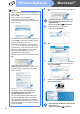
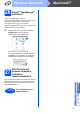
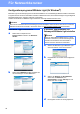
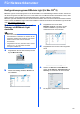
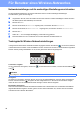
Table Of Contents
- Installationsanleitung MFC-790CW MFC-990CW
- Hier beginnen
- 1 Gerät auspacken und Lieferumfang überprüfen
- 2 Hörer anschliessen (nur MFC-790CW)
- 3 A4-Normalpapier einlegen
- 4 Netz- und Faxanschlusskabel anschliessen
- 5 Tintenpatronen installieren
- 6 Druckqualität prüfen
- 7 Displaysprache wählen
- 8 Empfangsmodus wählen
- 9 Anrufbeantworter vorbereiten
- 10 LCD-Kontrast einstellen (soweit erforderlich)
- 11 Datum und Uhrzeit einstellen
- 12 Absenderkennung eingeben
- 13 Wahlverfahren einstellen (Ton-/Pulswahl)
- 14 Anschlussart einstellen
- Schnurlosen Hörer installieren (nur MFC-990CW)
- USB-Anschluss (für Windows® 2000 Professional/XP/XP Professional x64 Edition/ Windows Vista®)
- USB-Anschluss (für Mac OS® X 10.2.4 oder höher)
- Verkabelter Netzwerkanschluss (für Windows® 2000 Professional/XP/XP Professional x64 Edition/ Windows Vista®)
- Verkabelter Netzwerkanschluss (für Mac OS® X 10.2.4 oder höher)
- Wireless-Installation
- 21 Vor der Installation
- 22 Netzwerkumgebung überprüfen (Infrastruktur-Modus)
- Das Brother-Gerät im Wireless-Netzwerk anschliessen
- Treiber und Software installieren (für Windows® 2000 Professional/XP/XP Professional x64 Edition/ Windows Vista®)
- Treiber und Software installieren (für Mac OS® X 10.2.4 oder höher)
- Optionale Anwendungen installieren Windows®
- Für Netzwerkbenutzer
- Verbrauchsmaterialien
- brother SWI-GER
- Hier beginnen

44
Für Netzwerkbenutzer
Konfigurationsprogramm BRAdmin Light (für Windows
®
)
BRAdmin Light ist ein Dienstprogramm für die Erstinstallation von netzwerkfähigen Brother-Geräten. Mit diesem
Programm können Sie auch nach Brother-Geräten im Netzwerk suchen, deren Status anzeigen und grundlegende
Netzwerkeinstellungen, wie die IP-Adresse, konfigurieren.
Weitere Informationen zu BRAdmin Light erhalten Sie unter http://solutions.brother.com/
.
BRAdmin Light installieren
a Klicken Sie im Hauptmenü auf
Fortgeschritten und dann auf Netzwerk-
Utilities.
b Klicken Sie auf BRAdmin Light und folgen Sie
den Anweisungen auf dem Bildschirm.
IP-Adresse, Subnetzmaske und
Gateway mit BRAdmin Light einstellen
a Starten Sie BRAdmin Light. BRAdmin Light
sucht automatisch nach neuen Geräten.
b Doppelklicken Sie auf das nicht konfigurierte
Gerät.
c Wählen Sie Statisch als Boot-Methode.
Geben Sie die IP-Adresse, die
Subnetzmaske und das Gateway ein und
klicken Sie dann auf OK.
d Die Angaben werden im Gerät gespeichert.
Hinweis
Wenn Sie ein erweitertes Druckerverwaltungsprogramm benötigen, sollten Sie die neuste Version von Brother
BRAdmin Professional verwenden. Sie können diese von http://solutions.brother.com/
herunterladen.
Hinweis
Wenn ein DHCP/BOOTP/RARP-Server in Ihrem
Netzwerk vorhanden ist, müssen Sie die folgenden
Schritte nicht ausführen. Das Gerät erhält in
diesem Fall seine IP-Adresse automatisch.