
User Manual
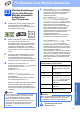
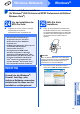
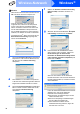
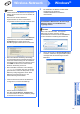
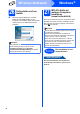
Table Of Contents
- Installationsanleitung MFC-790CW MFC-990CW
- Hier beginnen
- 1 Gerät auspacken und Lieferumfang überprüfen
- 2 Hörer anschliessen (nur MFC-790CW)
- 3 A4-Normalpapier einlegen
- 4 Netz- und Faxanschlusskabel anschliessen
- 5 Tintenpatronen installieren
- 6 Druckqualität prüfen
- 7 Displaysprache wählen
- 8 Empfangsmodus wählen
- 9 Anrufbeantworter vorbereiten
- 10 LCD-Kontrast einstellen (soweit erforderlich)
- 11 Datum und Uhrzeit einstellen
- 12 Absenderkennung eingeben
- 13 Wahlverfahren einstellen (Ton-/Pulswahl)
- 14 Anschlussart einstellen
- Schnurlosen Hörer installieren (nur MFC-990CW)
- USB-Anschluss (für Windows® 2000 Professional/XP/XP Professional x64 Edition/ Windows Vista®)
- USB-Anschluss (für Mac OS® X 10.2.4 oder höher)
- Verkabelter Netzwerkanschluss (für Windows® 2000 Professional/XP/XP Professional x64 Edition/ Windows Vista®)
- Verkabelter Netzwerkanschluss (für Mac OS® X 10.2.4 oder höher)
- Wireless-Installation
- 21 Vor der Installation
- 22 Netzwerkumgebung überprüfen (Infrastruktur-Modus)
- Das Brother-Gerät im Wireless-Netzwerk anschliessen
- Treiber und Software installieren (für Windows® 2000 Professional/XP/XP Professional x64 Edition/ Windows Vista®)
- Treiber und Software installieren (für Mac OS® X 10.2.4 oder höher)
- Optionale Anwendungen installieren Windows®
- Für Netzwerkbenutzer
- Verbrauchsmaterialien
- brother SWI-GER
- Hier beginnen

33
Für Benutzer eines Wireless-Netzwerkes
Wireless-Netzwerk
23
Wireless-Einstellungen
mit der Auto-Wireless-
Methode automatisch
konfigurieren
(per Tastendruck)
a Vergewissern Sie sich, dass Ihr Router oder
Access Point das unten abgebildete
SecureEasySetup™, Wi-Fi Protected Setup™
oder AOSS™-Symbol trägt.
b Stellen Sie Ihr Brother-Gerät in die Reichweite
des Access Points oder Routers mit
SecureEasySetup™, Wi-Fi Protected Setup™
oder AOSS™. Die Reichweite kann je nach
Umgebung unterschiedlich sein. Weitere
Informationen erhalten Sie in den Hinweisen,
die Sie mit dem Access Point/Router erhalten
haben.
c Drücken Sie die SecureEasySetup™-, Wi-Fi
Protected Setup™- oder AOSS™-Taste an
Ihrem WLAN-Router oder Access Point.
Lesen Sie das Handbuch Ihres WLAN-Routers
oder Access Points für weitere Informationen.
d Drücken Sie an Ihrem Gerät MENÜ.
Drücken Sie a oder b, bis Netzwerk angezeigt
wird und drücken Sie dann Netzwerk.
Drücken Sie WLAN.
Drücken Sie SES/WPS/AOSS.
Sobald Netzwerk I/F zu WLAN
umschalten? angezeigt wird, drücken Sie Ja
zur Bestätigung.
Dies startet den Wireless Setup-Assistenten.
Zum Abbrechen drücken Sie Nein.
Mit dieser Funktion wird automatisch ermittelt,
welches Verfahren (SecureEasySetup™,
Wi-Fi Protected Setup™ oder AOSS™) Ihr
Access Point für die Konfiguration des Gerätes
verwendet.
e Wenn im Display Verbunden angezeigt wird,
hat das Gerät erfolgreich eine Verbindung zu
Ihrem Router oder Access Point hergestellt.
Sie können Ihr Gerät nun im Wireless-
Netzwerk verwenden.
Wenn das Display WLAN einstell.,
SES verbinden (WPS verbinden oder
AOSS verbinden) und anschliessend
Verbindung fehlgeschl. zeigt, hat das
Gerät keine erfolgreiche Verbindung zu Ihrem
Router oder Access Point hergestellt.
Versuchen Sie es noch einmal ab Schritt c.
Wenn dieselbe Meldung wieder erscheint,
setzen Sie das Gerät auf die Werksein-
stellungen zurück und versuchen Sie es dann
noch einmal. Zum Zurücksetzen auf die
Werkseinstellungen siehe
Netzwerkeinstellungen auf die werkseitigen
Einstellungen zurücksetzen auf Seite 46.
Wenn das Display WLAN einstell., dann
Verbindung fehlgeschl. oder
Ungültiger Modus zeigt, wurde ein
Sitzungskonflikt oder ein Verbindungsfehler
festgestellt (siehe Tabelle unten). Das Gerät
hat 2 oder mehr Router oder Access Points in
Ihrem Netzwerk ermittelt, die
SecureEasySetup™, Wi-Fi Protected Setup™
oder AOSS™ verwenden. Stellen Sie sicher,
dass nur an einem Router oder Access Point
SecureEasySetup™, Wi-Fi Protected Setup™
oder AOSS™ aktiviert ist und beginnen Sie
erneut mit c.
Das Wireless-Setup ist jetzt
abgeschlossen.
Hinweis
Falls Ihr Wireless-Access Point Wi-Fi Protected
Setup™ (PIN-Verfahren) unterstützt und wenn
Sie zur Konfiguration das PIN-Verfahren
(Personal Identification Number) benutzen
möchten, finden Sie weitere Informationen unter
„PIN-Verfahren des Wi-Fi Protected Setup™
verwenden“ im Netzwerkhandbuch auf der
CD-ROM.
Displayanzeigen bei Verwendung des
SES/WPS/AOSS-Funktionsmenüs
WLAN einstell.
Suche nach oder Zugriff auf den
Access Point und Herunterladen
von Einstellungen vom Access
Point.
SES/WPS/AOSS
verbinden
Verbindung zum Access Point
wird hergestellt.
Verbindung
fehlgeschl.
Verbindung fehlgeschlagen.
Wenn zuvor SES/WPS/AOSS
verbinden angezeigt wurde,
wurde ein Sitzungskonflikt
festgestellt.
Ungültiger
Modus
Ein Sitzungskonflikt wurde
festgestellt.
Verbunden Das Gerät hat erfolgreich eine
Verbindung hergestellt.
Hinweis
Wenn beim Einrichten ein Problem auftritt, sollten
Sie Ihr Gerät vorübergehend näher am Access
Point aufstellen und erneut mit c beginnen.