
User Manual

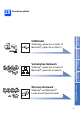

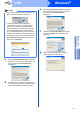
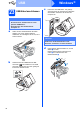
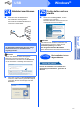

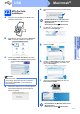

Table Of Contents
- Installationsanleitung MFC-790CW MFC-990CW
- Hier beginnen
- 1 Gerät auspacken und Lieferumfang überprüfen
- 2 Hörer anschliessen (nur MFC-790CW)
- 3 A4-Normalpapier einlegen
- 4 Netz- und Faxanschlusskabel anschliessen
- 5 Tintenpatronen installieren
- 6 Druckqualität prüfen
- 7 Displaysprache wählen
- 8 Empfangsmodus wählen
- 9 Anrufbeantworter vorbereiten
- 10 LCD-Kontrast einstellen (soweit erforderlich)
- 11 Datum und Uhrzeit einstellen
- 12 Absenderkennung eingeben
- 13 Wahlverfahren einstellen (Ton-/Pulswahl)
- 14 Anschlussart einstellen
- Schnurlosen Hörer installieren (nur MFC-990CW)
- USB-Anschluss (für Windows® 2000 Professional/XP/XP Professional x64 Edition/ Windows Vista®)
- USB-Anschluss (für Mac OS® X 10.2.4 oder höher)
- Verkabelter Netzwerkanschluss (für Windows® 2000 Professional/XP/XP Professional x64 Edition/ Windows Vista®)
- Verkabelter Netzwerkanschluss (für Mac OS® X 10.2.4 oder höher)
- Wireless-Installation
- 21 Vor der Installation
- 22 Netzwerkumgebung überprüfen (Infrastruktur-Modus)
- Das Brother-Gerät im Wireless-Netzwerk anschliessen
- Treiber und Software installieren (für Windows® 2000 Professional/XP/XP Professional x64 Edition/ Windows Vista®)
- Treiber und Software installieren (für Mac OS® X 10.2.4 oder höher)
- Optionale Anwendungen installieren Windows®
- Für Netzwerkbenutzer
- Verbrauchsmaterialien
- brother SWI-GER
- Hier beginnen

17
Windows
®
USB
Windows
®
Macintosh
®
USB
24
Netzkabel anschliessen
a Schliessen Sie das Netzkabel an.
Die Installation wird fortgesetzt.
Die einzelnen Installationsbildschirme
erscheinen nacheinander.
b Wenn das Fenster zur Online-Registrierung
erscheint, wählen Sie die gewünschte Option
und folgen Sie den Anweisungen auf dem
Bildschirm.
25
Fertig stellen und neu
starten
a Klicken Sie auf Fertig stellen, um den
Computer neu zu starten.
Nach dem Neustart müssen Sie sich mit
Administratorrechten anmelden.
Gehen Sie jetzt zu
Um mit der Installation von zusätzlichen
Anwendungen fortzufahren, gehen Sie zu
Seite 42.
WICHTIG
Versuchen Sie auf KEINEM der Bildschirme,
die Installation abzubrechen. Es kann einige
Sekunden dauern, bis alle Bildschirme
angezeigt wurden.
Hinweis
Wenn unter Windows Vista
®
der folgende
Bildschirm erscheint, aktivieren Sie das
Kontrollkästchen und klicken Sie auf Installieren,
um die Installation vollständig abzuschliessen.
Hinweis
Falls während der Software-Installation eine
Fehlermeldung erscheint, starten Sie die
Installationsprüfung unter Start/
Alle Programme/Brother/MFC-XXXX
(MFC-XXXX steht für den Namen Ihres Modells).
Fertig
Die Installation ist nun
abgeschlossen.