
Quick Setup Guide for Windows XP
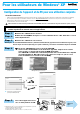


Étape 6.
Mettez l’appareil sous tension en branchant le cordon d’alimentation (et si
nécessaire, à l’aide du commutateur de mise sous/hors tension de appareil).
L’installation des pilotes Brother commencera automatiquement.
Étape 7.
Suivez les instructions affichées à l’écran.
Remarque: Si vous installez un modèle DCP, l’Installation est terminée.
1. Lorsque la fenêtre ci-dessus apparaît,
cliquez sur Next (Suivant) pour lancer
l’installateur de PC-FAX et Remote
Setup.
2. Sélectionnez le dossier dans lequel
Setup installera les fichiers des logiciels.
Si vous ne souhaitez pas utiliser le
répertoire par défaut, cliquez sur le
bouton Browse (Parcourir) pour
sélectionner un nouveau dossier, puis
cliquez sur Next (Suivant) pour
continuer.
3. Sélectionnez le dossier de programme
dans lequel vous souhaitez ajouter les
icônes de programme, puis cliquez sur
Next (Suivant).
4. Si cette fenêtre apparaît, sélectionnez
les éléments à installer (l’installation par
défaut vous offre la meilleure
fonctionnalité), puis cliquez sur Next
(Suivant).
Install Software (Installer logiciel)
Vous pouvez installer les pilotes d’imprimante et de scanner ainsi que des utilitaires variés.
On-Line Registration (Enregistrement en ligne)
Vous serez guidé vers un répertoire dans la page web d’enregistrement en ligne des produits Brother.
On-Line Documentation (Documentation en ligne)
Consultez le manuel de l’utilisateur et d’autres documents.
Brother Support (Assistance Brother)
Obtenez toute l’aide et tout le soutien nécessaires auprès de notre service clientèle ou d’un centre de réparations agréé
Brother.
Help (Aide)
Conseils pratiques.
Vous pouvez trouver des informations variées dans ce CD-ROM
Contenu du CD-ROM
5. Le processus d’installation va
maintenant commencer.
6. Si cette fenêtre apparaît, sélectionnez
le modèle d’appareil que vous souhaitez
utiliser pour envoyer des télécopies PC,
puis cliquez sur OK.
7. Sélectionnez “Yes” (Oui) pour
redémarrer votre ordinateur, puis cliquez
sur Finish (Terminer).
Si vous souhaitez installer le pilote d’imprimante avec toutes ses fonctions, suivez ces instructions.
* Si vous utilisez Windows XP Professional,
Cliquez sur Start (Démarrer) → Printer and Faxes (Imprimantes et télécopies) → Add a printer (Ajouter une imprimante).
* Si vous utilisez Windows XP Home Edition,
Cliquez sur Start (Démarrer) → Control Panel (Panneau de commande) → Printer and other hardware (Imprimantes et autres matériels) → Printer and Faxes (Imprimantes et
télécopies) → Add a printer (Ajouter une imprimante).
1. Cliquez sur Next (Suivant).
2. Désélectionnez Automatically detect and install my plug and play printer (Détecter et installer automatiquement mon imprimante plug and play) et sélectionnez Local printer attached
to this computer (Imprimante locale connectée à cet ordinateur).
3. Cliquez sur Next (Suivant).
4. Sélectionnez le port d’imprimante et cliquez sur Next (Suivant).
5. Cliquez sur Have Disk (Ai disque) et cliquez sur Browse (Parcourir).
6. Ouvrez le répertoire X:\WXP\ADDPRT.
7. Cliquez sur OK.
8. Suivez les instructions affichées à l’écran.
Remarque: Un message d’Avertissement peut apparaître. Cliquez alors sur Continue Anyway (Continuer malgré tout).
Marques
Les logos Brother et Multi-Function Link Pro sont des marques déposées de Brother Industries, Ltd.
© Copyright 2002 Brother Industries, Ltd. Tous droits réservés.
Windows et Microsoft sont des marques déposées de Microsoft aux États-Unis et dans d’autres pays.