
Operation Manual




ScanSoft
™
PaperPort
®
voor Brother en ScanSoft
™
TextBridge
®
gebruiken 99
PRINTER/SCANNER
De scanner selecteren
Als u TWAIN_32 Brother MFL Pro Kleur als uw scanner driver wilt selecteren, doet u dit onder
“Bron selecteren”,—of—selecteert u in uw software de optie voor het selecteren van een bron.
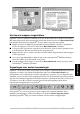
Selecteer in het keuzemenu Bestand van het venster PaperPort
®
de optie Verkrijgen, of selecteer de
knop TWAIN of Scan. Het dialoogvenster Scanner instellen wordt geopend:
Een document in uw pc scannen
1
Plaats het document met de bedrukte zijde naar beneden in de automatische documenteninvoer.
2
Maak indien nodig in het dialoogvenster Scanner instellen de volgende instellingen.
◆ Resolutie
◆ Type scan (Zwartwit, Grijs (Foutdiffusie), Ware grijstinten)
◆ Helderheid
◆ Contrast
◆ Afmetingen
3
Klik in het dialoogvenster Scanner instellen op de knop Starten.
Na het scannen wordt het dialoogvenster gesloten. Het PaperPort
®
-scherm wordt geopend, waarin
het gescande beeld in rood wordt weergegeven.
Instellingen in het scannervenster
Beeld
Resolutie
Selecteer in de keuzelijst een resolutie waarmee moet worden gescand. Bij hogere resoluties wordt
meer geheugen gebruikt en duurt het scannen langer, maar het beeld is met hoge resoluties
duidelijker.