
Operation Manual




96 Hoofdstuk 14
14
ScanSoft
™
PaperPort
®
voor Brother en ScanSoft
™
TextBridge
®
gebruiken
ScanSoft
™
PaperPort
®
voor Brother is een toepassing waarmee u documenten kunt beheren. U
gebruikt PaperPort
®
om de gescande documenten te bekijken. PaperPort
®
heeft een geraffineerd
maar gebruikersvriendelijk systeem voor het archiveren van documenten, zodat u ze gemakkelijk
kunt ordenen. U kunt documenten met verschillende bestandsformaten combineren of ‘stapelen’,
waarna u ze kunt afdrukken of archiveren. PaperPort
®
wordt geopend via de programmagroep
PaperPort
®
.
De complete handleiding voor ScanSoft
™
PaperPort
®
, inclusief ScanSoft
™
TextBridge
®
OCR, staat
in de handleiding op de cd-rom. Dit hoofdstuk laat u alleen kennismaken met de basisfuncties.
Als u de MFC Software Suite installeert, worden automatisch ook ScanSoft
™
PaperPort
®
voor
Brother en ScanSoft
™
TextBridge
®
OCR geïnstalleerd.
Items in ScanSoft
™
PaperPort
®
voor Brother bekijken
In PaperPort
®
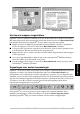
kunt u items op diverse manieren bekijken. Bureaublad beeld toont een thumbnail,
een miniatuurweergave van elk item op een bureaublad of in een map. Items in de geselecteerde map
worden weergegeven op het bureaublad van PaperPort
®
. Er worden PaperPort
®
-items (*.MAX-
bestanden) weergegeven, maar ook andere items (bestanden die in andere toepassingen zijn
gemaakt).
Bij items die niet in PaperPort
®
zijn gemaakt, staat een pictogram dat aangeeft in welke toepassing
het item was gemaakt. Een item dat niet in PaperPort
®
is gemaakt, wordt getoond als een kleine
rechthoekige miniatuurweergave, het eigenlijke beeld wordt niet getoond.
Pagina beeld toont een close-up van één pagina. U opent een PaperPort
®
-item door er gewoon op
te dubbelklikken. U kunt ook dubbelklikken op items die niet in PaperPort
®
zijn gemaakt; deze
worden dan geopend mits op uw computer een toepassing is geïnstalleerd die het item kan
weergeven.
Inden u PaperPort
®
en ScanSoft
™
TextBridge
®
wilt verwijderen:
Selecteer Start, Instellingen, Configuratiescherm, Software en selecteer het
tabblad Installeren en verwijderen. Selecteer in de lijst de toepassing
PaperPort
®
en klik op de knop Toevoegen/Verwijderen.