
User Manual



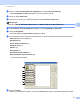
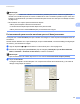
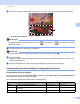
Table Of Contents
- MANUAL DO USUÁRIO DE SOFTWARE
- Índice
- Seção I: Teclas de operação do aparelho
- Seção II: Windows®
- 2 Impressão
- Usando o driver da impressora Brother
- Imprimindo um documento
- Impressão duplex (frente e verso)
- Escaneamento, impressão e envio de fax simultâneos
- Configurações do driver de impressora
- Acessando as configurações do driver de impressora
- Recursos no driver de impressora do Windows®
- Guia Básica
- Guia Avançada
- Guia Acessórios
- Suporte
- Recursos no driver de impressora BR-Script 3 (emulação da linguagem PostScript® 3™)
- Status Monitor
- 3 Escaneamento
- Escaneando um documento com o driver TWAIN
- Escaneando um documento com o driver WIA (Windows® XP/Windows Vista®/Windows® 7)
- Escaneando um documento utilizando o driver WIA (Para usuários do Windows Photo Gallery e do Windows Fax and Scan)
- Usando o ScanSoft™ PaperPort™ 12SE com o OCR da NUANCE™
- Visualizando itens
- Organizando seus itens em pastas
- Atalhos rápidos para outros aplicativos
- O ScanSoft™ PaperPort™ 12SE com OCR permite converter uma imagem de texto em texto editável
- Importando itens de outros aplicativos
- Exportando itens para outros formatos
- Desinstalando o ScanSoft™ PaperPort™ 12SE com OCR
- 4 ControlCenter4
- 5 Configuração Remota
- 6 Software PC-FAX da Brother
- 7 Configurações de firewall (para usuários de rede)
- 2 Impressão
- Seção III: Apple Macintosh
- 8 Impressão e Envio de Fax
- 9 Escaneamento
- 10 ControlCenter2
- 11 Configuração Remota
- Seção IV: Utilizando a tecla Escanear
- 12 Escaneamento (para usuários do cabo USB)
- 13 Escaneamento em Rede
- Antes de utilizar o Escaneamento em Rede
- Utilizando a tecla Escanear
- Índice remissivo
- brother BRA-POR

Escaneamento
43
3
d Pressione e segure o botão esquerdo do mouse, e arraste-o sobre a porção que pretende escanear.
1 Área de escaneamento
Observação
Você poderá ampliar a imagem utilizando o ícone e depois utilizar o para restaurar o tamanho
original da imagem.
e Coloque novamente o documento no aparelho.
Observação
Pule esta etapa se tiver colocado o documento no vidro do scanner na etapa a.
f Clique em Iniciar.
Desta vez, apenas a área escolhida do documento aparecerá na janela do PaperPort™ 12SE (ou na
janela do seu aplicativo).
g Na janela do PaperPort™ 12SE, use as opções disponíveis para aprimorar a imagem.
Configurações na caixa de diálogo Configuração do Scanner 3
Escaneamento (Tipo de Imagem) 3
Escolha o tipo de imagem de saída: Foto, Web ou Texto. As opções Resolução e Tipo de Escaneamento
serão alteradas para cada configuração padrão.
As configurações padrão estão relacionadas na tabela abaixo:
Escaneamento (Tipo de Imagem) Resolução Tipo de Escaneamento
Foto Utilize para escanear fotografias. 300 x 300 dpi Cor 24 bits
Web Utilize para anexar a imagem escaneada a páginas
da Internet.
100 x 100 dpi Cor 24 bits
Texto Utilize para escanear documentos de texto. 200 x 200 dpi Preto e Branco
1