
User Manual


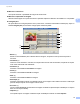


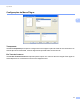

Table Of Contents
- MANUAL DO USUÁRIO DE SOFTWARE
- Índice
- Seção I: Teclas de operação do aparelho
- Seção II: Windows®
- 2 Impressão
- Usando o driver da impressora Brother
- Imprimindo um documento
- Impressão duplex (frente e verso)
- Escaneamento, impressão e envio de fax simultâneos
- Configurações do driver de impressora
- Acessando as configurações do driver de impressora
- Recursos no driver de impressora do Windows®
- Guia Básica
- Guia Avançada
- Guia Acessórios
- Suporte
- Recursos no driver de impressora BR-Script 3 (emulação da linguagem PostScript® 3™)
- Status Monitor
- 3 Escaneamento
- Escaneando um documento com o driver TWAIN
- Escaneando um documento com o driver WIA (Windows® XP/Windows Vista®/Windows® 7)
- Escaneando um documento utilizando o driver WIA (Para usuários do Windows Photo Gallery e do Windows Fax and Scan)
- Usando o ScanSoft™ PaperPort™ 12SE com o OCR da NUANCE™
- Visualizando itens
- Organizando seus itens em pastas
- Atalhos rápidos para outros aplicativos
- O ScanSoft™ PaperPort™ 12SE com OCR permite converter uma imagem de texto em texto editável
- Importando itens de outros aplicativos
- Exportando itens para outros formatos
- Desinstalando o ScanSoft™ PaperPort™ 12SE com OCR
- 4 ControlCenter4
- 5 Configuração Remota
- 6 Software PC-FAX da Brother
- 7 Configurações de firewall (para usuários de rede)
- 2 Impressão
- Seção III: Apple Macintosh
- 8 Impressão e Envio de Fax
- 9 Escaneamento
- 10 ControlCenter2
- 11 Configuração Remota
- Seção IV: Utilizando a tecla Escanear
- 12 Escaneamento (para usuários do cabo USB)
- 13 Escaneamento em Rede
- Antes de utilizar o Escaneamento em Rede
- Utilizando a tecla Escanear
- Índice remissivo
- brother BRA-POR

Impressão
23
2
Imprimir Cabeçalho-Rodapé 2
Quando esta função estiver ativada, ela imprimirá no documento a data e a hora do relógio do sistema do
computador, além do nome do usuário do PC ou um texto que você tiver digitado. Clicando em
Configurações, é possível personalizar as informações.
Imprimir ID
Se você selecionar Nome de Login do Usuário, seu nome de login do PC será impresso. Se você
selecionar Personalizada e digitar texto na caixa de edição Personalizada, esse texto será impresso.
Modo Economia de Toner 2
Você poderá economizar o uso de toner com este recurso. Quando a opção Modo Economia de Toner está
ativa, as impressões parecem mais claras. A configuração padrão é Desativada.
Observação
Não recomendamos a opção Modo Economia de Toner para a impressão de fotos ou imagens em
escala de cinza.
Impressão Segura 2
Documentos seguros são documentos protegidos por senha quando são enviados para o aparelho. Somente
as pessoas que sabem a senha conseguirão imprimi-los. Como os documentos ficam protegidos no
aparelho, você deverá digitar a senha utilizando o painel de controle do aparelho para imprimi-los.
Para enviar um documento seguro:
a Clique em Configurações... de Impressão Segura e assinale Impressão Segura.
b Digite sua senha e clique em OK.
c Para imprimir documentos protegidos, você precisa digitar a sua senha no painel de controle do
aparelho. (Consulte Chave de Segurança na página 2).
Observação
A impressão de múltiplas cópias não está disponível quando a opção Impressão Segura está ativada.
Para excluir um documento protegido:
Você precisa usar o painel de controle do aparelho para excluir um documento protegido. (Consulte Chave
de Segurança na página 2).