
User Manual
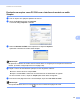
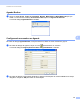
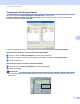
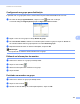


Table Of Contents
- MANUAL DO USUÁRIO DE SOFTWARE
- Índice
- Seção I: Teclas de operação do aparelho
- Seção II: Windows®
- 2 Impressão
- Usando o driver da impressora Brother
- Imprimindo um documento
- Impressão duplex (frente e verso)
- Escaneamento, impressão e envio de fax simultâneos
- Configurações do driver de impressora
- Acessando as configurações do driver de impressora
- Recursos no driver de impressora do Windows®
- Guia Básica
- Guia Avançada
- Guia Acessórios
- Suporte
- Recursos no driver de impressora BR-Script 3 (emulação da linguagem PostScript® 3™)
- Status Monitor
- 3 Escaneamento
- Escaneando um documento com o driver TWAIN
- Escaneando um documento com o driver WIA (Windows® XP/Windows Vista®/Windows® 7)
- Escaneando um documento utilizando o driver WIA (Para usuários do Windows Photo Gallery e do Windows Fax and Scan)
- Usando o ScanSoft™ PaperPort™ 12SE com o OCR da NUANCE™
- Visualizando itens
- Organizando seus itens em pastas
- Atalhos rápidos para outros aplicativos
- O ScanSoft™ PaperPort™ 12SE com OCR permite converter uma imagem de texto em texto editável
- Importando itens de outros aplicativos
- Exportando itens para outros formatos
- Desinstalando o ScanSoft™ PaperPort™ 12SE com OCR
- 4 ControlCenter4
- 5 Configuração Remota
- 6 Software PC-FAX da Brother
- 7 Configurações de firewall (para usuários de rede)
- 2 Impressão
- Seção III: Apple Macintosh
- 8 Impressão e Envio de Fax
- 9 Escaneamento
- 10 ControlCenter2
- 11 Configuração Remota
- Seção IV: Utilizando a tecla Escanear
- 12 Escaneamento (para usuários do cabo USB)
- 13 Escaneamento em Rede
- Antes de utilizar o Escaneamento em Rede
- Utilizando a tecla Escanear
- Índice remissivo
- brother BRA-POR

Software PC-FAX da Brother
98
6
Agenda Brother 6
a Clique no botão Iniciar, Todos os programas, Brother, MFC-XXXX ou MFC-XXXX LAN (em que
XXXX é o nome do seu modelo), Envio do PC-FAX e depois em Agenda do PC-FAX.
A caixa de diálogo Agenda Brother é exibida:
Configurando um membro na Agenda 6
Na caixa de diálogo Agenda Brother você pode adicionar, editar ou excluir membros e grupos.
a Na caixa de diálogo da Agenda, clique no ícone para adicionar um membro.
A caixa de diálogo Configuração de membro da Agenda Brother é exibida:
b Na caixa de diálogo Configuração de Membro, digite as informações do membro. Nome é um campo
obrigatório. Clique em OK para salvar as informações.