
User Manual


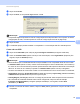



Table Of Contents
- MANUAL DO USUÁRIO DE REDE
- Definições de observações
- NOTA IMPORTANTE
- Índice
- 1 Introdução
- 2 Alterando as configurações de rede da máquina
- 3 Configurando sua máquina para uma rede sem fio (para MFC-9560CDW)
- Visão geral
- Tabela passo a passo para configuração da rede sem fio
- Confirme seu ambiente de rede
- Confirme seu método de configuração da rede sem fio
- Configuração usando WPS ou AOSS™ pelo menu do painel de controle para configurar sua máquina para rede sem fio (modo Comunicação sem fio automática) (somente modo Infraestrutura) (recomendado)
- Configuração usando o Assistente de Configuração do painel de controle da máquina para configurar sua máquina para uma rede sem fio
- Configuração usando o aplicativo instalador da Brother no CD-ROM para configurar a máquina para rede sem fio
- Configuração usando o Método de PIN da Wi-Fi Protected Setup para configurar a máquina para uma rede sem fio (somente modo Infraestrutura)
- Configurando a máquina para uma rede sem fio (para os modos Infraestrutura e Ad-hoc)
- Usando WPS ou AOSS™ do menu do painel de controle para configurar sua máquina para um rede sem fio (modo Comunicação sem fio automática)
- Usando o Assistente de configuração a partir do painel de controle
- Configurando a máquina quando o SSID não é transmitido
- Configurando sua máquina para uma rede sem fio empresarial
- Usando o aplicativo instalador da Brother no CD-ROM para configurar sua máquina para uma rede sem fio
- Usando o Método de PIN da Wi-Fi Protected Setup
- 4 Configuração da comunicação sem fio usando o aplicativo instalador da Brother (para MFC-9560CDW)
- 5 Configuração pelo painel de controle
- Menu Rede
- TCP/IP
- Ethernet (somente rede cabeada)
- Status (para DCP-9055CDN, MFC-9460CDN e MFC-9465CDN)/status cabeado (para MFC-9560CDW)
- Assistente de configuração (somente em rede sem fio)
- WPS ou AOSS™ (somente rede sem fio)
- WPS com código de PIN (somente rede sem fio)
- Status da WLAN (somente rede sem fio)
- Endereço MAC
- Configuração padrão (para MFC-9560CDW)
- Ativar rede cabeada (para MFC-9560CDW)
- Ativar WLAN (para MFC-9560CDW)
- Como configurar um novo padrão para Escanear para FTP
- Como configurar um novo padrão para Escanear para Rede
- Redefinir as configurações da rede para o padrão de fábrica
- Imprimindo a lista de configurações de rede
- Imprimindo o Relatório da WLAN (para MFC-9560CDW)
- Tabela de funções e configurações de fábrica (predefinidas)
- Menu Rede
- 6 Gerenciamento via Web
- Visão geral
- Como fazer as configurações da máquina usando o Gerenciamento Via Web (navegador da web)
- Informações de senha
- Secure Function Lock 2.0
- Sincronizar com servidor SNTP
- Armazenar registro de impressão na rede
- Alteração da configuração de Escanear p/FTP utilizando um navegador da web
- Alterando a configuração de Escanear para Rede utilizando um navegador da web
- 7 Recursos de segurança
- Visão geral
- Gerenciando sua máquina de rede com segurança usando SSL/TLS
- Imprimindo documentos com segurança usando SSL/TLS
- Enviando ou recebendo e-mails com segurança
- Usando a autenticação IEEE 802.1x
- Gerenciamento seguro usando o BRAdmin Professional 3 (Windows®)
- Usando certificados para segurança de dispositivos
- Gerenciando múltiplos certificados
- 8 Localização e solução de falhas
- A Anexo A
- Índice remissivo
- Glossário de Rede
- Índice
- 1 Tipos de conexões e protocolos de rede
- 2 Configurando sua máquina para uma rede
- 3 Termos e conceitos de redes sem fio
- 4 Configurações de rede adicionais do Windows®
- 5 Termos e conceitos de segurança
- Anexo A
- Índice remissivo

Recursos de segurança
80
7
Como exportar o certificado próprio, o certificado emitido por uma CA e a chave privada 7
a Clique em Export (Exportar) mostrado com Certificate List (Lista de certificados) na página
Configure Certificate (Configurar Certificado).
b Insira a senha se quiser criptografar o arquivo.
Observação
Se for usada uma senha em branco, a saída não será criptografada.
c Digite a senha novamente para confirmação e, em seguida, clique em Submit (Enviar).
d Especifique o local onde deseja salvar o arquivo.
e Agora o certificado e a chave privada foram exportados para o seu computador.
Observação
Você pode importar o arquivo exportado.
Gerenciando múltiplos certificados 7
Esse recurso de múltiplos certificados permite gerenciar cada certificado instalado usando o Gerenciamento
via Web. Após instalar os certificados, você pode ver quais certificados estão instalados na página
Configure Certificate (Configurar Certificado) e visualizar o conteúdo de cada certificado, excluir ou
exportar certificados. Para obter informações sobre como acessar a página Configure Certificate
(Configurar Certificado), consulte Configurar o certificado usando o Gerenciamento via Web na página 72.
A máquina Brother permite que sejam armazenados até quatro certificados próprios ou até quatro
certificados emitidos por uma CA. Os certificados armazenados podem ser usados com protocolo
HTTP/IPPS, autenticação IEEE 802.1x ou PDF assinado.
Você também pode armazenar até quatro certificados CA para usar com autenticação IEEE 802.1x e SSL
para SMTP/POP3.
Recomendamos armazenar um certificado a menos e manter o último livre para lidar com expirações de
certificados. Por exemplo, se você quiser armazenar um certificado CA, armazene três certificados e deixe
um espaço de armazenamento como reserva. No caso de reemissões de certificados, como no caso de
expiração de um certificado, você pode importar um novo certificado para a reserva e, em seguida, excluir o
certificado expirado, evitando falhas de configuração.
Observação
Quando usar HTTPS/IPPS, IEEE 802.1x ou PDF assinado, é necessário escolher o certificado que será
usado.