
Software User's Guide


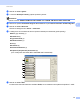
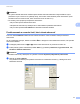
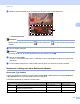
Table Of Contents
- PRÍRUČKA POUŽÍVATEĽA PROGRAMOV
- Obsah
- Časť I: Ovládacie tlačidlá zariadenia
- Časť II: Windows®
- 2 Tlač
- Používanie ovládača tlačiarne Brother
- Tlač dokumentu
- Obojstranná tlač
- Simultánne skenovanie, tlač a faxovanie
- Nastavenia ovládača tlačiarne
- Prístup k nastaveniam ovládača tlačiarne
- Funkcie ovládača tlačiarne pre systém Windows®
- Karta Základné
- Karta Rozšírené
- Karta Príslušenstvo
- Podpora
- Funkcie ovládača tlačiarne BR-Script 3(emulácia jazyka PostScript® 3™)
- Status Monitor
- 3 Skenovanie
- Skenovanie dokumentu pomocou ovládača TWAIN
- Skenovanie dokumentu s použitím ovládača WIA (Windows® XP/Windows Vista®/Windows® 7)
- Skenovanie dokumentu pomocou ovládača WIA (Windows Fotogaléria a Windows Faxovanie a skenovanie)
- Používanie aplikácie ScanSoft™ PaperPort™ 12SE s OCR od spoločnosti NUANCE™
- Zobrazenie položiek
- Organizácia položiek v priečinkoch
- Rýchle prepojenia na iné aplikácie
- Aplikácia ScanSoft™ PaperPort™ 12SE s OCR umožňuje konvertovať text vo forme obrázku na editovateľný text
- Importovanie položiek z iných aplikácií
- Exportovanie položiek do iných formátov
- Odinštalovanie aplikácie ScanSoft™ PaperPort™ 12SE s OCR
- 4 ControlCenter4
- Prehľad
- Používanie aplikácie ControlCenter4 v Domácom režime režime
- Karta skenovania
- Karta PC-FAX (Pre modely MFC-9460CDN, MFC-9465CDN a MFC-9970CDW)
- Karta Nastavenia zariadenia
- Karta Podpora
- Používanie aplikácie ControlCenter4 v Pokročilom režime
- Karta skenovania
- Karta PC-Copy
- Karta PC-FAX (Pre modely MFC-9460CDN, MFC-9465CDN a MFC-9970CDW)
- Karta Nastavenia zariadenia
- Karta Podpora
- Karta Vlastné nastavenia
- 5 Diaľkové nastavenie (Pre modely MFC-9460CDN, MFC-9465CDN a MFC-9970CDW)
- 6 Softvér Brother PC-FAX (Pre modely MFC-9460CDN, MFC-9465CDN a MFC-9970CDW)
- 7 Nastavenie brány firewall (iba pre sieťových používateľov)
- 2 Tlač
- Časť III: Apple Macintosh
- 8 Tlač a faxovanie
- 9 Skenovanie
- 10 ControlCenter2
- 11 Diaľkové nastavenie
- Časť IV: Používanie tlačidla pre skenovanie
- 12 Skenovanie (pre používateľov kábla USB)
- 13 Sieťové skenovanie
- Skôr než začnete používať funkciu Sieťové skenovanie
- Používanie tlačidla pre skenovanie na sieti
- Skenovať do e-mailu
- Skenovať do E-mailu (E-mailový server, pre modely DCP-9270CDN, MFC-9460CDN, MFC-9465CDN a MFC-9970CDW)
- Skenovať do obrázku
- Skenovať do OCR
- Skenovať do súboru
- Skenovať na FTP
- Skenovať na sieť
- Ako nastaviť nové východiskové nastavenia skenovania do E-mailu(E-mailový server, pre model DCP-9270CDN a MFC-9970CDW)
- Nastavenie novej východiskovej hodnoty veľkosti súboru (pre funkciu Skenovať na FTP a na sieť) (pre modely DCP-9055CDN, MFC-9460CDN a MFC-9465CDN)
- Index
- brother SVK

Skenovanie
50
3
d Kliknite na tlačidlo Vybrať.
e Vzozname Dostupné skenery vyberte používaný skener.
Poznámka
Vyberte možnosť TWAIN: TW-Brother MFC-XXXX alebo TWAIN: TW-Brother MFC-XXXX LAN.
f Začiarknite položku Zobraziť dialógové okno skenera na paneli Skenovať alebo načítať fotografiu.
g Kliknite na tlačidlo Skenovať.
Zobrazí sa dialógové okno skener - nastavenie.
h V dialógovom okne nastavenia skenera upravte nasledujúce nastavenia (podľa potreby):
Sken (Typ obrázka) (1)
Rozlíšenie (2)
Typ skenovania (3)
Redukcia šumu (4)
Jas (5)
Kontrast (6)
Veľkosť dokumentu (7)
Duplexné (obojstranné) skenovanie (8)
(Pre modely DCP-9270CDN, MFC-9465CDN a MFC-9970CDW)
i Kliknite na tlačidlo Štart.
Po dokončení skenovania kliknite na tlačidlo Zrušiť, čím sa vrátite do okna aplikácie PaperPort™ 12SE.