
Software User's Guide
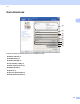
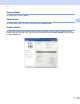
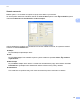
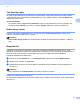
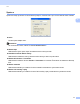
Table Of Contents
- PRÍRUČKA POUŽÍVATEĽA PROGRAMOV
- Obsah
- Časť I: Ovládacie tlačidlá zariadenia
- Časť II: Windows®
- 2 Tlač
- Používanie ovládača tlačiarne Brother
- Tlač dokumentu
- Obojstranná tlač
- Simultánne skenovanie, tlač a faxovanie
- Nastavenia ovládača tlačiarne
- Prístup k nastaveniam ovládača tlačiarne
- Funkcie ovládača tlačiarne pre systém Windows®
- Karta Základné
- Karta Rozšírené
- Karta Príslušenstvo
- Podpora
- Funkcie ovládača tlačiarne BR-Script 3(emulácia jazyka PostScript® 3™)
- Status Monitor
- 3 Skenovanie
- Skenovanie dokumentu pomocou ovládača TWAIN
- Skenovanie dokumentu s použitím ovládača WIA (Windows® XP/Windows Vista®/Windows® 7)
- Skenovanie dokumentu pomocou ovládača WIA (Windows Fotogaléria a Windows Faxovanie a skenovanie)
- Používanie aplikácie ScanSoft™ PaperPort™ 12SE s OCR od spoločnosti NUANCE™
- Zobrazenie položiek
- Organizácia položiek v priečinkoch
- Rýchle prepojenia na iné aplikácie
- Aplikácia ScanSoft™ PaperPort™ 12SE s OCR umožňuje konvertovať text vo forme obrázku na editovateľný text
- Importovanie položiek z iných aplikácií
- Exportovanie položiek do iných formátov
- Odinštalovanie aplikácie ScanSoft™ PaperPort™ 12SE s OCR
- 4 ControlCenter4
- Prehľad
- Používanie aplikácie ControlCenter4 v Domácom režime režime
- Karta skenovania
- Karta PC-FAX (Pre modely MFC-9460CDN, MFC-9465CDN a MFC-9970CDW)
- Karta Nastavenia zariadenia
- Karta Podpora
- Používanie aplikácie ControlCenter4 v Pokročilom režime
- Karta skenovania
- Karta PC-Copy
- Karta PC-FAX (Pre modely MFC-9460CDN, MFC-9465CDN a MFC-9970CDW)
- Karta Nastavenia zariadenia
- Karta Podpora
- Karta Vlastné nastavenia
- 5 Diaľkové nastavenie (Pre modely MFC-9460CDN, MFC-9465CDN a MFC-9970CDW)
- 6 Softvér Brother PC-FAX (Pre modely MFC-9460CDN, MFC-9465CDN a MFC-9970CDW)
- 7 Nastavenie brány firewall (iba pre sieťových používateľov)
- 2 Tlač
- Časť III: Apple Macintosh
- 8 Tlač a faxovanie
- 9 Skenovanie
- 10 ControlCenter2
- 11 Diaľkové nastavenie
- Časť IV: Používanie tlačidla pre skenovanie
- 12 Skenovanie (pre používateľov kábla USB)
- 13 Sieťové skenovanie
- Skôr než začnete používať funkciu Sieťové skenovanie
- Používanie tlačidla pre skenovanie na sieti
- Skenovať do e-mailu
- Skenovať do E-mailu (E-mailový server, pre modely DCP-9270CDN, MFC-9460CDN, MFC-9465CDN a MFC-9970CDW)
- Skenovať do obrázku
- Skenovať do OCR
- Skenovať do súboru
- Skenovať na FTP
- Skenovať na sieť
- Ako nastaviť nové východiskové nastavenia skenovania do E-mailu(E-mailový server, pre model DCP-9270CDN a MFC-9970CDW)
- Nastavenie novej východiskovej hodnoty veľkosti súboru (pre funkciu Skenovať na FTP a na sieť) (pre modely DCP-9055CDN, MFC-9460CDN a MFC-9465CDN)
- Index
- brother SVK

Tlač
24
2
• Tlačiť (8)
Kliknutím na tlačidlo Tlačiť spustíte tlač obrázka zobrazeného v okne s ukážkou.
Rozloženie viacerých strán 2
Výberom položky Rozloženie viacerých strán môžete zmenšiť veľkosť obrázka na strane a umožníte, aby sa
na jednom hárku vytlačilo viacero strán, alebo môžete zväčšiť veľkosť obrázka a umožníte, aby sa jedna
strana vytlačila na viacero hárkov papiera.
Poradie strán
Ak vyberiete možnosť N v 1, poradie strán možno vybrať vrozbaľovacom zozname.
Okraj
Pri tlačení viacerých strán na jeden hárok pomocou funkcie Rozloženie viacerých strán si môžete okolo
jednotlivých strán na hárku vybrať pevný okraj z plnej čiary, okraj z prerušovanej čiary alebo žiadny okraj.
Vytlačiť odstrihovú čiaru
Ak vyberiete možnosť 1 v NxN strán, môžete vybrať možnosť Vytlačiť odstrihovú čiaru. Táto možnosť
vám umožňuje okolo potlačiteľnej plochy vytlačiť jemnú čiaru pre vystrihnutie.
Obojstranná tlač / Tlač brožúr 2
Túto funkciu použite na tlač brožúry alebo na obojstrannú tlač.
Žiadny
Vypnutie obojstrannej tlače.
Obojstranná tlač / Obojstranná tlač (ručná)
Ak chcete uskutočniť obojstrannú tlač, použite tieto možnosti.
• Obojstranná tlač
Zariadenie automaticky tlačí na obidve strany papiera.
• Obojstranná tlač (ručná)
Zariadenie najskôr vytlačí všetky párne strany. Potom ovládač tlačiarne zastaví tlač a zobrazí pokyny
potrebné na opätovné vloženie papiera. Po kliknutí na tlačidlo OK sa vytlačia nepárne strany.
Keď vyberiete položku Obojstranná tlač alebo Obojstranná tlač (ručná), bude možné zvoliť tlačidlo
Nastavenie Obojstranná tlač.... V dialógovom okne Nastavenie Obojstranná tlač môžete nastaviť
nasledujúce nastavenia.
• Typ obojstrannej tlače
Pre každú orientáciu papiera sú k dispozícii štyri typy väzby obojstrannej tlače.
• Nastavenie okraja na väzbu
Ak začiarknete políčko Nastavenie okraja na väzbu, môžete taktiež určiť odsadenie pre väzbu, a to
v palcoch alebo milimetroch.