
Software User's Guide

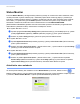
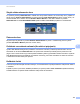

Table Of Contents
- PRÍRUČKA POUŽÍVATEĽA PROGRAMOV
- Obsah
- Časť I: Ovládacie tlačidlá zariadenia
- Časť II: Windows®
- 2 Tlač
- Používanie ovládača tlačiarne Brother
- Tlač dokumentu
- Obojstranná tlač
- Simultánne skenovanie, tlač a faxovanie
- Nastavenia ovládača tlačiarne
- Prístup k nastaveniam ovládača tlačiarne
- Funkcie ovládača tlačiarne pre systém Windows®
- Karta Základné
- Karta Rozšírené
- Karta Príslušenstvo
- Podpora
- Funkcie ovládača tlačiarne BR-Script 3(emulácia jazyka PostScript® 3™)
- Status Monitor
- 3 Skenovanie
- Skenovanie dokumentu pomocou ovládača TWAIN
- Skenovanie dokumentu s použitím ovládača WIA (Windows® XP/Windows Vista®/Windows® 7)
- Skenovanie dokumentu pomocou ovládača WIA (Windows Fotogaléria a Windows Faxovanie a skenovanie)
- Používanie aplikácie ScanSoft™ PaperPort™ 12SE s OCR od spoločnosti NUANCE™
- Zobrazenie položiek
- Organizácia položiek v priečinkoch
- Rýchle prepojenia na iné aplikácie
- Aplikácia ScanSoft™ PaperPort™ 12SE s OCR umožňuje konvertovať text vo forme obrázku na editovateľný text
- Importovanie položiek z iných aplikácií
- Exportovanie položiek do iných formátov
- Odinštalovanie aplikácie ScanSoft™ PaperPort™ 12SE s OCR
- 4 ControlCenter4
- Prehľad
- Používanie aplikácie ControlCenter4 v Domácom režime režime
- Karta skenovania
- Karta PC-FAX (Pre modely MFC-9460CDN, MFC-9465CDN a MFC-9970CDW)
- Karta Nastavenia zariadenia
- Karta Podpora
- Používanie aplikácie ControlCenter4 v Pokročilom režime
- Karta skenovania
- Karta PC-Copy
- Karta PC-FAX (Pre modely MFC-9460CDN, MFC-9465CDN a MFC-9970CDW)
- Karta Nastavenia zariadenia
- Karta Podpora
- Karta Vlastné nastavenia
- 5 Diaľkové nastavenie (Pre modely MFC-9460CDN, MFC-9465CDN a MFC-9970CDW)
- 6 Softvér Brother PC-FAX (Pre modely MFC-9460CDN, MFC-9465CDN a MFC-9970CDW)
- 7 Nastavenie brány firewall (iba pre sieťových používateľov)
- 2 Tlač
- Časť III: Apple Macintosh
- 8 Tlač a faxovanie
- 9 Skenovanie
- 10 ControlCenter2
- 11 Diaľkové nastavenie
- Časť IV: Používanie tlačidla pre skenovanie
- 12 Skenovanie (pre používateľov kábla USB)
- 13 Sieťové skenovanie
- Skôr než začnete používať funkciu Sieťové skenovanie
- Používanie tlačidla pre skenovanie na sieti
- Skenovať do e-mailu
- Skenovať do E-mailu (E-mailový server, pre modely DCP-9270CDN, MFC-9460CDN, MFC-9465CDN a MFC-9970CDW)
- Skenovať do obrázku
- Skenovať do OCR
- Skenovať do súboru
- Skenovať na FTP
- Skenovať na sieť
- Ako nastaviť nové východiskové nastavenia skenovania do E-mailu(E-mailový server, pre model DCP-9270CDN a MFC-9970CDW)
- Nastavenie novej východiskovej hodnoty veľkosti súboru (pre funkciu Skenovať na FTP a na sieť) (pre modely DCP-9055CDN, MFC-9460CDN a MFC-9465CDN)
- Index
- brother SVK

Tlač a faxovanie
152
8
Skrytie alebo zobrazenie okna 8
Po spustení pomôcky Status Monitor, môžete okno skryť alebo zobraziť. Ak chcete skryť okno, prejdite na
panel ponuky, Brother Status Monitor a vyberte možnosť Hide Status Monitor (Skryť monitor stavu). Ak
chcete zobraziť okno, kliknite na ikonu Brother Status Monitor v doku alebo kliknite na položku
Status Monitor na karte DEVICE SETTINGS (NASTAVENIA ZARIADENIA) aplikácie ControlCenter2.
Zatvorenie okna 8
Na paneli ponuky kliknite na položku Brother Status Monitor a potom v rozbaľovacej ponuke vyberte
položku Quit Status Monitor (Ukončiť monitor stavu).
Ovládanie cez webové rozhranie (iba sieťové pripojenie) 8
Systém Web Based Management (Ovládanie cez webové rozhranie) môžete spustiť kliknutím na ikonu
zariadenia na obrazovke Status Monitor. Na spravovanie zariadenia prostredníctvom protokolu HTTP
(Hyper Text Transfer Protocol) je možné použiť štandardný webový prehliadač. Ďalšie informácie o systéme
Web Based Management (Ovládanie cez webové rozhranie), pozri časť Ovládanie cez webové rozhranie
v dokumente Príručka sieťových aplikácií.
Kalibrácia farieb 8
Táto funkcia pomáha zlepšiť intenzitu farieb tým, že ovládač tlačiarne použije kalibračné údaje farieb uložené
v zariadení.
Prejdite na panel s ponukami, Control (Ovládanie) a vyberte položku Color Calibration (Kalibrácia farieb).
Ovládač tlačiarne sa pokúsi získať kalibračné údaje farieb zo zariadenia.