
Software User's Guide
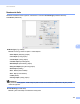

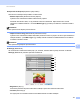
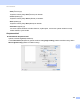
Table Of Contents
- PRÍRUČKA POUŽÍVATEĽA PROGRAMOV
- Obsah
- Časť I: Ovládacie tlačidlá zariadenia
- Časť II: Windows®
- 2 Tlač
- Používanie ovládača tlačiarne Brother
- Tlač dokumentu
- Obojstranná tlač
- Simultánne skenovanie, tlač a faxovanie
- Nastavenia ovládača tlačiarne
- Prístup k nastaveniam ovládača tlačiarne
- Funkcie ovládača tlačiarne pre systém Windows®
- Karta Základné
- Karta Rozšírené
- Karta Príslušenstvo
- Podpora
- Funkcie ovládača tlačiarne BR-Script 3(emulácia jazyka PostScript® 3™)
- Status Monitor
- 3 Skenovanie
- Skenovanie dokumentu pomocou ovládača TWAIN
- Skenovanie dokumentu s použitím ovládača WIA (Windows® XP/Windows Vista®/Windows® 7)
- Skenovanie dokumentu pomocou ovládača WIA (Windows Fotogaléria a Windows Faxovanie a skenovanie)
- Používanie aplikácie ScanSoft™ PaperPort™ 12SE s OCR od spoločnosti NUANCE™
- Zobrazenie položiek
- Organizácia položiek v priečinkoch
- Rýchle prepojenia na iné aplikácie
- Aplikácia ScanSoft™ PaperPort™ 12SE s OCR umožňuje konvertovať text vo forme obrázku na editovateľný text
- Importovanie položiek z iných aplikácií
- Exportovanie položiek do iných formátov
- Odinštalovanie aplikácie ScanSoft™ PaperPort™ 12SE s OCR
- 4 ControlCenter4
- Prehľad
- Používanie aplikácie ControlCenter4 v Domácom režime režime
- Karta skenovania
- Karta PC-FAX (Pre modely MFC-9460CDN, MFC-9465CDN a MFC-9970CDW)
- Karta Nastavenia zariadenia
- Karta Podpora
- Používanie aplikácie ControlCenter4 v Pokročilom režime
- Karta skenovania
- Karta PC-Copy
- Karta PC-FAX (Pre modely MFC-9460CDN, MFC-9465CDN a MFC-9970CDW)
- Karta Nastavenia zariadenia
- Karta Podpora
- Karta Vlastné nastavenia
- 5 Diaľkové nastavenie (Pre modely MFC-9460CDN, MFC-9465CDN a MFC-9970CDW)
- 6 Softvér Brother PC-FAX (Pre modely MFC-9460CDN, MFC-9465CDN a MFC-9970CDW)
- 7 Nastavenie brány firewall (iba pre sieťových používateľov)
- 2 Tlač
- Časť III: Apple Macintosh
- 8 Tlač a faxovanie
- 9 Skenovanie
- 10 ControlCenter2
- 11 Diaľkové nastavenie
- Časť IV: Používanie tlačidla pre skenovanie
- 12 Skenovanie (pre používateľov kábla USB)
- 13 Sieťové skenovanie
- Skôr než začnete používať funkciu Sieťové skenovanie
- Používanie tlačidla pre skenovanie na sieti
- Skenovať do e-mailu
- Skenovať do E-mailu (E-mailový server, pre modely DCP-9270CDN, MFC-9460CDN, MFC-9465CDN a MFC-9970CDW)
- Skenovať do obrázku
- Skenovať do OCR
- Skenovať do súboru
- Skenovať na FTP
- Skenovať na sieť
- Ako nastaviť nové východiskové nastavenia skenovania do E-mailu(E-mailový server, pre model DCP-9270CDN a MFC-9970CDW)
- Nastavenie novej východiskovej hodnoty veľkosti súboru (pre funkciu Skenovať na FTP a na sieť) (pre modely DCP-9055CDN, MFC-9460CDN a MFC-9465CDN)
- Index
- brother SVK

Tlač a faxovanie
135
8
• Normal (Normálna) (600 × 600 dpi)
Trieda rozlíšenia 600 dpi. Odporúčané na bežnú tlač. Dobrá kvalita tlače s prijateľnou rýchlosťou tlače.
• Fine (Vysoká) (Trieda rozlíšenia 2400 dpi)
Trieda rozlíšenia 2400 dpi. Režim tlače s najvyššou presnosťou. Tento režim používajte na tlač
presných obrázkov, ako sú fotografie. Keďže tlačové údaje sú oveľa väčšie než v normálnom režime,
spracovanie, prenos údajov a tlač budú trvať dlhšie.
Color / Mono (Farebné / čiernobiele)
Nastavenia farebne/čiernobielo môžete zmeniť nasledujúcim spôsobom:
• Auto (Automaticky)
Zariadenie skontroluje obsah dokumentov, či sa na nich vyskytujú farby. Ak sa zistia farby, dokument
sa vytlačí vo farbe. Ak sa v danom obsahu nezistí prítomnosť farieb, dokument sa vytlačí čiernobielo.
Celková rýchlosť tlače môže byť nižšia.
• Color (Farebne)
Ak dokument obsahuje farby a chcete ho vytlačiť vo farbe, vyberte tento režim.
• Mono (Čiernobielo)
Tento režim vyberte, ak dokument obsahuje len text alebo objekty čiernej farby a v odtieňoch sivej. V
čiernobielom režime je rýchlosť tlače vyššia ako vo farebnom režime. Ak dokument obsahuje farby,
výberom režimu Čiernobielo sa dokument vytla
čí v 256 odtieňoch sivej.
Poznámka
• Dokument niekedy môže obsahovať informácie o farbách, a to aj v prípade, ak sa dokument javí ako
čiernobiely (napríklad sivé oblasti v skutočnosti môžu pozostávať z kombinácie farieb).
• Ak sa počas tlače farebného dokumentu minie azúrový, purpurový alebo žltý toner, tlačovú úlohu nebude
možné dokončiť. Ak je dostupný čierny toner, môžete zvoliť, aby sa tlačová úloha znova spustila v režime
Mono (Čiernobielo).
Toner Save Mode (Režim úspory tonera)
Pomocou tejto funkcie môžete šetriť toner. Ak zapnete funkciu Toner Save Mode (Režim úspory tonera),
výtlačky budú svetlejšie. Predvolené nastavenie je Off (Vyp.).
Poznámka
Režim Toner Save Mode (Režim úspory tonera) vám neodporúčame používať na tlač fotografií ani
obrázkov v odtieňoch sivej.
Paper Source (Zdroj papiera)
Môžete vybrať možnosť Auto Select (Automatický výber), Tray 1 (Zásobník 1), Tray 2 (Zásobník 2)
1
,
MP Tray (Viacúčelový zásobník) alebo Manual (Manuálne).
1
Dostupné, ak je nainštalovaný voliteľný zásobník.
Reverse Print (Obrátená tlač) (Mac OS X 10.4.11)
Ak chcete obrátiť údaje zhora nadol, začiarknite políčko Reverse Print (Obrátená tlač).