
Software User's Guide
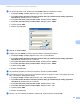
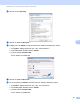
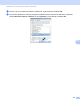
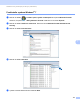
Table Of Contents
- PRÍRUČKA POUŽÍVATEĽA PROGRAMOV
- Obsah
- Časť I: Ovládacie tlačidlá zariadenia
- Časť II: Windows®
- 2 Tlač
- Používanie ovládača tlačiarne Brother
- Tlač dokumentu
- Obojstranná tlač
- Simultánne skenovanie, tlač a faxovanie
- Nastavenia ovládača tlačiarne
- Prístup k nastaveniam ovládača tlačiarne
- Funkcie ovládača tlačiarne pre systém Windows®
- Karta Základné
- Karta Rozšírené
- Karta Príslušenstvo
- Podpora
- Funkcie ovládača tlačiarne BR-Script 3(emulácia jazyka PostScript® 3™)
- Status Monitor
- 3 Skenovanie
- Skenovanie dokumentu pomocou ovládača TWAIN
- Skenovanie dokumentu s použitím ovládača WIA (Windows® XP/Windows Vista®/Windows® 7)
- Skenovanie dokumentu pomocou ovládača WIA (Windows Fotogaléria a Windows Faxovanie a skenovanie)
- Používanie aplikácie ScanSoft™ PaperPort™ 12SE s OCR od spoločnosti NUANCE™
- Zobrazenie položiek
- Organizácia položiek v priečinkoch
- Rýchle prepojenia na iné aplikácie
- Aplikácia ScanSoft™ PaperPort™ 12SE s OCR umožňuje konvertovať text vo forme obrázku na editovateľný text
- Importovanie položiek z iných aplikácií
- Exportovanie položiek do iných formátov
- Odinštalovanie aplikácie ScanSoft™ PaperPort™ 12SE s OCR
- 4 ControlCenter4
- Prehľad
- Používanie aplikácie ControlCenter4 v Domácom režime režime
- Karta skenovania
- Karta PC-FAX (Pre modely MFC-9460CDN, MFC-9465CDN a MFC-9970CDW)
- Karta Nastavenia zariadenia
- Karta Podpora
- Používanie aplikácie ControlCenter4 v Pokročilom režime
- Karta skenovania
- Karta PC-Copy
- Karta PC-FAX (Pre modely MFC-9460CDN, MFC-9465CDN a MFC-9970CDW)
- Karta Nastavenia zariadenia
- Karta Podpora
- Karta Vlastné nastavenia
- 5 Diaľkové nastavenie (Pre modely MFC-9460CDN, MFC-9465CDN a MFC-9970CDW)
- 6 Softvér Brother PC-FAX (Pre modely MFC-9460CDN, MFC-9465CDN a MFC-9970CDW)
- 7 Nastavenie brány firewall (iba pre sieťových používateľov)
- 2 Tlač
- Časť III: Apple Macintosh
- 8 Tlač a faxovanie
- 9 Skenovanie
- 10 ControlCenter2
- 11 Diaľkové nastavenie
- Časť IV: Používanie tlačidla pre skenovanie
- 12 Skenovanie (pre používateľov kábla USB)
- 13 Sieťové skenovanie
- Skôr než začnete používať funkciu Sieťové skenovanie
- Používanie tlačidla pre skenovanie na sieti
- Skenovať do e-mailu
- Skenovať do E-mailu (E-mailový server, pre modely DCP-9270CDN, MFC-9460CDN, MFC-9465CDN a MFC-9970CDW)
- Skenovať do obrázku
- Skenovať do OCR
- Skenovať do súboru
- Skenovať na FTP
- Skenovať na sieť
- Ako nastaviť nové východiskové nastavenia skenovania do E-mailu(E-mailový server, pre model DCP-9270CDN a MFC-9970CDW)
- Nastavenie novej východiskovej hodnoty veľkosti súboru (pre funkciu Skenovať na FTP a na sieť) (pre modely DCP-9055CDN, MFC-9460CDN a MFC-9465CDN)
- Index
- brother SVK

Nastavenie brány firewall (iba pre sieťových používateľov)
119
7
d Ak chcete skenovať v sieti, pridajte port číslo 54925 zadaním nasledujúcich údajov:
1 Pole Popis služby: Zadajte akýkoľvek opis, napr. „Skener Brother“.
2 Pole Názov alebo adresa IP sieťového počítača, ktorý je hostiteľom tejto služby (napríklad
192.168.0.12): Zadajte hodnotu „Localhost“.
3 Pole Číslo externého portu pre túto službu: Zadajte hodnotu „54925“.
4 Pole Číslo interného portu pre túto službu: Zadajte hodnotu „54925“.
5 Vyberte položku UDP.
6 Kliknite na tlačidlo OK.
e Kliknite na tlačidlo Pridať.
f Pridajte port číslo 54926 pre sieťový PC-Fax zadaním nasledujúcich údajov:
1 Pole Popis služby: Zadajte akýkoľvek opis, napr. „PC-Fax Brother“.
2 Pole Názov alebo adresa IP sieťového počítača, ktorý je hostiteľom tejto služby (napríklad
192.168.0.12): Zadajte hodnotu „Localhost“.
3 Pole Číslo externého portu pre túto službu: Zadajte hodnotu „54926“.
4 Pole Číslo interného portu pre túto službu: Zadajte hodnotu „54926“.
5 Vyberte položku UDP.
6 Kliknite na tlačidlo OK.
g Ak pretrvávajú problémy so sieťovým pripojením, kliknite na tlačidlo Pridať.
h Pre sieťové skenovanie, sieťovú tlač a používanie funkcie pre príjem PC-Fax v sieti pridajte port číslo
137, a to zadaním nasledujúcich údajov:
1 Pole Popis služby: Zadajte akýkoľvek opis, napr. „Sieťová tlač Brother“.
2 Pole Názov alebo adresa IP sieťového počítača, ktorý je hostiteľom tejto služby (napríklad
192.168.0.12): Zadajte hodnotu „Localhost“.
3 Pole Číslo externého portu pre túto službu: Zadajte hodnotu „137“.
4 Pole Číslo interného portu pre túto službu: Zadajte hodnotu „137“.
5 Vyberte položku UDP.
6 Kliknite na tlačidlo OK.
i Overte, či je nové nastavenie pridané a začiarknuté, a potom kliknite na tlačidlo OK.