
Software User's Guide

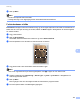
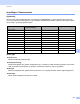
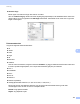
Table Of Contents
- PROGRAMVAREHÅNDBOK
- Innholdsfortegnelse
- Avsnitt I: Operasjonstaster på maskin
- Avsnitt II: Windows®
- 2 Utskrift
- Bruke Brother-skriverdriveren
- Skrive ut et dokument
- Tosidig utskrift
- Samtidig skanning, utskrift og faksing
- Skriverdriverinnstillinger
- Tilgang til skriverdriverinnstillingene
- Funksjoner i Windows®-skriverdriveren
- Kategorien Grunnleggende
- Kategorien Avansert
- Tilbehør-kategori
- Støtte
- Funksjoner i BR-Script 3-skriverdriveren (PostScript® 3™-språkemulering)
- Status Monitor
- 3 Skanning
- Skanne et dokument ved hjelp av TWAIN-driveren
- Skanne dokumenter ved hjelp av WIA-driveren (Windows® XP/Windows Vista®/Windows® 7)
- Skanne dokumenter ved hjelp av WIA-driveren (Windows Fotogalleri og Windows Skann og Faks)
- Bruke ScanSoft™ PaperPort™ 12SE med OCR fra NUANCE™
- Vise elementer
- Ordne elementene i mapper
- Hurtigkoblinger til andre brukerprogrammer
- ScanSoft™ PaperPort™ 12SE med OCR gjør det mulig å konvertere bildetekst til redigerbar tekst
- Du kan importere objekter fra andre brukerprogrammer
- Du kan eksportere objekter til andre formater
- Avinstallere ScanSoft™ PaperPort™ 12SE med OCR
- 4 ControlCenter4
- Oversikt
- Bruke ControlCenter4 i Hjem-modus
- Skanne-kategori
- PC-FAX-kategori (For MFC-9460CDN, MFC-9465CDN og MFC-9970CDW)
- Kategorien Enhetsinnstillinger
- Kategorien Støtte
- Bruke ControlCenter4 i Avansert-modus
- Skanne-kategori
- Kategorien PC-kopier
- PC-FAX-kategori (For MFC-9460CDN, MFC-9465CDN og MFC-9970CDW)
- Kategorien Enhetsinnstillinger
- Kategorien Støtte
- Tilpasset-kategori
- 5 Fjernoppsett (For MFC-9460CDN, MFC-9465CDN og MFC-9970CDW)
- 6 Brother PC-FAX-programvare (For MFC-9460CDN, MFC-9465CDN og MFC-9970CDW)
- 7 Brannmurinnstillinger (for nettverksbrukere)
- 2 Utskrift
- Avsnitt III: Apple Macintosh
- 8 Skrive ut og fakse
- 9 Skanning
- 10 ControlCenter2
- 11 Fjernoppsett
- Avsnitt IV: Bruke Scan-tasten
- 12 Skanning (for brukere av USB-kabel)
- 13 Nettverksskanning
- Før bruk av nettverksskanning
- Bruke Skanne-tasten på nettverket ditt
- Skanne til e-post
- Skanne til e-post (E-postserver, For DCP-9270CDN, MFC-9460CDN, MFC-9465CDN og MFC-9970CDW)
- Skann til bilde
- Skann til OCR
- Skanne til fil
- Skann til FTP
- Skann til nettverk
- Slik stiller du inn en ny standard for Skanne til e-post (E-postserver, for DCP-9270CDN og MFC-9970CDW)
- Slik setter du en ny standard for filstørrelsen (for Skanne til FTP og nettverk) (For DCP-9055CDN, MFC-9460CDN og MFC-9465CDN)
- Stikkordliste
- brother NOR

Skanning
162
9
24-biters farge
Bruker opptil 16,8 millioner farger til å skanne inn bildet.
Selv om 24-biters farge gir bilder med mest nøyaktig fargereproduksjon, blir bildefilstørrelsen omtrent tre
ganger større enn en fil opprettet med 256 farger-alternativet. Alternativet krever mest minne og bruker
lengst overføringstid.
Dokumentstørrelse 9
Velg ett av følgende dokumentstørrelser:
A4
JIS B5
Letter
Legal
A5
Executive
Visittkort
Hvis du vil skanne visittkort, velger du størrelsen Visittkort, og legger visittkortet med forsiden ned øverst
til venstre på skannerglassplaten, som vist på dokumentretningslinjene på maskinen.
Foto 1
Indeksbilde
Foto L
Foto 2L
Postkort 1
Postkort 2 (Dobbel)
Vilkårlig (Brukerdefinerbar fra 8,9 × 8,9 mm til 215,9 × 355,6 mm.)
Når du har valgt en egendefinert størrelse, kan du justere skanneområdet. Klikk og hold nede
museknappen mens du drar musen for å beskjære bildet.
Bredde: Angi tilpasset bredde.
Høyde: Angi tilpasset høyde.