
Software User's Guide
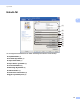
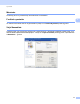
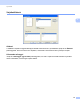
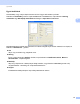
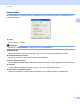
Table Of Contents
- SZOFTVER HASZNÁLATI ÚTMUTATÓ
- Tartalomjegyzék
- I. bekezdés: A készülék vezérlőgombjai
- II. bekezdés: Windows®
- 2 Nyomtatás
- A Brother nyomtató-illesztőprogram használata
- Dokumentum nyomtatása
- Kétoldalas nyomtatás
- Egyidejű szkennelés, nyomtatás és faxolás
- A nyomtatóillesztő beállításai
- A nyomtatóillesztő beállításainak elérése
- A Windows® nyomtató-illesztőprogram szolgáltatásai
- Alapvető fül
- Haladó fül
- Tartozékok lap
- Támogatás
- A BR-Script 3 nyomtató-illesztőprogram(Post Script® 3™ nyelvi emuláció) jellemzői
- Állapotfelügyelet
- 3 Szkennelés
- Dokumentum szkennelése TWAIN illesztőprogrammal
- Dokumentumszkennelés a WIA illesztőprogrammal (Windows® XP/Windows Vista®/Windows® 7 rendszereken)
- Dokumentum szkennelése a WIA illesztőprogrammal (Windows Photo Gallery és Windows Fax and Scan esetén)
- A ScanSoft™ PaperPort™ 12SE használata a NUANCE™ optikai karakterfelismerő szoftverével
- Megjelenítés
- Az elemek mappákba rendezése
- Gyors hivatkozások más alkalmazásokra
- A ScanSoft™ PaperPort™ 12SE az OCR-rel lehetővé teszi, hogy egy kép szövegét szerkeszthető szöveggé alakítsa át
- Elemek importálása más alkalmazásokból
- Elemek exportálása más formátumokba
- A ScanSoft™ PaperPort™ 12SE és az OCR eltávolítása
- 4 ControlCenter4
- Áttekintés
- A ControlCenter4 használata Otthoni üzemmódban
- Szkennelés lap
- PC-FAX lap (MFC-9460CDN, MFC-9465CDN és MFC-9970CDW esetén)
- Készülék beállításai lap
- Támogatás lap
- A ControlCenter4 használata Speciális üzemmódban
- Szkennelés lap
- PC-Másolás lap
- PC-FAX lap (MFC-9460CDN, MFC-9465CDN és MFC-9970CDW esetén)
- Készülék beállításai lap
- Támogatás lap
- Egyéni lap
- 5 Távbeállítás (MFC-9460CDN, MFC-9465CDN és MFC-9970CDW esetén)
- 6 Brother PC-FAX szoftver (MFC-9460CDN, MFC-9465CDN és MFC-9970CDW esetén)
- 7 Tűzfal beállításai (hálózatot használók esetén)
- 2 Nyomtatás
- III. bekezdés: Apple Macintosh
- 8 Nyomtatás és faxolás
- A nyomtató-illesztőprogram szolgáltatásai (Macintosh)
- Kétoldalas nyomtatás
- Egyidejű szkennelés, nyomtatás és faxolás
- A Macintosh nyomtatóillesztő programjának eltávolítása
- A BR-Script 3 nyomtató-illesztőprogram(Post Script® 3™ nyelvi emuláció) jellemzői
- Állapotfelügyelet
- Fax küldése (MFC-9460CDN, MFC-9465CDN és MFC-9970CDW esetén)
- 9 Szkennelés
- 10 ControlCenter2
- 11 Távbeállítás
- 8 Nyomtatás és faxolás
- IV. bekezdés: A Szkennelés gomb használata
- 12 Szkennelés (USB-kábel használata esetén)
- 13 Hálózati szkennelés
- Hálózati szkennelés előkészítése
- A Szkennelés gomb használata a hálózaton
- Szkennelés e-mailbe
- Szkennelés e-mailbe (e-mail kiszolgáló, DCP-9270CDN, MFC-9460CDN, MFC-9465CDN és MFC-9970CDW esetén)
- Képbe szkennelés
- OCR-be szkennelés
- Szkennelés fájlba
- Szkennelés FTP-re
- Hálózatra szkennelés
- Új alapértelmezett érték beállítása a Szkennelés e-mailbe művelethez(e-mail kiszolgáló, DCP-9270CDN és MFC-9970CDW esetén)
- Az új alapértelmezett fájlméret beállítása (FTP-re és hálózatra történő szkennelés esetében) (DCP-9055CDN, MFC-9460CDN és MFC-9465CDN esetén)
- Index
- brother HUN

Nyomtatás
32
2
Felhasználó hitelesítése 2
Ha a Secure Function Lock 2.0 funkció nem engedélyezi a számítógépről való nyomtatást, a Felhasználó
hitelesítési beállítások párbeszédpanelen meg kell adnia azonosítóját és PIN-kódját. Kattintson a
Felhasználó hitelesítése lapon a Beállítások gombra, majd adja meg azonosítóját és PIN-kódját. Ha
számítógépes bejelentkezési neve regisztrálva van a Secure Function Lock 2.0 funkcióban, az azonosító és
a PIN-kód megadása helyett jelölje be a Használja a számítógépes bejelentkezéshez használt nevét
jelölőnégyzetet.
A Secure Function Lock 2.0 funkcióról további információért lásd: Hálózati használati útmutató.
Megjegyzés
• Ha hálózaton keresztül használja a készüléket, a Nyomtatási állapot ellenőrzése gombra kattintva
megtudhatja, hogy az azonosítójával mely funkciók érhetők el, és még hány oldal kinyomtatására jogosult.
Megjelenik a Hitelesítés eredménye párbeszédpanel.
• Amikor a készüléket hálózaton keresztül használja, a nyomtatás során a Hitelesítés eredménye
párbeszédpanel megjelenítéséhez jelölje be a Nyomtatási állapot megjelenítése nyomtatás előtt
jelölőnégyzetet.
• Ha nyomtatáskor minden alkalommal meg szeretné adni azonosítóját és PIN-kódját, jelölje be a Minden
nyomatási feladat előtt azonosító és PIN megadása jelölőnégyzetet.
Egyéb nyomtatóopciók 2
A Nyomtató funkciója pontban az alábbiakat állíthatja be:
Színkalibráció
Javított nyomtatás
Üres oldal átugrása