
Software User's Guide
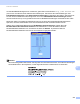
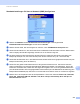

Table Of Contents
- SOFTWARE-HANDBUCH
- Inhaltsverzeichnis
- Teil I: Gerätetasten
- Teil II: Windows®
- 2 Drucken
- Brother-Druckertreiber verwenden
- Dokument drucken
- Duplexdruck (beidseitig Drucken)
- Gleichzeitig scannen, drucken und faxen
- Druckertreiber-Einstellungen
- Druckertreibereinstellungen aufrufen
- Funktionen des Windows®-Druckertreibers
- Registerkarte Grundeinstellungen
- Registerkarte Erweitert
- Registerkarte Zubehör
- Support
- Funktionen des BR-Script-3-Druckertreibers (PostScript®-3™-Emulation)
- Status Monitor
- 3 Scannen
- Scannen eines Dokumentes mit dem TWAIN-Treiber
- Scannen eines Dokumentes mit dem WIA-Treiber (Windows® XP/Windows Vista®/Windows® 7)
- Scannen eines Dokumentes mit dem WIA-Treiber (Windows-Fotogalerie und Windows-Fax und Scan)
- ScanSoft™ PaperPort™ 12SE mit OCR von NUANCE™ verwenden
- Objekte ansehen
- Organisation der Objekte in den Ordnern
- Verknüpfungen zu anderen Anwendungen
- ScanSoft™ PaperPort™ 12SE mit Texterkennung (OCR) konvertiert eingescannten Text so, dass er bearbeitet werden kann
- Objekte aus anderen Anwendungen importieren
- Objekte in andere Formate exportieren
- Deinstallation von ScanSoft™ PaperPort™ 12SE mit OCR-Texterkennung
- 4 ControlCenter4
- Übersicht
- ControlCenter4 im Standard-Modus verwenden
- Registerkarte Scannen
- Registerkarte PC-FAX (für MFC-9460CDN, MFC-9465CDN und MFC-9970CDW)
- Registerkarte Geräteeinstellungen
- Registerkarte Support
- ControlCenter4 im Erweiterten Modus verwenden
- Registerkarte Scannen
- Registerkarte PC-Kopie
- Registerkarte PC-FAX (für MFC-9460CDN, MFC-9465CDN und MFC-9970CDW)
- Registerkarte Geräteeinstellungen
- Registerkarte Support
- Registerkarte Benutzerdefiniert
- 5 Remote Setup (für MFC-9460CDN, MFC-9465CDN und MFC-9970CDW)
- 6 Brother PC-FAX-Software (für MFC-9460CDN, MFC-9465CDN und MFC-9970CDW)
- 7 Firewall-Einstellungen (für Netzwerknutzer)
- 2 Drucken
- Teil III: Apple Macintosh
- 8 Drucken und Faxen
- 9 Scannen
- 10 ControlCenter2
- 11 Remote Setup
- Teil IV: Scanner-Taste verwenden
- 12 Scannen (für Nutzer des USB-Anschlusses)
- 13 Scannen im Netzwerk
- Vor dem Scannen im Netzwerk
- Scanner-Taste im Netzwerk verwenden
- Scan to E-Mail
- Scan to E-Mail (E-Mail-Server, für DCP-9270CDN, MFC-9460CDN, MFC-9465CDN und MFC-9970CDW)
- Scan to Bild
- Scan to Text
- Scan to Datei
- Scan to FTP
- Scan to Netzwerk (SMB)
- Neue Standardeinstellungen für Scan to E-Mail-Server festlegen (für DCP-9270CDN und MFC-9970CDW)
- Neue Standardeinstellungen für die Dateigröße festlegen (für Scan to FTP und Netzwerk) (für DCP-9055CDN, MFC-9460CDN und MFC-9465CDN)
- Stichwortverzeichnis
- brother GER

Scannen im Netzwerk
240
13
h Wählen Sie in der Dropdown-Liste den gewünschten Dateityp für das Dokument aus. Sie können PDF,
PDF/A, Geschützte PDF, Signierte PDF, XPS, JPEG oder Benutzerdefiniert für farbige oder
Graustufen-Dokumente und PDF, PDF/A, Geschützte PDF, Signierte PDF, TIFF oder
Benutzerdefiniert für ein Schwarzweiß-Dokument wählen.
Hinweis
• Wenn Sie Geschützte PDF wählen, werden Sie vom Gerät aufgefordert, mit den Zifferntasten 0 bis 9 ein
vierstelliges Kennwort einzugeben, bevor mit dem Scannen begonnen wird.
• Wenn Sie Signierte PDF gewählt haben, müssen Sie mit dem Web Based Management ein Zertifikat auf
Ihrem Gerät installieren. Wählen Sie Signierte PDF-Einstell. konfig. unter Administratoreinstellungen
im Web Based Management. Zur Installation eines Zertifikates lesen Sie Zertifikate für Gerätesicherheit
verwenden im Netzwerkhandbuch.
• PDF/A ist ein Dateiformat für PDF-Dateien zur langfristigen Archivierung. Dieses Format beinhaltet alle
notwendigen Informationen zur Wiederherstellung des Dokumentes nach langfristiger Speicherung.
• Eine signierte PDF-Datei (Signierte PDF) verhindert die Manipulation von Daten sowie das
Vortäuschen eines Autors durch die Verwendung eines digitalen Zertifikates im Dokument.
i Wenn Sie eine Farb- oder Graueinstellung als Scanqualität gewählt haben, wählen Sie die Dateigröße
für das Dokument in der Dropdown-Liste aus. Wählen Sie Groß, Mittel oder Klein.
Hinweis
Wenn Sie als Scanqualität, Dateityp oder Dateigröße Benutzerdefiniert gewählt haben, müssen Sie
diese Einstellungen über das Funktionstastenfeld des Gerätes eingeben.
j Falls Sie das Profil schützen möchten, aktivieren Sie PIN zur Authentifiz. verwenden und geben Sie
dann eine 4-stellige PIN in das Feld PIN-Code ein.
k Wählen Sie die Authentifizierungsmethode. Es kann Auto, Kerberos oder NTLMv2 gewählt werden.
Wenn Sie Auto wählen, wird die Authentifizierungsmethode automatisch ermittelt.
l Geben Sie den Benutzernamen ein, der mit dem CIFS-Server für das Gerät registriert wurde (maximal
32 Zeichen).
m Geben Sie das Kennwort zum Zugriff auf den CIFS-Server ein (bis zu 32 Zeichen).
n Wenn Sie die Kerberos-Serveradresse manuell angeben möchten, geben Sie die Adresse nun ein (zum
Beispiel example.com) (bis zu 60 Zeichen).